
Möchten Sie wissen, wie Sie in Windows 11 oder 10 Ihr Microsoft-Konto sicher entfernen, löschen oder trennen können, ohne Daten zu verlieren?
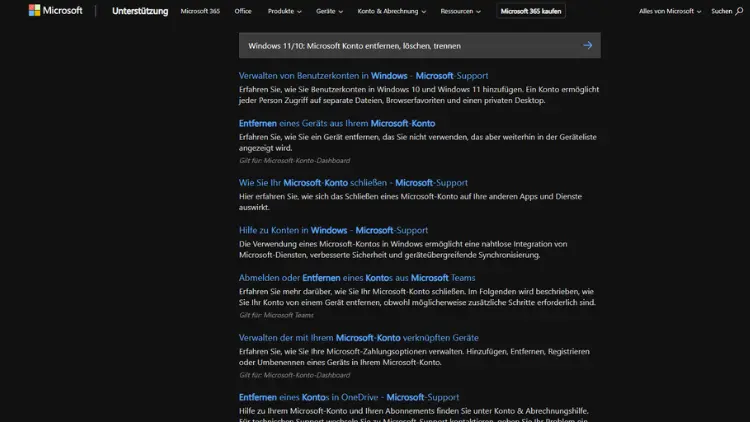
Das Microsoft-Konto ist tief in das Betriebssystem Windows 10 und Windows 11 integriert. Es bietet zahlreiche Vorteile wie die Synchronisation von Einstellungen, Zugriff auf den Microsoft Store, OneDrive und viele weitere Dienste.
Dennoch kann es verschiedene Gründe geben, ein Microsoft-Konto von einem Windows-PC zu entfernen, zu löschen oder zu trennen. In diesem Artikel erfahren Sie Schritt für Schritt, wie Sie dies sicher und korrekt durchführen.
Warum ein Microsoft-Konto entfernen?
Ein Microsoft-Konto kann aus mehreren Gründen entfernt werden:
- Privatsphäre: Sie möchten die Verknüpfung Ihres Computers mit Ihrem Microsoft-Konto aufheben, um persönliche Daten nicht zu synchronisieren.
- Wechsel des Kontos: Sie möchten ein anderes Microsoft-Konto nutzen.
- Lokales Konto bevorzugen: Manche Nutzer bevorzugen ein lokales Konto ohne Online-Verknüpfung.
- Problemlösung: Ein fehlerhaftes Konto kann Probleme verursachen, z. B. bei Anmeldungen oder Synchronisierungen.
Bevor Sie ein Microsoft-Konto löschen oder entfernen, sollten Sie alle wichtigen Daten sichern, insbesondere Dokumente in OneDrive oder E-Mails in Outlook.
Unterschiede: Entfernen, Trennen und Löschen
Es ist wichtig, den Unterschied zwischen den Begriffen zu verstehen:
- Entfernen / Trennen: Das Konto wird vom Gerät abgemeldet, bleibt aber bestehen. Sie können es später erneut hinzufügen.
- Löschen: Das Konto wird vollständig bei Microsoft gelöscht, inklusive aller verknüpften Daten (E-Mails, OneDrive-Dateien, Kontakte). Dies ist endgültig und kann nicht rückgängig gemacht werden.
Voraussetzungen für das Entfernen eines Microsoft-Kontos
Bevor Sie ein Konto entfernen, sollten Sie folgende Punkte beachten:
- Lokales Konto erstellen: Windows verlangt ein lokales Konto, bevor das Microsoft-Konto entfernt werden kann.
- Daten sichern: Speichern Sie wichtige Daten von OneDrive, Outlook oder anderen Microsoft-Diensten lokal.
- Administratorrechte: Sie benötigen Administratorrechte, um ein Konto vom PC zu entfernen.
Schritt-für-Schritt: Microsoft-Konto unter Windows 11 entfernen
Lokales Konto erstellen
- Öffnen Sie die Einstellungen über das Startmenü oder drücken Sie
Windows + I. - Navigieren Sie zu Konten > Ihre Infos.
- Klicken Sie auf Stattdessen mit lokalem Konto anmelden.
- Geben Sie Ihr aktuelles Passwort ein und bestätigen Sie die Anmeldung.
- Erstellen Sie einen Benutzernamen und ein Passwort für das lokale Konto.
Microsoft-Konto abmelden
- Gehen Sie erneut zu Einstellungen > Konten > Ihre Infos.
- Wählen Sie Stattdessen mit lokalem Konto anmelden.
- Folgen Sie den Anweisungen und melden Sie sich ab.
- Nach der Abmeldung ist Ihr Microsoft-Konto vom Gerät getrennt, und Sie nutzen nun das lokale Konto.
Microsoft-Konto entfernen
- Öffnen Sie Einstellungen > Konten > Familie & andere Benutzer.
- Wählen Sie das Microsoft-Konto aus, das Sie entfernen möchten.
- Klicken Sie auf Entfernen und bestätigen Sie die Aktion.
- Alle Daten dieses Kontos, die lokal auf dem PC gespeichert sind, werden gelöscht.
Schritt-für-Schritt: Microsoft-Konto unter Windows 10 entfernen
Lokales Konto erstellen
- Öffnen Sie Einstellungen > Konten > Ihre Infos.
- Klicken Sie auf Stattdessen mit lokalem Konto anmelden.
- Geben Sie Ihr Microsoft-Passwort ein und erstellen Sie einen Benutzernamen und ein Passwort.
Microsoft-Konto trennen
- Nach der Erstellung des lokalen Kontos melden Sie sich vom Microsoft-Konto ab.
- Gehen Sie zu Einstellungen > Konten > Ihre Infos und prüfen Sie, dass Sie nun ein lokales Konto verwenden.
Konto vollständig entfernen
- Gehen Sie zu Einstellungen > Konten > Familie & andere Benutzer.
- Wählen Sie das zu entfernende Microsoft-Konto und klicken Sie auf Entfernen.
- Bestätigen Sie die Löschung der lokal gespeicherten Daten.
Microsoft-Konto vollständig löschen
Wenn Sie das Microsoft-Konto nicht nur vom PC entfernen, sondern vollständig löschen möchten, gehen Sie wie folgt vor:
- Besuchen Sie die Microsoft-Website: (https://account.microsoft.com)
- Melden Sie sich mit dem Konto an, das Sie löschen möchten.
- Navigieren Sie zu Ihre Infos > Konto schließen.
- Folgen Sie den Anweisungen und bestätigen Sie die Löschung.
- Microsoft legt eine 60-tägige Frist fest, in der Sie das Konto wiederherstellen können, bevor es endgültig gelöscht wird.
Wichtige Hinweise:
- Daten sichern: Vor der Löschung müssen alle E-Mails, Kontakte, OneDrive-Dateien und andere Daten gesichert werden.
- Abonnements kündigen: Stellen Sie sicher, dass alle Abonnements wie Microsoft 365 gekündigt sind.
- Guthaben verwenden: Restliches Guthaben in Microsoft-Diensten sollte vorher verbraucht werden.
OneDrive und Daten sichern
Beim Entfernen oder Löschen eines Microsoft-Kontos ist die Sicherung Ihrer Daten entscheidend:
- Öffnen Sie OneDrive auf Ihrem PC.
- Kopieren Sie alle wichtigen Dateien auf eine externe Festplatte oder in ein anderes Cloud-Konto.
- Prüfen Sie auch andere Microsoft-Dienste wie Outlook oder Skype auf gespeicherte Daten.
Vorteile eines lokalen Kontos
Ein lokales Konto bietet mehrere Vorteile:
- Keine Online-Abhängigkeit: Sie müssen sich nicht bei Microsoft anmelden.
- Mehr Datenschutz: Ihre Daten werden nicht automatisch synchronisiert.
- Schnellere Anmeldung: Das Starten von Windows erfolgt schneller, da keine Online-Authentifizierung notwendig ist.
Nach der Trennung: Windows weiterhin nutzen
Nach dem Entfernen des Microsoft-Kontos können Sie Windows weiterhin voll nutzen:
- Lokale Programme und Apps funktionieren weiterhin.
- Der Microsoft Store ist zugänglich, erfordert jedoch eine erneute Anmeldung, falls Sie Apps herunterladen möchten.
- Ihre persönlichen Dateien auf dem PC bleiben erhalten, sofern sie nicht mit OneDrive synchronisiert waren und lokal gelöscht wurden.
Probleme beim Entfernen und deren Lösung
Problem 1: Entfernen des Kontos nicht möglich
- Ursache: Das Konto wird noch als Administrator verwendet.
- Lösung: Erstellen Sie ein neues lokales Administratorkonto und melden Sie sich damit an. Entfernen Sie anschließend das alte Konto.
Problem 2: Fehlermeldungen bei Synchronisation
- Ursache: Hintergrundprozesse oder Apps greifen noch auf das Microsoft-Konto zu.
- Lösung: Starten Sie den PC neu und wiederholen Sie den Entfernungsprozess.
Problem 3: Datenverlust
- Ursache: Dateien wurden nicht gesichert.
- Lösung: Prüfen Sie den OneDrive-Ordner online und laden Sie die Dateien herunter, falls sie noch vorhanden sind.
Tipps für eine reibungslose Trennung
- Backup erstellen: Speichern Sie Dokumente, Bilder und andere Dateien, bevor Sie Änderungen am Konto vornehmen.
- Administratorkonto nutzen: Nur ein Administrator kann Konten entfernen.
- Kontenverwaltung prüfen: Prüfen Sie alle Benutzerkonten auf Ihrem PC, bevor Sie ein Konto löschen.
- Abonnements und Dienste prüfen: Kündigen Sie Microsoft 365 oder Xbox Live-Abonnements, wenn das Konto gelöscht werden soll.
Zusammenfassung
Das Entfernen oder Löschen eines Microsoft-Kontos unter Windows 10 oder 11 ist ein Prozess, der mehrere Schritte umfasst. Der wichtigste Unterschied liegt zwischen Entfernen/Trennen und Löschen. Das Konto kann lokal vom Gerät getrennt werden, während es weiterhin existiert, oder komplett bei Microsoft gelöscht werden.
Die Schritte lassen sich zusammenfassen:
- Lokales Konto erstellen.
- Vom Microsoft-Konto abmelden.
- Microsoft-Konto vom Gerät entfernen.
- Optional: Konto vollständig bei Microsoft löschen.
- Daten sichern und Abonnements prüfen.
Mit dieser Vorgehensweise können Sie Ihr Microsoft-Konto sicher von Ihrem PC entfernen oder vollständig löschen, ohne wichtige Daten zu verlieren oder Ihre Nutzung von Windows einzuschränken.
FAQ: Microsoft-Konto entfernen
F: Kann ich ein Microsoft-Konto später wieder hinzufügen?
A: Ja, das Entfernen trennt das Konto nur vom PC. Sie können es jederzeit erneut anmelden.
F: Verliere ich Programme nach der Trennung?
A: Nein, lokal installierte Programme bleiben erhalten. Nur Dienste, die eine Anmeldung erfordern, müssen erneut authentifiziert werden.
F: Wie lange dauert die vollständige Löschung eines Kontos bei Microsoft?
A: Microsoft bewahrt das Konto 60 Tage auf. Erst danach erfolgt die endgültige Löschung.
F: Muss ich mein Microsoft-Konto löschen, um es zu entfernen?
A: Nein, Sie können das Konto vom PC entfernen, ohne es bei Microsoft zu löschen.
F: Kann ich meine OneDrive-Dateien nach der Trennung weiterhin nutzen?
A: Nur, wenn Sie sich erneut bei OneDrive anmelden oder die Dateien lokal gespeichert haben.
Damit verfügen Sie über eine vollständige Anleitung zum sicheren Entfernen, Trennen oder Löschen eines Microsoft-Kontos unter Windows 10 und Windows 11.
Sie können den Prozess individuell an Ihre Bedürfnisse anpassen, ohne dass Daten verloren gehen oder das Betriebssystem beeinträchtigt wird.