
Mit dem Microsoft Authenticator können Sie Ihren Account schnell wiederherstellen und auf einem neuen Handy nutzen, um nahtlos auf alle Dienste zuzugreifen.
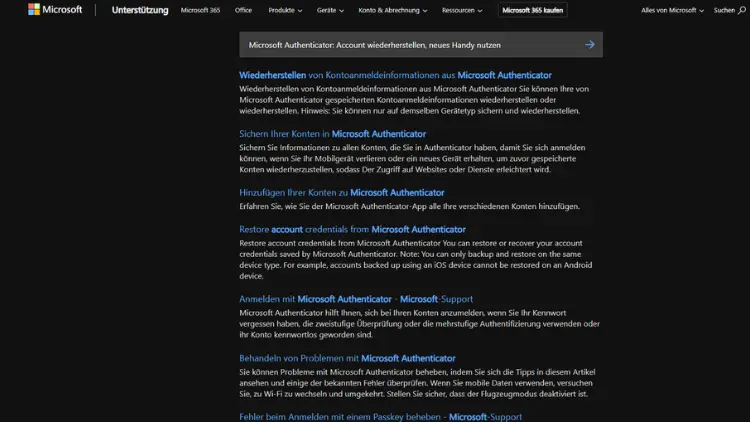
Die Nutzung von Microsoft Authenticator bietet einen hohen Sicherheitsstandard für Online-Konten. Viele Nutzer stehen jedoch vor der Herausforderung, wenn sie ein neues Smartphone verwenden und ihren Account auf diesem wiederherstellen möchten.
In diesem Artikel erfahren Sie Schritt für Schritt, wie Sie Microsoft Authenticator auf einem neuen Gerät einrichten, Ihren Account wiederherstellen und Probleme bei der Nutzung vermeiden. Dieser Leitfaden ist SEO-optimiert, ausführlich und praxisnah gestaltet.
Was ist Microsoft Authenticator?
Microsoft Authenticator ist eine mobile App, die eine zweistufige Authentifizierung (2FA) für Online-Konten ermöglicht. Dabei wird neben dem Passwort ein zweiter Sicherheitsfaktor benötigt, wie ein Einmalcode oder eine Push-Benachrichtigung auf Ihrem Smartphone.
Vorteile der Nutzung von Microsoft Authenticator:
- Höhere Sicherheit bei Online-Konten
- Schnelle und einfache Anmeldung ohne SMS-Codes
- Möglichkeit, mehrere Konten in einer App zu verwalten
- Wiederherstellung von Konten auf einem neuen Gerät
Warum die Wiederherstellung auf einem neuen Handy wichtig ist
Ein neues Smartphone kann aus verschiedenen Gründen notwendig werden:
- Verlust oder Diebstahl des alten Geräts
- Upgrade auf ein moderneres Gerät
- Technische Probleme mit dem alten Smartphone
Wenn Sie Microsoft Authenticator auf einem neuen Gerät verwenden möchten, ist eine sichere Wiederherstellung Ihres Accounts entscheidend, um den Zugriff auf wichtige Konten nicht zu verlieren.
Voraussetzungen für die Wiederherstellung
Bevor Sie beginnen, stellen Sie sicher, dass Sie Folgendes haben:
- Altes Gerät (falls verfügbar): Für den Zugriff auf die Backup-Funktion und die Synchronisation.
- Microsoft-Konto: Sie müssen mit Ihrem Microsoft-Konto angemeldet sein, um Backups wiederherzustellen.
- Internetverbindung: Sowohl auf dem alten als auch auf dem neuen Gerät für Synchronisation und Wiederherstellung.
- Aktuelle Version der Microsoft Authenticator App: Stellen Sie sicher, dass Sie die neueste Version aus dem App Store (iOS) oder Google Play Store (Android) installiert haben.
Schritt-für-Schritt-Anleitung: Microsoft Authenticator auf neuem Handy
Schritt 1: Backup auf dem alten Gerät erstellen
- Öffnen Sie die Microsoft Authenticator App auf Ihrem alten Smartphone.
- Gehen Sie zu Einstellungen.
- Aktivieren Sie die Option Cloud-Backup (für iOS über iCloud, für Android über Ihr Microsoft-Konto).
- Warten Sie, bis das Backup abgeschlossen ist.
Tipp: Stellen Sie sicher, dass Sie ein stabiles WLAN-Netzwerk verwenden, um Unterbrechungen zu vermeiden.
Schritt 2: Microsoft Authenticator auf dem neuen Gerät installieren
- Laden Sie die Microsoft Authenticator App aus dem jeweiligen Store herunter.
- Öffnen Sie die App und wählen Sie die Option Konto wiederherstellen.
- Melden Sie sich mit Ihrem Microsoft-Konto an, das Sie für das Backup genutzt haben.
Hinweis: Die Wiederherstellung funktioniert nur, wenn Sie zuvor ein Backup erstellt haben. Ohne Backup müssen die Konten manuell hinzugefügt werden.
Schritt 3: Konten wiederherstellen
- Nach der Anmeldung erkennt die App automatisch das vorhandene Backup.
- Wählen Sie die Option Backup wiederherstellen.
- Warten Sie, bis die Konten auf Ihr neues Gerät übertragen werden.
- Prüfen Sie, ob alle Konten korrekt angezeigt werden und die Authentifizierungscode-Funktion funktioniert.
Schritt 4: Überprüfung der Funktionsfähigkeit
Nach der Wiederherstellung sollten Sie Folgendes prüfen:
- Funktionieren die Push-Benachrichtigungen für alle Konten?
- Können Einmalcodes für Login-Vorgänge generiert werden?
- Sind alle wichtigen Konten in der App vorhanden?
Falls Probleme auftreten, starten Sie die App neu oder melden Sie sich erneut an.
Häufige Probleme und deren Lösungen
Problem 1: Backup wird nicht erkannt
- Prüfen Sie, ob Sie mit dem richtigen Microsoft-Konto angemeldet sind.
- Stellen Sie sicher, dass das Backup auf dem alten Gerät abgeschlossen wurde.
- Aktualisieren Sie die App auf die neueste Version.
Problem 2: Authentifizierungscodes funktionieren nicht
- Prüfen Sie die Datum- und Uhrzeiteinstellungen auf Ihrem neuen Gerät. Die App verwendet diese, um korrekte Codes zu generieren.
- Synchronisieren Sie das Gerät mit dem Internet, damit die App die Zeitsynchronisation aktualisieren kann.
Problem 3: Alte Konten erscheinen nicht
- Prüfen Sie, ob das Backup auf dem alten Gerät alle Konten enthielt.
- Manchmal müssen bestimmte Drittanbieter-Konten manuell wieder hinzugefügt werden.
Tipps für die sichere Nutzung von Microsoft Authenticator
- Regelmäßige Backups: Aktivieren Sie automatische Backups, um Datenverlust zu vermeiden.
- Mehrere Wiederherstellungsoptionen: Notieren Sie sich alternative Anmeldeoptionen für kritische Konten.
- Sicheres Passwort: Nutzen Sie für das Microsoft-Konto ein starkes Passwort.
- Aktualisierungen: Halten Sie die App und das Betriebssystem immer auf dem neuesten Stand.
Microsoft Authenticator vs. andere Authenticator-Apps
Microsoft Authenticator bietet Vorteile gegenüber anderen Apps wie Google Authenticator:
| Funktion | Microsoft Authenticator | Google Authenticator |
|---|---|---|
| Cloud-Backup | Ja | Nein |
| Push-Benachrichtigungen | Ja | Nein |
| Multi-Account-Unterstützung | Ja | Ja |
| Geräteübergreifende Wiederherstellung | Ja | Nein |
Fazit: Microsoft Authenticator eignet sich besonders für Nutzer, die Geräte wechseln oder Backups in der Cloud nutzen möchten.
Sicherheitsaspekte beim Wechsel des Geräts
Beim Wechsel auf ein neues Gerät sollten Sie folgende Punkte beachten:
- Altes Gerät sicher löschen: Entfernen Sie alle Konten und führen Sie einen Werksreset durch.
- Zwei-Faktor-Authentifizierung aktivieren: Stellen Sie sicher, dass alle Konten weiterhin 2FA nutzen.
- Regelmäßige Überprüfung: Kontrollieren Sie regelmäßig, ob alle Konten korrekt synchronisiert sind.
Zusammenfassung
Die Wiederherstellung von Microsoft Authenticator auf einem neuen Smartphone ist ein essenzieller Schritt, um den Zugriff auf Ihre Online-Konten sicherzustellen. Durch die Nutzung von Cloud-Backup und die Einhaltung der richtigen Schritte können Sie:
- Konten einfach auf ein neues Gerät übertragen
- Unterbrechungen bei der Anmeldung vermeiden
- Ihre Online-Sicherheit erhöhen
Mit der richtigen Vorbereitung, regelmäßigen Backups und der Beachtung der Sicherheitsaspekte ist der Wechsel auf ein neues Gerät problemlos möglich.
FAQ: Microsoft Authenticator
Kann ich Microsoft Authenticator ohne Backup auf ein neues Handy übertragen?
Nein, ohne Backup müssen alle Konten manuell neu hinzugefügt werden. Push-Benachrichtigungen und Codes müssen dann erneut eingerichtet werden.
Was mache ich, wenn ich das alte Gerät verloren habe?
- Melden Sie sich bei Ihrem Microsoft-Konto an und prüfen Sie, ob ein Cloud-Backup vorhanden ist.
- Wenn kein Backup existiert, müssen Sie Konten manuell wiederherstellen und gegebenenfalls den Support des jeweiligen Dienstes kontaktieren.
Kann ich mehrere Microsoft-Konten in der App nutzen?
Ja, die App unterstützt mehrere Konten und ermöglicht die Verwaltung von Konten verschiedener Dienste gleichzeitig.
Die Nutzung von Microsoft Authenticator in Kombination mit regelmäßigen Backups und aktuellen Sicherheitsmaßnahmen gewährleistet einen sicheren und reibungslosen Zugriff auf Ihre Konten – selbst beim Wechsel auf ein neues Gerät.