
Erfahren Sie, wie Sie die Systemsteuerung in Windows 11 und Windows 10 schnell finden und öffnen, um wichtige Einstellungen effizient zu verwalten.
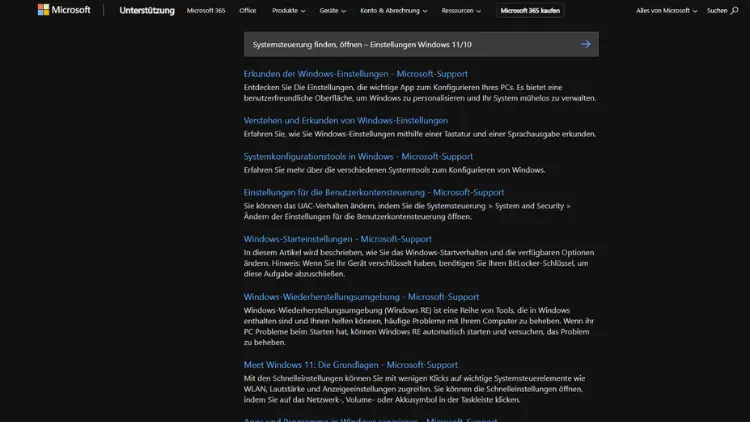
Die Systemsteuerung gehört seit Jahrzehnten zu den wichtigsten Verwaltungswerkzeugen von Microsoft Windows. Auch wenn Microsoft mit den modernen Einstellungen eine neue Oberfläche eingeführt hat, ist die klassische Systemsteuerung unter Windows 11 und Windows 10 weiterhin vorhanden und für viele Aufgaben unverzichtbar.
In diesem umfassenden Leitfaden erfahren Sie, wie Sie die Systemsteuerung finden, öffnen und effektiv nutzen, welche Unterschiede es zwischen Windows 11 und Windows 10 gibt und wann sich die Nutzung der Einstellungen oder der Systemsteuerung besonders lohnt.
Was ist die Systemsteuerung?
Die Systemsteuerung ist eine zentrale Verwaltungsoberfläche von Windows, mit der Sie tiefgreifende Systemanpassungen vornehmen können. Dazu gehören unter anderem:
- Benutzerkonten verwalten
- Programme installieren oder entfernen
- Netzwerkeinstellungen ändern
- Hardware konfigurieren
- Energieoptionen anpassen
- Sicherheitseinstellungen festlegen
Während die Einstellungen-App moderner gestaltet ist, bietet die Systemsteuerung häufig mehr Detailoptionen, die vor allem fortgeschrittene Anwender schätzen.
Systemsteuerung vs. Einstellungen – der Unterschied
Microsoft verfolgt seit Windows 8 das Ziel, die klassische Systemsteuerung schrittweise durch die Einstellungen-App zu ersetzen. Dennoch existieren beide Oberflächen parallel.
Vorteile der Systemsteuerung
- Detailliertere Konfigurationsmöglichkeiten
- Besser geeignet für fortgeschrittene Anpassungen
- Viele klassische Windows-Anleitungen beziehen sich darauf
- Schnellzugriff auf administrative Funktionen
Vorteile der Einstellungen
- Moderne, übersichtliche Oberfläche
- Touch-optimiert
- Einfache Navigation für Einsteiger
- Zentrale Suche nach Optionen
Fazit: Für einfache Anpassungen eignen sich die Einstellungen, für präzise und tiefgehende Konfigurationen bleibt die Systemsteuerung oft die bessere Wahl.
Systemsteuerung öffnen unter Windows 11
Obwohl Microsoft die Systemsteuerung in Windows 11 weniger sichtbar macht, ist sie weiterhin vollständig integriert.
Methode 1: Über die Windows-Suche
- Klicken Sie auf das Startsymbol oder drücken Sie die Windows-Taste
- Geben Sie Systemsteuerung ein
- Klicken Sie auf das entsprechende Suchergebnis
Diese Methode ist die schnellste und einfachste Möglichkeit.
Methode 2: Über „Ausführen“
- Drücken Sie Windows + R
- Geben Sie
controlein - Bestätigen Sie mit Enter
Die Systemsteuerung öffnet sich sofort.
Methode 3: Über die Eingabeaufforderung oder PowerShell
- Öffnen Sie Eingabeaufforderung oder Windows PowerShell
- Geben Sie
controlein - Drücken Sie Enter
Diese Methode eignet sich besonders für Administratoren.
Methode 4: Verknüpfung auf dem Desktop erstellen
- Rechtsklick auf den Desktop
- Neu → Verknüpfung
- Als Speicherort
control.exeeingeben - Namen vergeben, z. B. „Systemsteuerung“
So haben Sie jederzeit schnellen Zugriff.
Systemsteuerung öffnen unter Windows 10
Unter Windows 10 ist die Systemsteuerung etwas leichter zu finden, da sie noch stärker integriert ist.
Methode 1: Startmenü
- Öffnen Sie das Startmenü
- Scrollen Sie zu Windows-System
- Klicken Sie auf Systemsteuerung
Methode 2: Suche verwenden
- Windows-Taste drücken
- Systemsteuerung eintippen
- Öffnen
Methode 3: Kontextmenü (indirekt)
Im Power-User-Menü (Windows + X) finden Sie zwar die Einstellungen, viele Optionen führen jedoch direkt zur Systemsteuerung weiter, beispielsweise:
- Energieoptionen
- Geräte-Manager
- Netzwerkadapter
Wichtige Bereiche der Systemsteuerung erklärt
Programme und Features
Hier können Sie:
- Programme deinstallieren
- Windows-Features aktivieren oder deaktivieren
- Installierte Updates anzeigen
Gerade bei Softwareproblemen ist dieser Bereich unverzichtbar.
Netzwerk und Internet
In diesem Abschnitt lassen sich:
- Netzwerkadapter konfigurieren
- WLAN- und LAN-Verbindungen verwalten
- Freigabeeinstellungen ändern
Viele Netzwerkoptionen sind in den Einstellungen nicht vollständig verfügbar.
Benutzerkonten
Hier verwalten Sie:
- Benutzerprofile
- Kontotypen (Administrator / Standard)
- Anmeldeinformationen
- Kennwortänderungen
Besonders in Mehrbenutzerumgebungen ist dieser Bereich wichtig.
System und Sicherheit
Zentrale Optionen wie:
- Windows-Sicherheit
- Wartungsstatus
- Systeminformationen
- Backup und Wiederherstellung
Für Stabilität und Datenschutz ist dieser Bereich entscheidend.
Hardware und Sound
Über diesen Bereich konfigurieren Sie:
- Drucker und Scanner
- Audiogeräte
- Maus und Tastatur
- Geräte-Manager
Gerade bei Treiberproblemen ist die Systemsteuerung oft schneller als die Einstellungen.
Die Systemsteuerung gezielt nutzen – Tipps für mehr Effizienz
Ansicht auf „Kleine Symbole“ umstellen
Standardmäßig ist die Systemsteuerung nach Kategorien sortiert. Für erfahrene Nutzer empfiehlt sich:
- Öffnen Sie die Systemsteuerung
- Oben rechts bei Anzeige nach → Kleine Symbole auswählen
So erhalten Sie direkten Zugriff auf alle Funktionen.
Direktbefehle für einzelne Module
Viele Systemsteuerungsbereiche lassen sich direkt öffnen, z. B.:
appwiz.cpl– Programme und Featuresncpa.cpl– Netzwerkverbindungensysdm.cpl– Systemeigenschaftenpowercfg.cpl– Energieoptionen
Diese Befehle funktionieren über Ausführen, CMD oder PowerShell.
Häufige Probleme: Systemsteuerung nicht auffindbar
Problem: Systemsteuerung wird nicht angezeigt
Lösung:
- Nutzen Sie die Suche oder
controlüber Ausführen - Prüfen Sie Gruppenrichtlinien (in Firmennetzwerken)
- Erstellen Sie eine Desktop-Verknüpfung
Problem: Einstellungen öffnen sich statt der Systemsteuerung
Microsoft leitet bestimmte Optionen automatisch in die Einstellungen um. Dies ist kein Fehler, sondern beabsichtigt. Viele klassische Bereiche sind jedoch weiterhin erreichbar.
Zukunft der Systemsteuerung – wird sie abgeschafft?
Microsoft hat mehrfach angekündigt, langfristig alle Funktionen in die Einstellungen zu integrieren. Dennoch ist die Systemsteuerung auch in aktuellen Windows-Versionen vollständig vorhanden.
Aktueller Stand:
- Windows 10: Systemsteuerung vollständig nutzbar
- Windows 11: Systemsteuerung vorhanden, aber weniger prominent
- Viele administrative Tools bleiben abhängig von der Systemsteuerung
Es ist daher sinnvoll, die Nutzung weiterhin zu beherrschen.
Systemsteuerung oder Einstellungen – was ist besser?
| Kriterium | Systemsteuerung | Einstellungen |
|---|---|---|
| Detailtiefe | Sehr hoch | Mittel |
| Benutzerfreundlichkeit | Mittel | Hoch |
| Moderne Oberfläche | Nein | Ja |
| Administrative Optionen | Sehr gut | Eingeschränkt |
| Zukunftssicherheit | Unklar | Hoch |
Empfehlung: Nutzen Sie beide Werkzeuge je nach Anwendungsfall.
Zusammenfassung
Die Systemsteuerung ist auch unter Windows 11 und Windows 10 ein leistungsstarkes Werkzeug für die Systemverwaltung. Trotz moderner Einstellungen bleibt sie für viele Aufgaben unverzichtbar.
Sie lässt sich auf mehreren Wegen öffnen – über Suche, Ausführen, Befehle oder Verknüpfungen. Wer Windows effizient nutzen möchte, sollte sowohl die Systemsteuerung als auch die Einstellungen kennen und gezielt einsetzen.
Mit diesem Wissen behalten Sie jederzeit die volle Kontrolle über Ihr Windows-System.