
Ihr Outlook-Konto ist gesperrt oder blockiert? Erfahren Sie, warum der Zugriff eingeschränkt ist und wie Sie Ihr Konto sicher und schnell wiederherstellen.
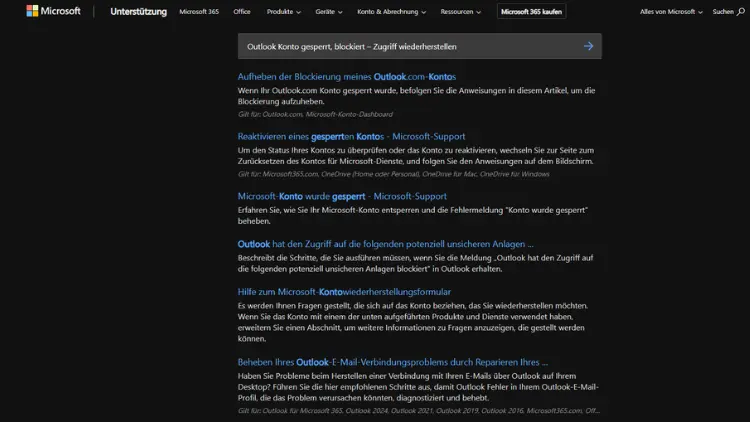
Ein gesperrtes oder blockiertes Outlook Konto ist für viele Nutzer ein ernstes Problem. Wichtige E-Mails, Kontakte und Termine sind plötzlich nicht mehr erreichbar. Häufig geschieht die Sperrung aus Sicherheitsgründen, etwa bei verdächtigen Anmeldeversuchen oder Verstößen gegen die Nutzungsbedingungen.
In diesem Artikel erfahren Sie ausführlich, warum ein Outlook Konto gesperrt wird, wie Sie den Zugriff Schritt für Schritt wiederherstellen und wie Sie zukünftige Kontosperren effektiv vermeiden.
Was bedeutet „Outlook Konto gesperrt“?
Wenn ein Outlook Konto gesperrt oder blockiert wird, schränkt Microsoft den Zugriff auf das E-Mail-Konto vorübergehend oder dauerhaft ein. In den meisten Fällen handelt es sich um eine temporäre Sicherheitsmaßnahme, um das Konto vor unbefugtem Zugriff zu schützen. Nutzer können sich dann weder über den Browser noch über E-Mail-Programme oder Apps anmelden.
Eine Kontosperre ist nicht gleichzusetzen mit einer Löschung. Ihre E-Mails, Kontakte und Kalenderdaten bleiben in der Regel erhalten und können nach erfolgreicher Entsperrung wieder genutzt werden.
Häufige Gründe für eine Outlook Kontosperrung
Verdächtige Anmeldeversuche
Microsoft überwacht Anmeldungen sehr genau. Mehrere fehlgeschlagene Login-Versuche, insbesondere aus ungewöhnlichen Ländern oder von neuen Geräten, können automatisch eine Sperre auslösen.
Ungewöhnliche Aktivitäten im Konto
Dazu zählen unter anderem:
- Massives Versenden von E-Mails in kurzer Zeit
- Versand von Spam oder Phishing-Nachrichten
- Automatisierte Zugriffe über Drittanbieter-Tools
Verstoß gegen die Microsoft-Nutzungsbedingungen
Wenn das Konto für unerlaubte Zwecke genutzt wird, etwa für betrügerische Inhalte, Malware-Verbreitung oder rechtswidrige Aktivitäten, kann Microsoft das Konto blockieren.
Veraltete oder kompromittierte Sicherheitsinformationen
Fehlende oder nicht mehr aktuelle Sicherheitsdaten wie Telefonnummern oder alternative E-Mail-Adressen erschweren die Verifizierung. In solchen Fällen wird das Konto vorsorglich gesperrt.
Technische Fehler oder Fehlalarme
In seltenen Fällen kann es auch zu einer irrtümlichen Sperrung kommen, etwa durch automatisierte Sicherheitssysteme oder Synchronisationsprobleme.
Unterschied zwischen temporär gesperrt und dauerhaft blockiert
Temporäre Sperre
Eine temporäre Sperre ist der häufigste Fall. Sie dient dem Schutz des Kontos und kann meist innerhalb weniger Minuten oder Stunden aufgehoben werden, nachdem die Identität bestätigt wurde.
Dauerhafte Blockierung
Eine dauerhafte Blockierung erfolgt meist bei schweren oder wiederholten Verstößen. In diesen Fällen ist eine Wiederherstellung oft nicht mehr möglich oder nur über einen längeren Support-Prozess.
Erste Schritte nach der Kontosperre
Ruhe bewahren und Fehlermeldung prüfen
Lesen Sie die angezeigte Meldung genau. Microsoft gibt meist Hinweise, warum das Konto gesperrt wurde und welche Schritte erforderlich sind.
Internetverbindung und Gerät überprüfen
Melden Sie sich möglichst von einem bekannten Gerät und einer vertrauenswürdigen Internetverbindung an. Öffentliche WLANs erhöhen das Risiko weiterer Sicherheitsprobleme.
Outlook Konto entsperren – Schritt-für-Schritt-Anleitung
Schritt 1: Anmeldung auf der Microsoft-Anmeldeseite
Rufen Sie die offizielle Microsoft-Anmeldeseite auf und melden Sie sich mit Ihrer Outlook-E-Mail-Adresse an. Bei einer Sperre werden Sie automatisch zum Wiederherstellungsprozess weitergeleitet.
Schritt 2: Sicherheitsüberprüfung durchführen
Microsoft fordert Sie auf, Ihre Identität zu bestätigen. Übliche Methoden sind:
- Code per SMS
- Code per alternativer E-Mail-Adresse
- Authenticator-App
Geben Sie den Code korrekt ein, um fortzufahren.
Schritt 3: Passwort ändern
Nach erfolgreicher Verifizierung müssen Sie ein neues Passwort festlegen. Dieses sollte:
- Mindestens 12 Zeichen lang sein
- Groß- und Kleinbuchstaben enthalten
- Zahlen und Sonderzeichen nutzen
- Nicht zuvor verwendet worden sein
Schritt 4: Zugriff testen
Melden Sie sich erneut an und prüfen Sie, ob der Zugriff auf E-Mails, Kalender und Kontakte wieder möglich ist.
Outlook Konto über das Wiederherstellungsformular zurückholen
Wenn Sie keinen Zugriff auf Ihre Sicherheitsinformationen haben, müssen Sie das Microsoft-Kontowiederherstellungsformular nutzen.
Welche Daten werden abgefragt?
- Frühere Passwörter
- Betreffzeilen kürzlich gesendeter E-Mails
- Ordnernamen im Postfach
- Kontakte und E-Mail-Adressen
Je genauer Ihre Angaben, desto höher die Erfolgschancen.
Bearbeitungsdauer
Die Überprüfung kann zwischen 24 und 72 Stunden dauern. In komplexen Fällen auch länger. Sie erhalten das Ergebnis per E-Mail.
Typische Probleme bei der Wiederherstellung
Veraltete Kontodaten
Wenn Sicherheitsdaten nicht aktuell sind, schlägt die Verifizierung häufig fehl.
Unvollständige Angaben im Formular
Unpräzise oder falsche Antworten führen oft zu einer Ablehnung.
Zu viele Wiederherstellungsversuche
Mehrere Fehlversuche in kurzer Zeit können den Prozess verzögern oder blockieren.
Outlook Konto gesperrt wegen Spam – was tun?
Wenn Ihr Konto Spam versendet hat, kann dies auf Malware oder ein kompromittiertes Passwort hindeuten.
Sofortmaßnahmen
- Passwort ändern
- Virenscan auf allen Geräten durchführen
- Unbekannte Weiterleitungsregeln löschen
- Gesendete E-Mails überprüfen
Nach diesen Schritten kann das Konto häufig wieder freigeschaltet werden.
Kontakt mit dem Microsoft Support
Wann ist der Support notwendig?
- Bei dauerhafter Blockierung
- Wenn das Wiederherstellungsformular mehrfach abgelehnt wurde
- Bei geschäftskritischen Konten
Was Sie bereithalten sollten
- Genaue Kontoinformationen
- Zeitpunkt der Sperrung
- Beschreibung der letzten Aktivitäten
Ein strukturierter Kontakt erhöht die Erfolgschancen deutlich.
Outlook Konto für Unternehmen und Microsoft 365
Besonderheiten bei Firmenkonten
Bei Geschäfts- oder Schulkonten entscheidet oft der Administrator über die Entsperrung. Nutzer sollten sich direkt an die interne IT wenden.
Administratoreinstellungen prüfen
- Sicherheitsrichtlinien
- Zugriffsprotokolle
- Mehrstufige Authentifizierung
Prävention: So vermeiden Sie zukünftige Kontosperren
Starkes Passwort verwenden
Nutzen Sie für Ihr Outlook Konto ein einzigartiges Passwort, das nicht bei anderen Diensten verwendet wird.
Zwei-Faktor-Authentifizierung aktivieren
Die zusätzliche Sicherheitsebene reduziert das Risiko unbefugter Zugriffe erheblich.
Sicherheitsinformationen aktuell halten
Überprüfen Sie regelmäßig:
- Telefonnummer
- Alternative E-Mail-Adresse
- Vertrauenswürdige Geräte
Vorsicht bei E-Mails und Links
Öffnen Sie keine verdächtigen Anhänge und klicken Sie nicht auf unbekannte Links, auch wenn sie scheinbar von bekannten Absendern stammen.
Regelmäßige Überprüfung der Kontenaktivität
Microsoft bietet eine Übersicht aller Anmeldeversuche. Auffällige Aktivitäten sollten sofort gemeldet werden.
Häufige Fragen zur Outlook Kontosperre
Wie lange dauert eine Sperre?
Eine temporäre Sperre dauert meist nur wenige Minuten bis Stunden. Bei komplexen Fällen mehrere Tage.
Gehen meine E-Mails verloren?
In der Regel nein. Die Daten bleiben gespeichert und sind nach der Entsperrung wieder verfügbar.
Kann ein Konto endgültig gelöscht werden?
Ja, bei schweren Verstößen oder langer Inaktivität kann Microsoft ein Konto dauerhaft schließen.
Fazit
Ein gesperrtes oder blockiertes Outlook Konto ist ärgerlich, lässt sich aber in den meisten Fällen wiederherstellen. Microsoft setzt auf strenge Sicherheitsmaßnahmen, um Nutzer vor Missbrauch zu schützen.
Wer die Ursachen kennt, den Wiederherstellungsprozess korrekt durchführt und sein Konto langfristig absichert, minimiert das Risiko zukünftiger Sperren erheblich.
Mit den in diesem Artikel beschriebenen Schritten behalten Sie die Kontrolle über Ihr Outlook Konto und Ihre digitalen Daten.
