
Erfahren Sie, wie Sie unter Windows 11 und 10 beliebige Dateien schnell suchen und finden – mit effektiven Methoden, Tipps und Bordmitteln.
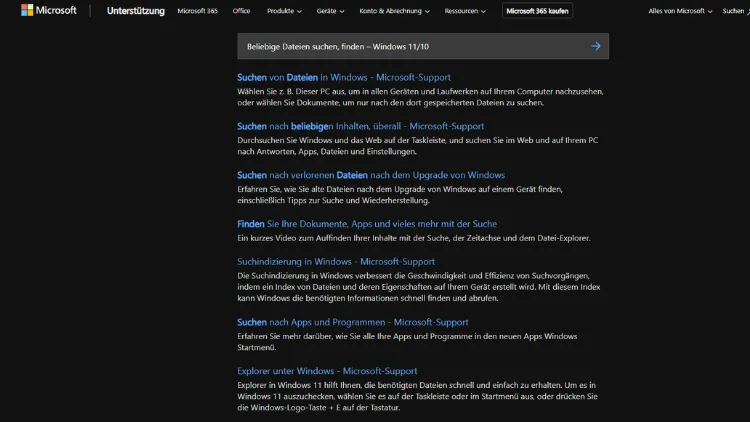
Das schnelle Finden von Dateien ist unter Windows 11 und Windows 10 ein entscheidender Produktivitätsfaktor. Ob Dokumente, Bilder, Videos oder Systemdateien – ohne die richtigen Suchmethoden geht wertvolle Zeit verloren.
Dieser umfassende Leitfaden zeigt Ihnen, wie Sie mit Bordmitteln, erweiterten Suchfunktionen, Filtern, Indizierung sowie professionellen Tools jede beliebige Datei zuverlässig finden. Lernen Sie effektive Strategien für private und berufliche Nutzung kennen.
Warum die Dateisuche unter Windows so wichtig ist
Moderne Computer enthalten oft hunderttausende Dateien. Dokumente aus mehreren Jahren, Downloads, Backups, Programme und temporäre Dateien verteilen sich auf unterschiedliche Laufwerke und Ordner. Ohne eine funktionierende Suchstrategie wird das Wiederfinden bestimmter Dateien schnell zur Geduldsprobe.
Windows 10 und Windows 11 bieten leistungsfähige Suchmechanismen, die jedoch vielen Nutzern nur teilweise bekannt sind. Wer diese Funktionen richtig nutzt, spart Zeit, vermeidet doppelte Dateien und arbeitet effizienter.
Grundlagen der Dateisuche in Windows 10 und 11
Die Windows-Suche im Startmenü
Die einfachste Möglichkeit ist die Suche über das Startmenü:
- Klicken Sie auf Start
- Beginnen Sie direkt mit der Eingabe des Dateinamens
- Windows zeigt Programme, Dateien und Ordner an
Diese Suche greift auf den Windows-Suchindex zu und liefert besonders schnelle Ergebnisse, wenn die Datei indiziert ist.
Suche im Datei-Explorer
Der Datei-Explorer bietet die präziseste Kontrolle:
- Öffnen Sie den Datei-Explorer
- Navigieren Sie zu einem Laufwerk oder Ordner
- Nutzen Sie das Suchfeld oben rechts
Je nach Ausgangsordner durchsucht Windows nur diesen Bereich oder das gesamte Laufwerk.
Suchoptionen im Datei-Explorer effektiv nutzen
Suchfilter verwenden
Windows unterstützt zahlreiche Filter, mit denen sich Suchergebnisse eingrenzen lassen:
name:– Dateinametype:– Dateityp (z. B. Dokument, Bild)kind:– Kategorie (z. B. Musik, Video)size:– Dateigrößedate:– Änderungsdatum
Beispiel:type:pdf date:this month
Damit finden Sie alle PDF-Dateien, die im aktuellen Monat geändert wurden.
Erweiterte Suchsyntax
Mit logischen Operatoren können Sie komplexe Suchanfragen formulieren:
- AND (Standard): mehrere Begriffe
- OR: alternative Begriffe
- NOT: Ausschluss
Beispiel:Projekt NOT alt
Nach Dateien suchen, deren Namen unbekannt sind
Platzhalter verwenden
Wenn Sie nur einen Teil des Dateinamens kennen:
*steht für beliebige Zeichen?steht für genau ein Zeichen
Beispiel:Rechnung*.docx
Findet alle Word-Dateien, die mit „Rechnung“ beginnen.
Nach Dateiinhalten suchen
Windows kann auch den Inhalt vieler Dateitypen durchsuchen:
- Öffnen Sie den Datei-Explorer
- Klicken Sie auf Optionen
- Aktivieren Sie die Inhaltsindizierung
Danach können Sie Begriffe suchen, die im Text einer Datei vorkommen.
Die Windows-Indizierung verstehen und optimieren
Was ist der Suchindex?
Der Suchindex ist eine Datenbank, in der Windows Informationen zu Dateien speichert. Dadurch werden Suchvorgänge erheblich beschleunigt.
Indizierungsoptionen anpassen
- Öffnen Sie die Systemsteuerung
- Wählen Sie Indizierungsoptionen
- Fügen Sie Ordner hinzu oder entfernen Sie sie
Empfehlung: Indizieren Sie Dokumentenordner, aber keine temporären Verzeichnisse.
Häufige Probleme mit der Indizierung
- Neue Dateien werden nicht gefunden
- Suchergebnisse sind unvollständig
- Hohe Systemlast
In solchen Fällen hilft oft ein Neuaufbau des Indexes.
Dateien über die Windows-Suche in der Taskleiste finden
Die Suchfunktion in der Taskleiste ist mit dem Startmenü verknüpft, bietet aber zusätzliche Vorteile:
- Websuche optional integriert
- Schnellzugriff auf zuletzt verwendete Dateien
- Vorschläge basierend auf Nutzung
Für reine Dateisuche empfiehlt es sich, die Websuche zu deaktivieren.
Suche nach Dateien auf externen Laufwerken
USB-Sticks und externe Festplatten
Externe Laufwerke werden standardmäßig nicht indiziert. Die Suche ist möglich, aber langsamer.
Tipps:
- Nutzen Sie die Explorer-Suche direkt auf dem Laufwerk
- Verwenden Sie Dateitypfilter
- Geduld bei großen Datenmengen
Netzlaufwerke
Auch Netzlaufwerke können durchsucht werden. Für optimale Ergebnisse:
- Aktivieren Sie Offline-Dateien
- Nutzen Sie Server-seitige Suchfunktionen
- Verwenden Sie spezialisierte Suchtools
Systemdateien und versteckte Dateien finden
Versteckte Dateien anzeigen
- Öffnen Sie den Datei-Explorer
- Klicken Sie auf Ansicht
- Aktivieren Sie Ausgeblendete Elemente
Nun werden auch versteckte Dateien in der Suche berücksichtigt.
Systemdateien suchen
Systemdateien sind geschützt. Änderungen sollten nur erfolgen, wenn Sie genau wissen, was Sie tun.
Empfohlene Filter:
type:systype:dll
Schneller suchen mit Tastenkombinationen
- Windows + E – Datei-Explorer öffnen
- Strg + F – Suchfeld aktivieren
- Alt + Pfeil nach oben – Übergeordneten Ordner öffnen
Diese Kombinationen beschleunigen die Navigation erheblich.
Typische Probleme bei der Dateisuche und Lösungen
Datei wird nicht gefunden
Mögliche Ursachen:
- Falscher Suchort
- Datei nicht indiziert
- Tippfehler
- Falscher Dateityp
Lösung: Suche auf „Dieser PC“ ausweiten und Platzhalter nutzen.
Zu viele Suchergebnisse
- Filter verwenden
- Zeitraum eingrenzen
- Dateityp definieren
Alternative Suchmethoden ohne Dateinamen
Sortieren nach Änderungsdatum
Oft ist bekannt, wann eine Datei zuletzt bearbeitet wurde. Sortieren Sie Ordner nach Datum und scrollen Sie zurück.
Vorschaufunktion nutzen
Der Vorschaufenster-Modus hilft, Dateien anhand ihres Inhalts zu erkennen, ohne sie zu öffnen.
Professionelle Suchtools als Ergänzung
Wann externe Tools sinnvoll sind
- Sehr große Datenbestände
- Häufige Suchvorgänge
- Netzwerkumgebungen
- Forensische Analysen
Vorteile externer Suchprogramme
- Echtzeit-Indizierung
- Extrem schnelle Ergebnisse
- Erweiterte Filter
- Portabel einsetzbar
Windows-Bordmittel reichen für die meisten Anwender aus, professionelle Nutzer profitieren jedoch von spezialisierten Lösungen.
Dateien nach Metadaten finden
Viele Dateien enthalten zusätzliche Informationen:
- Autor
- Titel
- Kamera (bei Fotos)
- Auflösung
- Dauer (bei Videos)
Diese Metadaten lassen sich gezielt durchsuchen, etwa bei Fotosammlungen oder Medienarchiven.
Suchstrategien für den Arbeitsalltag
Einheitliche Dateibenennung
Eine klare Struktur erleichtert jede Suche:
- Datum am Anfang
- Einheitliche Begriffe
- Versionsnummern
Ordnerstruktur optimieren
- Flache Hierarchien
- Klare Kategorien
- Keine doppelten Ablagen
Eine gute Organisation reduziert den Suchaufwand drastisch.
Sicherheit und Datenschutz bei der Dateisuche
Die Windows-Suche berücksichtigt Benutzerrechte. Dateien anderer Benutzerkonten sind nicht sichtbar. Achten Sie darauf:
- Indizierung sensibler Ordner zu vermeiden
- Suchverlauf regelmäßig zu löschen
- Freigaben bewusst zu setzen
Unterschiede zwischen Windows 10 und Windows 11
Optische Änderungen
- Modernisierte Suchoberfläche
- Schnellere Animationen
- Bessere Vorschläge
Technische Unterschiede
- Verbesserte Indexverwaltung
- Bessere Integration mit Cloud-Diensten
- Stabilere Suche bei großen Datenmengen
Funktional sind beide Systeme jedoch sehr ähnlich.
Dateien in Cloud-Ordnern finden
OneDrive-Suche
Synchronisierte Dateien lassen sich lokal durchsuchen. Nicht synchronisierte Inhalte werden nur online gefunden.
Tipps:
- Dateien lokal verfügbar machen
- Synchronisationsstatus prüfen
- Websuche als Ergänzung nutzen
Tipps für besonders große Datenbestände
- Regelmäßig archivieren
- Alte Dateien komprimieren
- Trennung von aktiven und passiven Daten
- Separate Laufwerke für Archive
So bleibt die Suche performant und übersichtlich.
Fazit
Die Suche nach beliebigen Dateien unter Windows 10 und Windows 11 ist deutlich leistungsfähiger, als viele Nutzer vermuten.
Mit den richtigen Suchfiltern, einer optimierten Indizierung und klaren Suchstrategien lassen sich selbst umfangreiche Datenbestände effizient durchsuchen.
Wer die Bordmittel beherrscht und seine Daten sinnvoll organisiert, findet jede Datei schnell, zuverlässig und ohne Frust.