
Der Fehler 0x80070490/04003 unter Windows 11/10 weist auf Registrierungs- oder Hardwareprobleme hin und führt zu Gerätefehlern – erfahren Sie mehr.
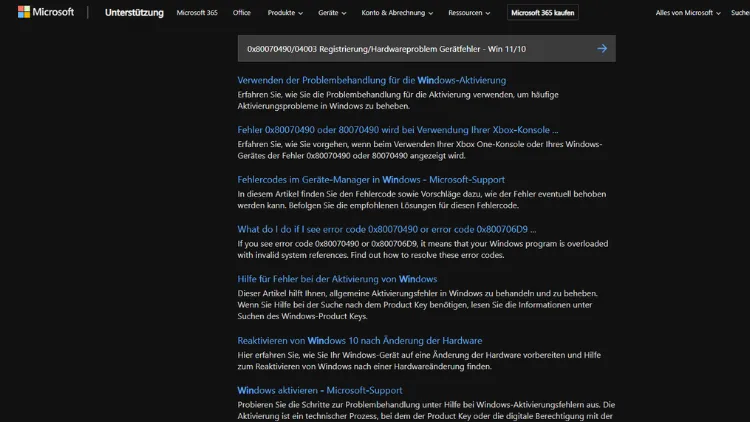
Der Windows-Fehlercode 0x80070490 in Verbindung mit 04003 weist meist auf ein Registrierungs- oder Hardwareproblem hin und tritt unter Windows 10 und Windows 11 häufig bei Gerätefehlern, Windows-Updates oder Treiberinstallationen auf.
Betroffene Systeme zeigen Fehlermeldungen, Funktionsausfälle oder Installationsabbrüche. In diesem Artikel erfahren Sie detailliert, was der Fehler bedeutet, welche Ursachen dahinterstecken und wie Sie ihn dauerhaft beheben können.
Bedeutung des Fehlercodes 0x80070490 / 04003
Der Fehlercode 0x80070490 steht in Windows-Systemen allgemein für „Element nicht gefunden“. In der Praxis bedeutet dies, dass Windows auf eine Komponente zugreifen möchte, diese jedoch nicht korrekt vorhanden, beschädigt oder nicht registriert ist. Die Ergänzung 04003 deutet zusätzlich auf einen Geräte- oder Hardwarekontext hin.
Typische Szenarien sind:
- Fehlerhafte oder unvollständige Registry-Einträge
- Beschädigte Systemdateien
- Probleme mit Treibern oder angeschlossener Hardware
- Inkonsistenzen im Komponentenspeicher (WinSxS)
Der Fehler ist nicht auf ein einzelnes Modul beschränkt und kann an mehreren Stellen im System auftreten.
Häufige Symptome bei diesem Fehler
Je nach Auslöser äußert sich der Fehler unterschiedlich. Häufige Anzeichen sind:
- Geräte werden im Geräte-Manager mit Warnsymbol angezeigt
- Windows-Updates schlagen mit 0x80070490 fehl
- Bestimmte Hardware (Drucker, Audio, Netzwerk, USB) funktioniert nicht
- Fehlermeldung beim Installieren oder Entfernen von Treibern
- Systemfunktionen lassen sich nicht aktivieren oder deaktivieren
- Windows-Apps starten nicht mehr korrekt
Die Symptome können sowohl unmittelbar nach einem Update als auch zeitverzögert auftreten.
Typische Ursachen im Überblick
Beschädigte Windows-Registrierung
Fehlerhafte Registry-Einträge entstehen häufig durch:
- Abgebrochene Software-Installationen
- Unsachgemäße Nutzung von Tuning-Tools
- Malware oder fehlerhafte Deinstallationen
- Systemabstürze oder Stromausfälle
Wenn Windows auf einen nicht mehr existierenden Eintrag zugreifen möchte, resultiert daraus der Fehler 0x80070490.
Defekte oder inkonsistente Systemdateien
Systemdateien können beschädigt werden durch:
- Fehlgeschlagene Windows-Updates
- Datenträgerfehler
- Viren oder Schadsoftware
- Unsachgemäßes Herunterfahren
Besonders betroffen sind Dateien im Component Store (WinSxS), die für Updates und Geräteinitialisierung essenziell sind.
Treiberprobleme und inkompatible Hardware
Der Fehler tritt häufig auf bei:
- Veralteten oder falschen Treibern
- Inkompatibler Hardware nach Windows-Upgrade
- Teilweise installierten Treibern
- Konflikten zwischen mehreren Treiberversionen
Besonders kritisch sind Chipsatz-, Netzwerk-, Grafik- und USB-Treiber.
Fehlerhafte Windows-Update-Komponenten
Windows Update ist eine der häufigsten Fehlerquellen. Ursachen sind:
- Beschädigter Update-Cache
- Defekte Update-Datenbank
- Fehlende oder beschädigte Servicing-Komponenten
- Abgebrochene Update-Prozesse
In diesen Fällen erscheint der Fehler oft während oder nach einem Update.
Erste Sofortmaßnahmen zur Fehleranalyse
System neu starten und Hardware prüfen
Bevor tiefgreifende Maßnahmen ergriffen werden, sollten Sie:
- Den Computer vollständig neu starten
- Externe Geräte (USB, Drucker, Dockingstationen) trennen
- Anschließend nur notwendige Hardware anschließen
- Prüfen, ob der Fehler weiterhin auftritt
Manchmal reicht bereits ein Neustart, um blockierte Dienste freizugeben.
Geräte-Manager kontrollieren
- Öffnen Sie den Geräte-Manager
- Achten Sie auf gelbe Warnsymbole
- Öffnen Sie die Eigenschaften betroffener Geräte
- Prüfen Sie den angezeigten Gerätestatus
Hinweise wie „Das Gerät kann nicht gestartet werden“ oder „Fehler beim Laden des Treibers“ sind ein klarer Hinweis auf die Ursache.
Systemdateien reparieren mit SFC und DISM
System File Checker (SFC)
- Öffnen Sie die Eingabeaufforderung als Administrator
- Geben Sie ein:
sfc /scannow- Warten Sie den Vorgang vollständig ab
SFC überprüft und repariert beschädigte Systemdateien automatisch.
DISM-Befehle zur Reparatur des Komponentenspeichers
Falls SFC nicht ausreicht:
DISM /Online /Cleanup-Image /CheckHealth
DISM /Online /Cleanup-Image /ScanHealth
DISM /Online /Cleanup-Image /RestoreHealth
DISM stellt beschädigte Windows-Komponenten wieder her, die für Updates und Geräteerkennung notwendig sind.
Windows-Update-Komponenten zurücksetzen
Manuelles Zurücksetzen
- Öffnen Sie die Eingabeaufforderung als Administrator
- Stoppen Sie die Update-Dienste:
net stop wuauserv
net stop bits
net stop cryptsvc- Benennen Sie die Update-Ordner um:
ren C:\Windows\SoftwareDistribution SoftwareDistribution.old
ren C:\Windows\System32\catroot2 catroot2.old- Starten Sie die Dienste neu:
net start wuauserv
net start bits
net start cryptsvc
Dies behebt viele Update-bedingte 0x80070490-Fehler.
Treiberprobleme gezielt beheben
Treiber aktualisieren
- Laden Sie Treiber ausschließlich von der Herstellerseite
- Vermeiden Sie automatische Drittanbieter-Tools
- Beginnen Sie mit:
- Chipsatz
- Grafik
- Netzwerk
- USB-Controller
Nach einem Windows-Upgrade sind diese Treiber besonders kritisch.
Treiber vollständig neu installieren
- Öffnen Sie den Geräte-Manager
- Deinstallieren Sie das betroffene Gerät
- Aktivieren Sie „Treibersoftware löschen“
- Starten Sie den PC neu
- Installieren Sie den aktuellen Treiber manuell
Dies entfernt fehlerhafte Reste aus der Registrierung.
Registry-Probleme sicher beheben
Warnhinweis
Arbeiten an der Registry können das System beschädigen. Erstellen Sie vorher eine Sicherung oder einen Wiederherstellungspunkt.
Häufig betroffene Registry-Bereiche
- Geräteklassen unter
HKEY_LOCAL_MACHINE\SYSTEM\CurrentControlSet\Enum - Treiber-Einträge unter
HKEY_LOCAL_MACHINE\SYSTEM\CurrentControlSet\Services - Windows-Update-Schlüssel
Inkonsistente oder verwaiste Einträge führen häufig zum Fehler 04003.
Systemwiederherstellung nutzen
Falls der Fehler nach einer Änderung auftrat:
- Öffnen Sie Systemeigenschaften
- Starten Sie die Systemwiederherstellung
- Wählen Sie einen Wiederherstellungspunkt vor Auftreten des Fehlers
Dies setzt Registry und Systemdateien in einen funktionierenden Zustand zurück.
Hardware als Fehlerquelle ausschließen
Datenträger prüfen
Defekte Sektoren können Registry- und Systemdateien beschädigen.
chkdsk C: /f /rDer Befehl wird beim nächsten Neustart ausgeführt.
Arbeitsspeicher testen
- Nutzen Sie das Windows-Speicherdiagnosetool
- Oder ein erweitertes Tool wie MemTest86
Defekter RAM kann zufällige System- und Registrierungsfehler verursachen.
BIOS und Firmware aktualisieren
Veraltete Firmware kann zu Inkompatibilitäten mit Windows 11 führen. Prüfen Sie:
- BIOS/UEFI-Version
- SSD-Firmware
- Dockingstation-Firmware bei Notebooks
Inplace-Upgrade als letzte Lösung
Wenn alle Maßnahmen scheitern, ist ein Inplace-Upgrade sinnvoll:
- Windows wird über sich selbst installiert
- Programme und Daten bleiben erhalten
- Registry und Systemdateien werden neu aufgebaut
Vorgehen:
- Aktuelles Windows-ISO herunterladen
- Setup.exe starten
- „Eigene Dateien und Apps behalten“ wählen
Dies behebt nahezu alle hartnäckigen 0x80070490-Fehler.
Prävention: So vermeiden Sie den Fehler künftig
- Keine aggressiven Registry-Cleaner verwenden
- Windows-Updates vollständig installieren lassen
- Regelmäßige Systemabbilder erstellen
- Nur geprüfte Treiberquellen nutzen
- Hardware regelmäßig überprüfen
- Sauberes Herunterfahren des Systems
Eine stabile Systempflege reduziert das Risiko deutlich.
Fazit
Der Fehler 0x80070490 / 04003 unter Windows 10 und Windows 11 ist ein ernstzunehmender Hinweis auf Registrierungs-, System- oder Hardwareprobleme, lässt sich jedoch in den meisten Fällen vollständig beheben.
Mit systematischer Analyse, gezielten Reparaturbefehlen und sauberer Treiberpflege kann das System wieder stabil und fehlerfrei betrieben werden. Wichtig ist ein strukturiertes Vorgehen, um die Ursache eindeutig zu identifizieren und dauerhaft zu beseitigen.
