
Wenn der Drucker nicht druckt, erfahren Sie hier, wie Sie die Warteschlange leeren und den Drucker unter Windows 11/10 schnell zurücksetzen.
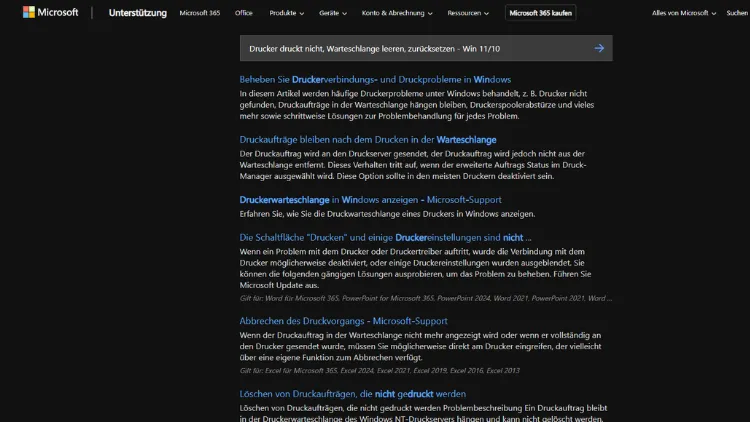
Wenn der Drucker nicht druckt, liegt die Ursache unter Windows 11 oder Windows 10 häufig an einer blockierten Druckwarteschlange oder einem fehlerhaften Druckdienst. Druckaufträge bleiben hängen, Dokumente werden nicht ausgegeben oder der Drucker reagiert gar nicht mehr.
In diesem umfassenden Leitfaden erfahren Sie Schritt für Schritt, wie Sie die Druckerwarteschlange leeren, den Druckdienst zurücksetzen und Druckprobleme unter Windows zuverlässig beheben – inklusive fortgeschrittener Lösungsansätze.
Typische Symptome bei Druckproblemen unter Windows
Ein nicht reagierender Drucker äußert sich unter Windows 10 und Windows 11 meist durch klare Anzeichen:
- Druckaufträge bleiben in der Warteschlange hängen
- Statusmeldungen wie „Wird gedruckt“, obwohl nichts passiert
- Fehlermeldungen wie „Drucker nicht verfügbar“
- Der Drucker ist als „Offline“ markiert
- Mehrere Druckaufträge blockieren sich gegenseitig
- Der Druckauftrag verschwindet, ohne gedruckt zu werden
In den meisten Fällen liegt die Ursache nicht am Drucker selbst, sondern an der Windows-Druckwarteschlange oder dem sogenannten Druckspooler-Dienst.
Was ist die Druckwarteschlange und warum blockiert sie?
Die Druckwarteschlange ist ein Zwischenspeicher von Windows. Jeder Druckauftrag wird dort gesammelt, bevor er an den Drucker gesendet wird. Kommt es zu einem Fehler, bleibt ein Auftrag hängen und verhindert die Verarbeitung aller nachfolgenden Dokumente.
Häufige Ursachen:
- Abgebrochene oder beschädigte Druckaufträge
- Unterbrochene USB- oder Netzwerkverbindung
- Veraltete oder fehlerhafte Druckertreiber
- Drucker wurde im Standby getrennt
- Windows-Updates mit Nebenwirkungen
Das Leeren der Warteschlange ist daher der wichtigste erste Schritt.
Druckerwarteschlange unter Windows 11 und Windows 10 leeren
Warteschlange über die Einstellungen löschen
- Öffnen Sie Einstellungen
- Gehen Sie zu Bluetooth & Geräte → Drucker & Scanner
- Wählen Sie Ihren Drucker aus
- Klicken Sie auf Druckwarteschlange öffnen
- Öffnen Sie im Menü Drucker → Alle Druckaufträge abbrechen
Danach sollten alle Einträge verschwunden sein.
Druckaufträge manuell löschen (falls blockiert)
Manchmal lassen sich Aufträge nicht löschen. In diesem Fall ist ein manueller Eingriff nötig.
Schritt-für-Schritt:
- Drücken Sie Windows + R
- Geben Sie
services.mscein - Suchen Sie den Dienst Druckwarteschlange
- Klicken Sie mit Rechtsklick → Beenden
Nun löschen Sie die Warteschlangendateien:
- Öffnen Sie den Explorer
- Navigieren Sie zu
C:\Windows\System32\spool\PRINTERS- Löschen Sie alle Dateien in diesem Ordner
- Starten Sie den Dienst Druckwarteschlange wieder
Damit ist die Warteschlange vollständig zurückgesetzt.
Drucker komplett zurücksetzen
Wenn das Leeren der Warteschlange nicht hilft, empfiehlt sich ein vollständiger Reset des Druckers in Windows.
Drucker entfernen und neu hinzufügen
- Öffnen Sie Einstellungen
- Drucker & Scanner auswählen
- Drucker anklicken → Entfernen
- Starten Sie den PC neu
- Schließen Sie den Drucker wieder an
- Klicken Sie auf Drucker hinzufügen
Windows installiert den Drucker nun neu.
Drucker-Hardware neu starten
Ein einfacher, aber effektiver Schritt:
- Drucker ausschalten
- Netzstecker für mindestens 60 Sekunden ziehen
- Drucker wieder anschließen
- Erst einschalten, dann PC starten
Gerade bei WLAN-Druckern werden so interne Fehler gelöscht.
Druckspooler-Dienst dauerhaft stabilisieren
Der Druckspooler ist der zentrale Windows-Dienst für alle Druckaufträge.
Dienst neu starten
- Windows + R drücken
services.msceingeben- Druckwarteschlange suchen
- Rechtsklick → Neu starten
Automatischen Start prüfen
- Doppelklick auf Druckwarteschlange
- Starttyp: Automatisch
- Status: Wird ausgeführt
Ist dies nicht der Fall, kann Windows nicht drucken.
Druckertreiber aktualisieren oder neu installieren
Veraltete oder beschädigte Treiber sind eine der häufigsten Ursachen.
Treiber automatisch aktualisieren
- Geräte-Manager öffnen
- Drucker oder Druckwarteschlangen aufklappen
- Rechtsklick auf den Drucker
- Treiber aktualisieren
- Automatisch suchen
Aktuelle Treiber vom Hersteller
Empfohlen bei anhaltenden Problemen:
- HP, Canon, Brother, Epson, Samsung
- Immer Windows-Version (10 oder 11) beachten
- Alte Treiber vorher entfernen
Offline-Drucker wieder online schalten
Manchmal ist der Drucker korrekt installiert, aber offline.
Lösung:
- Druckwarteschlange öffnen
- Menü Drucker
- Haken bei Drucker offline verwenden entfernen
Danach erneut drucken.
Netzwerk- und WLAN-Drucker prüfen
Bei Netzwerkdruckern sind zusätzliche Fehlerquellen möglich.
IP-Adresse prüfen
- Router neu starten
- Drucker neu verbinden
- Feste IP-Adresse im Router vergeben
Firewall und Virenscanner testen
- Kurzzeitig deaktivieren
- Druck testen
- Ausnahme für Drucker hinzufügen
Windows-Problembehandlung nutzen
Windows bietet eine integrierte Drucker-Problembehandlung.
So starten Sie sie:
- Einstellungen
- System → Problembehandlung
- Andere Problembehandlungen
- Drucker → Ausführen
Windows erkennt häufige Fehler automatisch.
Erweiterte Lösungen für hartnäckige Fälle
Registry-Reset (nur erfahrene Nutzer)
Fehlerhafte Spooler-Einträge können den Druck blockieren. Eine Registry-Bereinigung sollte nur mit Backup erfolgen.
Neues Benutzerkonto testen
- Neues Windows-Benutzerkonto erstellen
- Drucker dort einrichten
- Funktioniert es, liegt ein Profilfehler vor
Häufige Fehler und deren Bedeutung
| Fehlermeldung | Ursache |
|---|---|
| Zugriff verweigert | Spooler blockiert |
| Dokument wird gedruckt | Hängender Auftrag |
| Drucker nicht gefunden | Treiber- oder Netzwerkfehler |
| Offline | Verbindungsproblem |
Prävention: So vermeiden Sie Druckprobleme künftig
- Regelmäßige Windows-Updates
- Treiber aktuell halten
- Drucker nicht im Standby trennen
- Warteschlange regelmäßig prüfen
- Keine alten Druckaufträge ansammeln lassen
Unterschiede zwischen Windows 10 und Windows 11
Grundsätzlich sind die Druckfunktionen identisch. Unterschiede bestehen vor allem in der Menüführung:
- Windows 11: moderne Einstellungen
- Windows 10: klassische Systemsteuerung zusätzlich verfügbar
Alle beschriebenen Lösungen gelten für beide Versionen.
Zusammenfassung
Wenn der Drucker unter Windows 11 oder Windows 10 nicht druckt, ist die Ursache fast immer eine blockierte Warteschlange oder ein fehlerhafter Druckdienst.
Durch das Leeren der Druckwarteschlange, das Zurücksetzen des Druckspoolers und eine saubere Neuinstallation des Druckers lassen sich die meisten Probleme schnell beheben.
Ergänzt durch aktuelle Treiber und stabile Netzwerkverbindungen stellen Sie sicher, dass Ihr Drucker dauerhaft zuverlässig arbeitet.