
Erfahren Sie, wie Sie den Druckerspooler reparieren und Fehler beheben, wenn er unter Windows 11/10 nicht mehr funktioniert.
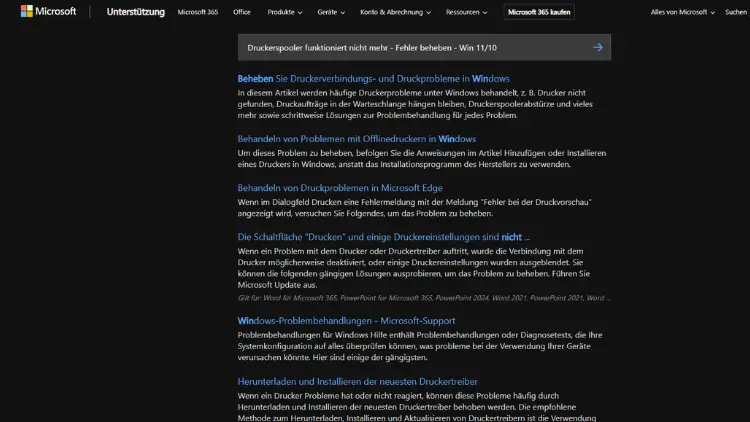
Der Druckerspooler ist ein zentraler Windows-Dienst, der alle Druckaufträge verwaltet. Funktioniert er nicht mehr, lassen sich Dokumente nicht drucken, Drucker werden nicht erkannt oder Aufträge bleiben in der Warteschlange hängen.
In diesem Artikel erfahren Sie Schritt für Schritt, wie Sie typische Ursachen finden und den Druckerspooler unter Windows 11 und Windows 10 zuverlässig reparieren, neu starten und dauerhaft stabilisieren, damit Ihr Drucker wieder fehlerfrei arbeitet.
Was ist der Druckerspooler und warum ist er so wichtig?
Der Druckerspooler (Print Spooler) ist ein Windows-Dienst, der Druckaufträge entgegennimmt, in einer Warteschlange speichert und sie nacheinander an den Drucker sendet. So können Sie weiterarbeiten, während Dokumente im Hintergrund gedruckt werden.
Ohne einen funktionierenden Spooler:
- werden Druckaufträge nicht gestartet,
- bleiben Jobs in der Warteschlange hängen,
- erscheinen Fehlermeldungen,
- oder der Drucker wird gar nicht mehr angezeigt.
Gerade unter Windows 10 und Windows 11 kann es nach Updates, Treiberänderungen oder Softwareinstallationen zu Problemen kommen.
Typische Symptome eines defekten Druckerspoolers
Wenn der Druckerspooler nicht mehr funktioniert, äußert sich das meist durch folgende Anzeichen:
- Fehlermeldung: „Der Druckerspooler-Dienst wird nicht ausgeführt“
- Druckaufträge bleiben dauerhaft auf „Wird gedruckt“
- Drucker verschwindet aus der Geräteliste
- Spooler beendet sich direkt nach dem Start
- Windows meldet Fehler 1068 oder 0x800706b9
- Kein Drucken aus allen Programmen möglich
Tritt eines oder mehrere dieser Probleme auf, ist der Spooler meist abgestürzt oder beschädigt.
Häufige Ursachen für Spooler-Probleme
Die Gründe, warum der Druckerspooler nicht mehr funktioniert, sind vielfältig:
- Beschädigte oder fehlerhafte Druckertreiber
- Hängende oder defekte Druckaufträge
- Probleme nach Windows-Updates
- Malware oder Sicherheitssoftware
- Fehlende Berechtigungen im Spooler-Ordner
- Abhängige Dienste sind deaktiviert
- Beschädigte Systemdateien
Die gute Nachricht: In den meisten Fällen lässt sich das Problem mit wenigen Schritten beheben.
Druckerspooler neu starten
Der einfachste und oft effektivste Schritt ist ein Neustart des Spooler-Dienstes.
Über die Dienste-Verwaltung
- Drücken Sie Windows + R.
- Geben Sie
services.mscein und bestätigen Sie. - Suchen Sie den Dienst Druckwarteschlange.
- Rechtsklick → Neu starten.
- Falls der Dienst nicht läuft: Starten.
Startet der Dienst nicht oder beendet sich sofort wieder, fahren Sie mit den nächsten Schritten fort.
Druckerspooler per Eingabeaufforderung neu starten
Alternativ können Sie den Dienst über die Kommandozeile steuern:
- Geben Sie in die Windows-Suche cmd ein.
- Rechtsklick auf Eingabeaufforderung → Als Administrator ausführen.
- Geben Sie ein:
net stop spooler
net start spooler
Erhalten Sie Fehlermeldungen, liegt meist ein tiefergehendes Problem vor.
Druckwarteschlange leeren
Defekte Druckaufträge sind eine der häufigsten Ursachen für Spooler-Abstürze.
Manuell leeren
- Öffnen Sie die Dienste (
services.msc). - Stoppen Sie den Dienst Druckwarteschlange.
- Öffnen Sie den Explorer und gehen Sie zu:
C:\Windows\System32\spool\PRINTERS- Löschen Sie alle Dateien in diesem Ordner.
- Starten Sie den Dienst Druckwarteschlange erneut.
Danach sollten alte Jobs entfernt und der Spooler stabiler sein.
Druckertreiber aktualisieren oder neu installieren
Fehlerhafte oder veraltete Treiber führen häufig zu Spooler-Problemen.
Treiber aktualisieren
- Drücken Sie Windows + X → Geräte-Manager.
- Öffnen Sie Drucker oder Druckwarteschlangen.
- Rechtsklick auf Ihren Drucker → Treiber aktualisieren.
- Automatisch nach Treibern suchen.
Treiber komplett neu installieren
- Entfernen Sie den Drucker unter:
Einstellungen → Bluetooth & Geräte → Drucker & Scanner. - Laden Sie den neuesten Treiber direkt von der Herstellerseite.
- Installieren Sie diesen neu.
- Fügen Sie den Drucker wieder hinzu.
Dies behebt viele Kompatibilitätsprobleme unter Windows 10 und 11.
Abhängige Dienste überprüfen
Der Druckerspooler ist auf weitere Windows-Dienste angewiesen:
- Remoteprozeduraufruf (RPC)
- DCOM-Server-Prozessstart
- RPC-Endpunktzuordnung
So prüfen Sie diese:
- Öffnen Sie services.msc.
- Öffnen Sie die Eigenschaften von Druckwarteschlange.
- Wechseln Sie auf Abhängigkeiten.
- Stellen Sie sicher, dass alle dort genannten Dienste laufen und auf Automatisch stehen.
Sind diese gestoppt, kann der Spooler nicht funktionieren.
Druckerspooler automatisch starten lassen
Manchmal ist der Starttyp falsch gesetzt:
- Öffnen Sie die Eigenschaften von Druckwarteschlange.
- Stellen Sie den Starttyp auf Automatisch.
- Übernehmen Sie die Änderung und starten Sie den Dienst.
So wird der Spooler bei jedem Systemstart automatisch geladen.
Systemdateien prüfen und reparieren
Beschädigte Windows-Dateien können den Dienst beeinträchtigen.
SFC-Scan ausführen
- Öffnen Sie die Eingabeaufforderung als Administrator.
- Geben Sie ein:
sfc /scannow- Warten Sie, bis der Vorgang abgeschlossen ist.
- Starten Sie den PC neu.
DISM-Befehl nutzen
Falls SFC Fehler nicht behebt:
DISM /Online /Cleanup-Image /RestoreHealthDanach erneut sfc /scannow ausführen.
Spooler-Ordner-Berechtigungen prüfen
Fehlende Rechte im Spooler-Ordner können den Dienst blockieren:
- Öffnen Sie den Ordner:
C:\Windows\System32\spool- Rechtsklick → Eigenschaften → Sicherheit.
- Stellen Sie sicher, dass SYSTEM und Administratoren Vollzugriff haben.
- Übernehmen Sie Änderungen und starten Sie den Spooler neu.
Problematische Drucker entfernen
Manchmal verursacht ein einzelner Drucker den Absturz:
- Öffnen Sie Einstellungen → Drucker & Scanner.
- Entfernen Sie alle nicht benötigten oder alten Drucker.
- Starten Sie den Spooler neu.
- Fügen Sie nur den benötigten Drucker wieder hinzu.
Besonders virtuelle Drucker oder alte Netzwerktreiber können Probleme bereiten.
Druckerspooler über die Registry zurücksetzen
Achtung: Änderungen an der Registry sollten nur mit Vorsicht erfolgen.
- Drücken Sie Windows + R, geben Sie
regeditein. - Navigieren Sie zu:
HKEY_LOCAL_MACHINE\SYSTEM\CurrentControlSet\Services\Spooler- Prüfen Sie:
- Start = 2 (Automatisch)
- ImagePath =
C:\Windows\System32\spoolsv.exe
- Schließen Sie den Editor und starten Sie den PC neu.
Falsche Werte können den Dienst am Start hindern.
Windows-Update als Ursache prüfen
Nach Updates treten manchmal Spooler-Probleme auf.
Letzte Updates deinstallieren
- Einstellungen → Windows Update → Updateverlauf.
- Updates deinstallieren auswählen.
- Entfernen Sie kürzlich installierte Updates.
- Starten Sie den PC neu und testen Sie erneut.
Falls das Problem danach behoben ist, warten Sie auf ein korrigiertes Update.
Antiviren- oder Sicherheitssoftware testen
Manche Sicherheitsprogramme blockieren den Spooler-Dienst.
- Deaktivieren Sie testweise Ihr Antivirenprogramm.
- Starten Sie den Spooler neu.
- Funktioniert der Druck danach, legen Sie eine Ausnahme für
spoolsv.exean.
Vergessen Sie nicht, den Schutz anschließend wieder zu aktivieren.
Druckerspooler komplett zurücksetzen per Skript
Ein vollständiger Reset kann helfen:
- Öffnen Sie die Eingabeaufforderung als Administrator.
- Geben Sie nacheinander ein:
net stop spooler
del /Q /F %systemroot%\System32\spool\PRINTERS\*.*
net start spooler
Damit werden Dienst und Warteschlange komplett bereinigt.
Netzwerkdrucker prüfen
Bei Netzwerkdruckern können zusätzliche Ursachen vorliegen:
- Drucker ist offline oder nicht erreichbar
- IP-Adresse hat sich geändert
- Router-Neustart erforderlich
- Firewall blockiert die Verbindung
Prüfen Sie:
- ob der Drucker im Netzwerk erreichbar ist,
- ob Sie ihn anpingen können,
- und ob die korrekte IP-Adresse im Druckeranschluss eingetragen ist.
Neuen Benutzer testen
Manchmal liegt das Problem im Benutzerprofil:
- Legen Sie ein neues lokales Benutzerkonto an.
- Melden Sie sich dort an.
- Testen Sie den Druck.
Funktioniert es hier, ist das ursprüngliche Profil beschädigt.
Letzter Ausweg: Inplace-Upgrade oder Neuinstallation
Wenn alle Maßnahmen scheitern:
- Führen Sie ein Inplace-Upgrade von Windows durch, bei dem Programme und Daten erhalten bleiben.
- Alternativ hilft nur eine saubere Neuinstallation.
Dies behebt auch tiefere Systemfehler, die den Spooler betreffen.
Häufige Fehlercodes und ihre Bedeutung
| Fehlercode | Bedeutung |
|---|---|
| Der Dienst kann nicht gestartet werden | Spooler oder Abhängigkeiten gestoppt |
| 1068 | Abhängiger Dienst läuft nicht |
| 0x800706b9 | Nicht genügend Ressourcen |
| 0x00000709 | Zugriff verweigert / Treiberproblem |
Diese Hinweise helfen, gezielt die Ursache einzugrenzen.
Tipps zur Vorbeugung von Spooler-Problemen
Damit der Druckerspooler stabil bleibt:
- Nutzen Sie immer aktuelle Treiber vom Hersteller.
- Entfernen Sie nicht genutzte Drucker.
- Halten Sie Windows aktuell.
- Vermeiden Sie mehrere konkurrierende Druckertools.
- Leeren Sie die Warteschlange bei Problemen frühzeitig.
- Verwenden Sie nur notwendige Sicherheitssoftware.
So reduzieren Sie die Wahrscheinlichkeit erneuter Fehler deutlich.
Fazit
Wenn der Druckerspooler unter Windows 11 oder Windows 10 nicht mehr funktioniert, ist das zwar ärgerlich, aber in den meisten Fällen schnell lösbar. Ein Neustart des Dienstes, das Leeren der Warteschlange oder eine Treiber-Neuinstallation beheben bereits die häufigsten Ursachen.
Mit den hier beschriebenen Schritten können Sie systematisch vorgehen und den Fehler dauerhaft beseitigen. So stellen Sie sicher, dass Ihr Drucker wieder zuverlässig arbeitet und Druckaufträge ohne Unterbrechung verarbeitet werden.