
Erfahren Sie, wie Sie den Druckerspooler in Windows 11/10 neu starten oder löschen, um Druckprobleme schnell und zuverlässig zu beheben.
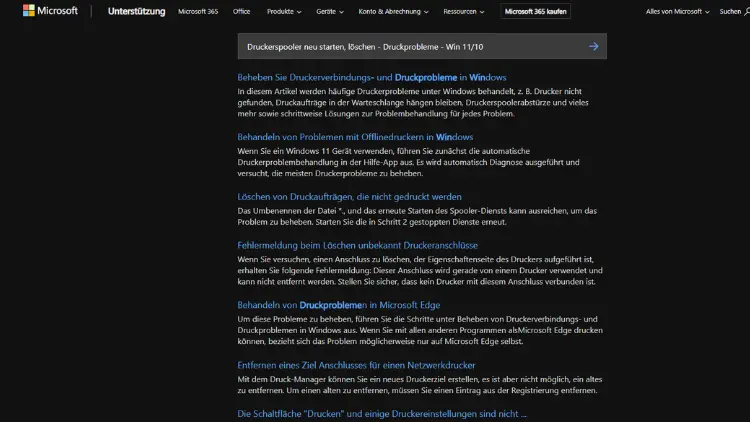
Der Druckerspooler ist ein zentraler Windows-Dienst, der alle Druckaufträge verwaltet und an den Drucker weiterleitet. Wenn Ausdrucke hängen bleiben, der Drucker nicht reagiert oder Fehlermeldungen erscheinen, ist oft ein fehlerhafter Spooler die Ursache.
In diesem Artikel erfahren Sie, wie Sie den Druckerspooler unter Windows 11 und Windows 10 neu starten, leeren und dauerhaft reparieren, um typische Druckprobleme schnell und zuverlässig zu beheben.
Was ist der Druckerspooler?
Der Druckerspooler ist ein Windows-Dienst, der Druckaufträge zwischenspeichert, bevor sie an den Drucker gesendet werden. Dadurch können Sie weiterarbeiten, während Dokumente im Hintergrund gedruckt werden. Der Dienst heißt in Windows „Druckwarteschlange“ oder „Print Spooler“.
Ohne einen funktionierenden Spooler ist kein Drucken möglich. Sobald dieser Dienst stoppt oder beschädigte Aufträge enthält, kommt es zu Problemen wie:
- Druckaufträge bleiben in der Warteschlange hängen
- Der Drucker reagiert nicht
- Fehlermeldungen beim Drucken
- Anwendungen frieren beim Drucken ein
Typische Ursachen für Spooler-Probleme
Druckprobleme entstehen meist durch:
- Beschädigte oder fehlerhafte Druckaufträge
- Inkompatible oder veraltete Druckertreiber
- Abgebrochene Druckjobs
- Netzwerkunterbrechungen bei Netzwerkdruckern
- Malware oder Systemfehler
- Windows-Updates mit fehlerhaften Treibern
Ein Neustart oder das Löschen des Spoolers behebt viele dieser Probleme sofort.
Druckerspooler neu starten – der schnelle Weg
Ein einfacher Neustart des Dienstes kann den Spooler zurücksetzen, ohne Daten zu verlieren.
Methode 1: Über die Dienste-Verwaltung
- Drücken Sie Windows + R.
- Geben Sie
services.mscein und bestätigen Sie mit OK. - Suchen Sie den Dienst „Druckwarteschlange“.
- Klicken Sie mit der rechten Maustaste darauf.
- Wählen Sie „Neu starten“.
Nach wenigen Sekunden ist der Dienst wieder aktiv.
Methode 2: Über die Eingabeaufforderung
- Öffnen Sie das Startmenü.
- Geben Sie cmd ein.
- Klicken Sie mit der rechten Maustaste auf Eingabeaufforderung und wählen Sie „Als Administrator ausführen“.
- Geben Sie nacheinander folgende Befehle ein:
net stop spooler
net start spooler
Damit wird der Spooler-Dienst gestoppt und neu gestartet.
Methode 3: Über PowerShell
- Öffnen Sie PowerShell als Administrator.
- Geben Sie ein:
Restart-Service -Name spoolerDiese Methode ist besonders für fortgeschrittene Nutzer geeignet.
Druckerspooler leeren – wenn Aufträge feststecken
Wenn der Neustart nicht ausreicht, müssen Sie die Warteschlange manuell löschen.
Schritt-für-Schritt-Anleitung
- Öffnen Sie die Eingabeaufforderung als Administrator.
- Stoppen Sie den Spooler:
net stop spooler- Öffnen Sie den Ordner:
C:\Windows\System32\spool\PRINTERS- Löschen Sie alle Dateien in diesem Ordner.
- Starten Sie den Spooler erneut:
net start spoolerDie Druckwarteschlange ist nun vollständig geleert.
Hinweis: Falls der Zugriff verweigert wird, stellen Sie sicher, dass Sie als Administrator angemeldet sind.
Druckerspooler per Explorer löschen
Alternativ können Sie die Dateien direkt im Explorer entfernen:
- Stoppen Sie den Dienst über
services.msc. - Öffnen Sie den oben genannten Pfad im Explorer.
- Löschen Sie alle Dateien.
- Starten Sie den Dienst wieder.
Druckprobleme unter Windows 11 beheben
Windows 11 bringt eine modernisierte Oberfläche, doch der Spooler funktioniert wie unter Windows 10.
Typische Fehler unter Windows 11
- Drucker wird nicht erkannt
- Warteschlange öffnet sich nicht
- App „Einstellungen“ zeigt Fehler
- Netzwerkdrucker offline
Zusätzliche Maßnahmen
- Öffnen Sie Einstellungen > Bluetooth & Geräte > Drucker & Scanner.
- Wählen Sie den betroffenen Drucker.
- Klicken Sie auf „Druckwarteschlange öffnen“ und löschen Sie feststeckende Jobs.
- Prüfen Sie den Druckerstatus auf „Bereit“.
Druckprobleme unter Windows 10 beheben
Auch unter Windows 10 ist der Spooler die zentrale Komponente.
Über die Systemsteuerung
- Öffnen Sie die Systemsteuerung.
- Gehen Sie zu Geräte und Drucker.
- Rechtsklick auf den Drucker → Druckaufträge anzeigen.
- Löschen Sie alle Einträge.
Anschließend den Spooler neu starten.
Druckerspooler startet nicht – was tun?
Manchmal lässt sich der Dienst nicht starten oder stoppt sofort wieder.
Mögliche Ursachen
- Beschädigte Systemdateien
- Defekte Treiber
- Abhängige Dienste sind deaktiviert
- Malware
Lösungen
Abhängigkeiten prüfen
- Öffnen Sie
services.msc. - Doppelklicken Sie auf Druckwarteschlange.
- Wechseln Sie zum Tab Abhängigkeiten.
- Stellen Sie sicher, dass alle benötigten Dienste laufen, z. B. Remoteprozeduraufruf (RPC).
Systemdateien prüfen
Öffnen Sie die Eingabeaufforderung als Administrator und geben Sie ein:
sfc /scannowWindows repariert automatisch beschädigte Dateien.
DISM ausführen
Falls SFC nicht hilft:
DISM /Online /Cleanup-Image /RestoreHealthDanach den PC neu starten.
Druckertreiber aktualisieren oder neu installieren
Fehlerhafte Treiber sind eine der häufigsten Ursachen.
Treiber aktualisieren
- Öffnen Sie den Geräte-Manager.
- Erweitern Sie Drucker oder Druckwarteschlangen.
- Rechtsklick auf den Drucker → Treiber aktualisieren.
Treiber neu installieren
- Entfernen Sie den Drucker unter Geräte und Drucker.
- Löschen Sie im Geräte-Manager den Treiber.
- Laden Sie den aktuellen Treiber von der Herstellerseite.
- Installieren Sie ihn neu.
Drucker komplett entfernen und neu hinzufügen
Wenn Probleme hartnäckig bleiben, hilft oft eine komplette Neueinrichtung.
- Öffnen Sie Einstellungen > Drucker & Scanner.
- Wählen Sie den Drucker → Entfernen.
- Starten Sie den PC neu.
- Klicken Sie auf Drucker hinzufügen.
Danach den Spooler erneut prüfen.
Druckerspooler automatisch starten lassen
Der Dienst sollte auf Automatisch eingestellt sein.
- Öffnen Sie
services.msc. - Doppelklicken Sie auf Druckwarteschlange.
- Setzen Sie den Starttyp auf Automatisch.
- Bestätigen Sie mit OK.
So wird der Dienst bei jedem Start korrekt geladen.
Netzwerkdrucker und Spooler-Probleme
Bei Netzwerkdruckern kommen zusätzliche Fehlerquellen hinzu:
- Verbindung zum Druckserver unterbrochen
- Falsche IP-Adresse
- Firewall blockiert Kommunikation
Tipps
- Prüfen Sie die Erreichbarkeit des Druckers per Ping.
- Starten Sie Router und Drucker neu.
- Aktualisieren Sie Netzwerk- und Druckertreiber.
- Stellen Sie sicher, dass der Druckserver läuft.
Häufige Fehlermeldungen und ihre Bedeutung
„Druckwarteschlange wird nicht ausgeführt“
Der Spooler-Dienst ist gestoppt. Starten Sie ihn über Dienste oder per Befehl.
„Zugriff verweigert“
Starten Sie Eingabeaufforderung oder Explorer als Administrator.
„Der Drucker ist offline“
Prüfen Sie Kabel, WLAN-Verbindung und den Druckerstatus in Windows.
„Fehler – Drucken nicht möglich“
Meist hilft ein Leeren der Warteschlange und ein Neustart des Spoolers.
Automatisierung mit Batch-Datei
Für wiederkehrende Probleme können Sie eine Batch-Datei erstellen.
Beispiel
- Öffnen Sie den Editor.
- Fügen Sie ein:
@echo off
net stop spooler
del /Q /F %systemroot%\System32\spool\PRINTERS\*.*
net start spooler
echo Druckerspooler wurde neu gestartet.
pause- Speichern Sie die Datei als
spooler_reset.bat. - Starten Sie sie bei Bedarf als Administrator.
Sicherheit: Spooler als Angriffsziel
In der Vergangenheit gab es Sicherheitslücken im Druckerspooler. Halten Sie Ihr System daher immer aktuell:
- Installieren Sie Windows-Updates
- Nutzen Sie aktuelle Treiber
- Verwenden Sie Virenschutz
Bei Bedarf können Sie den Spooler deaktivieren, wenn Sie nicht drucken:
- Öffnen Sie die Dienste.
- Stoppen Sie Druckwarteschlange.
- Setzen Sie den Starttyp auf Deaktiviert.
Wann hilft nur noch eine Neuinstallation?
Wenn:
- Der Spooler ständig abstürzt
- Systemdateien nicht repariert werden können
- Mehrere Drucker betroffen sind
- Andere Windows-Dienste ebenfalls Probleme machen
Dann kann eine Systemreparatur oder Neuinstallation von Windows sinnvoll sein.
Tipps zur Vermeidung zukünftiger Druckprobleme
- Regelmäßig Windows- und Treiber-Updates installieren
- Druckaufträge abbrechen, wenn sie hängen bleiben
- Keine unnötigen Druckertreiber installieren
- Drucker vor dem Ausschalten sauber beenden
- Warteschlange gelegentlich prüfen
Fazit
Der Druckerspooler ist ein essenzieller Bestandteil von Windows 11 und Windows 10. Viele Druckprobleme lassen sich schnell beheben, indem Sie den Dienst neu starten oder die Warteschlange manuell leeren.
Mit den beschriebenen Methoden, Befehlen und Tipps können Sie die meisten Fehler selbst lösen, ohne zusätzliche Software oder teuren Support.
Sollten die Probleme dennoch bestehen, lohnt sich ein Blick auf Treiber, Systemdateien oder eine komplette Neueinrichtung des Druckers.