
Ihr Drucker ist im Heimnetzwerk nicht freigegeben? Erfahren Sie, wie Sie ihn unter Windows 11 und 10 schnell und sicher freigeben.
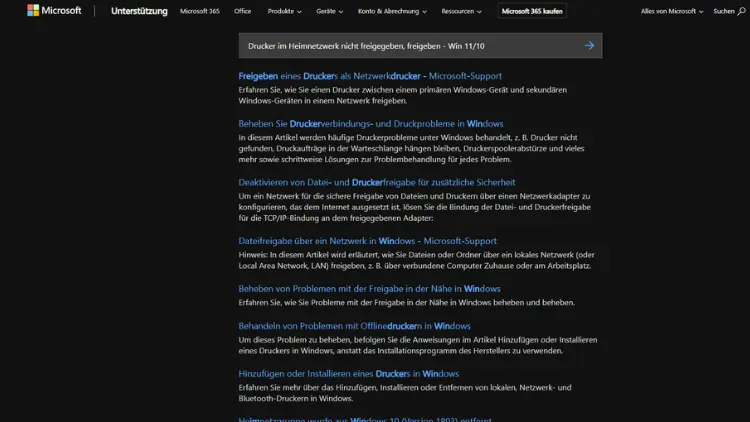
Ein nicht freigegebener Drucker im Heimnetzwerk kann den Arbeitsfluss erheblich stören. Gerade in Haushalten mit mehreren PCs oder Laptops ist es praktisch, wenn alle Geräte auf einen zentralen Drucker zugreifen können.
Windows 11 und Windows 10 bieten dafür integrierte Funktionen, doch oft sind sie nicht korrekt aktiviert. In diesem Artikel erfahren Sie Schritt für Schritt, wie Sie Ihren Drucker im Heimnetzwerk freigeben, typische Fehler beheben und die Verbindung stabil einrichten.
Warum die Druckerfreigabe im Heimnetzwerk sinnvoll ist
Die Druckerfreigabe ermöglicht es, einen einzigen Drucker von mehreren Computern aus zu nutzen. Das spart Kosten, Platz und Aufwand bei der Wartung. Besonders in kleinen Büros oder Familienhaushalten ist diese Lösung ideal.
Vorteile der Druckerfreigabe:
- Nur ein Drucker für mehrere Geräte notwendig
- Zentrale Verwaltung von Treibern und Einstellungen
- Weniger Kabel und Hardware
- Flexibles Drucken von jedem Raum aus
Damit das reibungslos funktioniert, müssen Netzwerk und Windows korrekt konfiguriert sein.
Voraussetzungen für die Druckerfreigabe
Bevor Sie mit der Einrichtung beginnen, sollten einige grundlegende Voraussetzungen erfüllt sein:
- Alle PCs befinden sich im selben Netzwerk (WLAN oder LAN)
- Der Drucker ist an einem Haupt-PC installiert oder direkt im Netzwerk eingebunden
- Windows 10 oder Windows 11 ist aktuell
- Sie besitzen Administratorrechte auf dem Haupt-PC
Prüfen Sie außerdem, ob Ihr Netzwerk als privat und nicht als öffentlich eingestellt ist, da die Freigabe sonst blockiert werden kann.
Netzwerktyp überprüfen und ändern
Der Netzwerktyp entscheidet darüber, ob Geräte im Netzwerk sichtbar sind.
So prüfen Sie den Netzwerktyp:
- Öffnen Sie Einstellungen
- Gehen Sie zu Netzwerk und Internet
- Wählen Sie Ihre Verbindung (WLAN oder Ethernet)
- Stellen Sie sicher, dass Privates Netzwerk aktiviert ist
Ein privates Netzwerk erlaubt die Kommunikation zwischen Geräten und ist Voraussetzung für die Druckerfreigabe.
Netzwerk- und Druckerfreigabe aktivieren
Unter Windows 11:
- Öffnen Sie die Systemsteuerung
- Klicken Sie auf Netzwerk und Internet
- Wählen Sie Netzwerk- und Freigabecenter
- Klicken Sie links auf Erweiterte Freigabeeinstellungen ändern
- Aktivieren Sie:
- Netzwerkerkennung einschalten
- Datei- und Druckerfreigabe einschalten
- Speichern Sie die Änderungen
Unter Windows 10:
Die Schritte sind nahezu identisch:
- Systemsteuerung öffnen
- Netzwerk- und Freigabecenter auswählen
- Erweiterte Freigabeeinstellungen ändern
- Freigabeoptionen aktivieren und speichern
Damit ist Ihr PC bereit, Drucker im Netzwerk freizugeben.
Drucker auf dem Haupt-PC freigeben
Der Computer, an dem der Drucker direkt angeschlossen ist, fungiert als Server.
Schritt-für-Schritt-Anleitung:
- Öffnen Sie Einstellungen
- Gehen Sie zu Bluetooth und Geräte → Drucker und Scanner
- Wählen Sie Ihren Drucker aus
- Klicken Sie auf Druckereigenschaften
- Wechseln Sie zum Tab Freigabe
- Aktivieren Sie Drucker freigeben
- Vergeben Sie einen einfachen Freigabenamen
- Bestätigen Sie mit OK
Der Drucker ist nun im Netzwerk sichtbar.
Drucker auf anderen PCs hinzufügen
Nun können Sie den freigegebenen Drucker auf weiteren Computern einrichten.
Automatische Suche:
- Öffnen Sie Einstellungen → Drucker und Scanner
- Klicken Sie auf Gerät hinzufügen
- Warten Sie, bis der freigegebene Drucker erscheint
- Wählen Sie ihn aus und folgen Sie den Anweisungen
Manuelle Einrichtung, falls der Drucker nicht erscheint:
- Klicken Sie auf Der gewünschte Drucker ist nicht aufgeführt
- Wählen Sie Freigegebenen Drucker nach Namen auswählen
- Geben Sie ein:
\\PC-Name\Druckername - Bestätigen Sie und installieren Sie den Treiber
Achten Sie darauf, den korrekten Computernamen zu verwenden.
Druckertreiber richtig installieren
Oft scheitert die Einrichtung an fehlenden oder falschen Treibern.
Tipps:
- Verwenden Sie aktuelle Treiber vom Hersteller
- Nutzen Sie möglichst die gleiche Windows-Version auf allen PCs
- Installieren Sie den Treiber manuell, falls Windows ihn nicht findet
Ein kompatibler Treiber sorgt für stabile Druckaufträge und vermeidet Fehler.
Häufige Ursachen, wenn der Drucker nicht freigegeben ist
Wenn der Drucker trotz Freigabe nicht erscheint, können folgende Gründe vorliegen:
- Netzwerkfreigabe ist deaktiviert
- Firewall blockiert die Verbindung
- Unterschiedliche Netzwerktypen
- Falscher PC- oder Druckername
- Veraltete Windows-Version
Gehen Sie diese Punkte systematisch durch, um die Ursache zu finden.
Firewall und Sicherheitssoftware prüfen
Die Windows-Firewall oder Drittanbieter-Programme können die Freigabe blockieren.
Windows-Firewall anpassen:
- Öffnen Sie Windows-Sicherheit
- Gehen Sie zu Firewall und Netzwerkschutz
- Klicken Sie auf Eine App durch die Firewall zulassen
- Stellen Sie sicher, dass Datei- und Druckerfreigabe erlaubt ist
Deaktivieren Sie Firewalls nur testweise, niemals dauerhaft.
Benutzerkonten und Kennwortschutz
Standardmäßig kann Windows die Freigabe mit Kennwortschutz versehen.
Kennwortgeschützte Freigabe deaktivieren:
- Öffnen Sie Erweiterte Freigabeeinstellungen
- Scrollen Sie zu Alle Netzwerke
- Deaktivieren Sie Kennwortgeschützte Freigabe
- Speichern Sie die Einstellungen
Alternativ können Sie die gleichen Benutzerkonten auf allen PCs verwenden.
Druckerfreigabe über IP-Adresse
Bei Netzwerkdruckern ist oft die direkte Einbindung per IP sinnvoll.
So gehen Sie vor:
- Öffnen Sie Drucker und Scanner
- Klicken Sie auf Drucker hinzufügen
- Wählen Sie Der gewünschte Drucker ist nicht aufgeführt
- Drucker über TCP/IP-Adresse oder Hostnamen hinzufügen
- Geben Sie die IP-Adresse des Druckers ein
- Installieren Sie den passenden Treiber
Diese Methode ist besonders stabil und unabhängig von einem Haupt-PC.
Typische Fehler und Lösungen
Fehler: „Zugriff verweigert“
- Prüfen Sie Benutzerrechte
- Kennwortschutz deaktivieren
- Gleiche Anmeldedaten nutzen
Fehler: „Drucker nicht gefunden“
- Netzwerkerkennung aktivieren
- PC-Name korrekt eingeben
- Router neu starten
Fehler: Druckaufträge bleiben hängen
- Druckwarteschlange leeren
- Drucker neu starten
- Treiber aktualisieren
Geduld und systematisches Vorgehen führen meist schnell zum Erfolg.
Drucker im Heimnetzwerk unter Windows 11 Besonderheiten
Windows 11 setzt stärker auf moderne Einstellungen und blendet die klassische Systemsteuerung teilweise aus. Dennoch bleiben die wichtigsten Funktionen erhalten.
Hinweise:
- Viele Optionen sind in die Einstellungen verlagert
- Einige Menüs erreichen Sie nur über die Suche nach „Systemsteuerung“
- Die Freigabe funktioniert technisch identisch zu Windows 10
Lassen Sie sich nicht irritieren, wenn Menüs anders aussehen.
Tipps für eine stabile Druckerfreigabe
- Verwenden Sie feste IP-Adressen für Drucker
- Halten Sie Windows und Treiber aktuell
- Nutzen Sie einfache Freigabenamen ohne Sonderzeichen
- Starten Sie Router und PCs bei Problemen neu
- Platzieren Sie den Haupt-PC möglichst dauerhaft eingeschaltet
So vermeiden Sie Unterbrechungen im Druckbetrieb.
Sicherheit im Heimnetzwerk beachten
Auch im privaten Netzwerk sollten Sie grundlegende Sicherheitsregeln einhalten:
- Nutzen Sie starke WLAN-Passwörter
- Aktivieren Sie Freigaben nur im privaten Netzwerk
- Geben Sie Drucker nicht in öffentlichen Netzwerken frei
- Halten Sie Firewall und Virenschutz aktiv
Damit schützen Sie Ihre Geräte vor unbefugtem Zugriff.
Druckerfreigabe wieder deaktivieren
Wenn Sie die Freigabe nicht mehr benötigen:
- Öffnen Sie die Druckereigenschaften
- Wechseln Sie zu Freigabe
- Entfernen Sie den Haken bei Drucker freigeben
- Bestätigen Sie mit OK
Zusätzlich können Sie die Netzwerkfreigabe in den erweiterten Einstellungen deaktivieren.
Häufige Fragen zur Druckerfreigabe
Muss der Haupt-PC immer eingeschaltet sein?
Ja, wenn der Drucker direkt an diesem PC angeschlossen ist. Bei Netzwerkdruckern nicht.
Funktioniert die Freigabe auch über WLAN?
Ja, solange alle Geräte im selben WLAN sind.
Können auch Smartphones drucken?
Teilweise, wenn der Drucker mobile Druckdienste wie AirPrint oder Mopria unterstützt.
Ist die Freigabe unter Windows Home möglich?
Ja, sowohl Windows 10 Home als auch Windows 11 Home unterstützen die Druckerfreigabe.
Fazit: Drucker im Heimnetzwerk richtig freigeben
Ein nicht freigegebener Drucker im Heimnetzwerk ist ärgerlich, lässt sich aber mit wenigen Schritten beheben. Windows 10 und Windows 11 bieten alle notwendigen Funktionen, um Drucker sicher und stabil für mehrere Geräte verfügbar zu machen.
Wichtig sind ein korrekt eingerichtetes privates Netzwerk, aktivierte Freigabeoptionen und passende Treiber. Mit der richtigen Konfiguration sparen Sie Zeit, Geld und profitieren von einem zentralen Drucksystem für Ihr gesamtes Heimnetzwerk.