
Erfahren Sie, warum die Fotos-App unter Windows 11/10 Fotos in Ordnern statt Alben anzeigt und wie und ob Sie das beheben können.
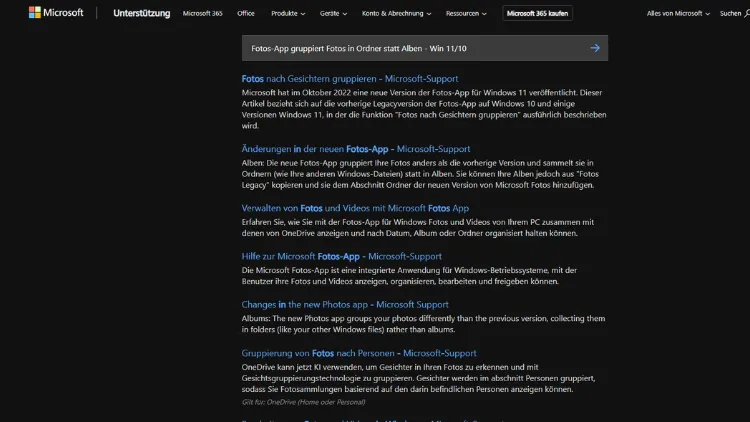
Die Windows Fotos-App ist für viele Nutzer das zentrale Werkzeug, um Bilder und Videos zu verwalten. Doch häufig sorgt ein Verhalten für Verwirrung: Statt übersichtlicher Alben werden Bilder plötzlich nach Ordnern gruppiert.
In diesem Artikel erfahren Sie, warum die Fotos-App in Windows 11 und Windows 10 Fotos in Ordnern anzeigt, wie sich dieses Verhalten ändert und wie Sie Ihre Bildersammlung wieder strukturiert und übersichtlich organisieren.
Was ist der Unterschied zwischen Ordnern und Alben?
Bevor Sie die Anzeige ändern, ist es wichtig, den grundlegenden Unterschied zu verstehen.
Ordner: Physische Struktur auf der Festplatte
Ordner spiegeln die tatsächliche Speicherstruktur auf Ihrem PC wider. Fotos liegen in Verzeichnissen wie:
- Bilder
- Downloads
- Eigene Unterordner wie „Urlaub 2024“ oder „Familie“
Die Fotos-App greift direkt auf diese Ordner zu und zeigt deren Inhalt an.
Alben: Virtuelle Sammlungen
Alben sind virtuelle Zusammenstellungen innerhalb der Fotos-App. Ein Foto kann in mehreren Alben gleichzeitig erscheinen, ohne mehrfach gespeichert zu werden. Alben sind ideal, um Bilder thematisch zu sortieren, etwa:
- Geburtstage
- Reisen
- Arbeit
Warum gruppiert die Fotos-App Fotos nach Ordnern?
Viele Nutzer stellen fest, dass die Fotos-App standardmäßig die Ordnerstruktur anzeigt. Dafür gibt es mehrere Gründe:
Standardansicht der App
In neueren Versionen der Fotos-App ist die Ordneransicht oft die voreingestellte Darstellung. Microsoft setzt damit auf eine enge Verbindung zur Dateistruktur von Windows.
Keine vorhandenen Alben
Wenn noch keine Alben erstellt wurden, zeigt die App bevorzugt die vorhandenen Ordner an.
Importierte Bilder
Fotos, die von Kamera, Smartphone oder Speicherkarte importiert werden, landen meist automatisch in neuen Unterordnern. Diese erscheinen dann prominent in der App.
Synchronisation mit OneDrive
Wenn Sie OneDrive nutzen, werden auch dortige Ordner eingebunden. Die Fotos-App übernimmt diese Struktur.
Updates der Fotos-App
Nach größeren Windows- oder App-Updates kann sich die Darstellung ändern oder auf Standardwerte zurückgesetzt werden.
Fotos-App in Windows 11: Ordner statt Alben
In Windows 11 wurde die Fotos-App optisch und funktional überarbeitet. Dabei steht die Ordneransicht stärker im Vordergrund.
Typische Symptome
- Startansicht zeigt „Ordner“ statt „Alben“
- Alben sind nur über ein Untermenü erreichbar
- Neue Bilder werden automatisch nach Speicherort sortiert
Hintergrund
Microsoft möchte die App stärker mit dem Datei-Explorer verzahnen. Das erleichtert den direkten Zugriff auf Speicherorte, geht aber zulasten der Album-Funktion.
Fotos-App in Windows 10: Ähnliches Verhalten
Auch unter Windows 10 kann die Fotos-App Fotos in Ordnern gruppieren, besonders nach Updates.
Unterschiede zu Windows 11
- Die klassische Alben-Ansicht ist oft noch prominenter
- Ordner lassen sich leichter ausblenden
- Ältere App-Versionen boten mehr Fokus auf Alben
Trotzdem berichten viele Nutzer, dass auch hier plötzlich nur noch Ordner angezeigt werden.
So wechseln Sie von Ordnern zu Alben
Wenn Sie lieber mit Alben arbeiten möchten, können Sie die Anzeige gezielt ändern.
Schritt-für-Schritt-Anleitung
- Öffnen Sie die Fotos-App.
- Klicken Sie in der linken Seitenleiste auf Alben.
- Falls keine Alben vorhanden sind, wählen Sie Neues Album erstellen.
- Markieren Sie die gewünschten Fotos und fügen Sie sie dem Album hinzu.
Nun erscheint Ihr Album in der Alben-Übersicht.
Tipp
Speichern Sie die Alben-Ansicht als bevorzugte Startansicht, falls diese Option in Ihrer App-Version verfügbar ist.
Anzeigeeinstellungen prüfen und anpassen
In den Einstellungen der Fotos-App lassen sich wichtige Optionen verändern.
So öffnen Sie die Einstellungen
- Starten Sie die Fotos-App.
- Klicken Sie oben rechts auf die drei Punkte.
- Wählen Sie Einstellungen.
Wichtige Optionen
- Quellen: Hier sehen Sie, welche Ordner eingebunden sind. Entfernen Sie Ordner, die nicht angezeigt werden sollen.
- Inhalt anzeigen: Aktivieren oder deaktivieren Sie Ordner aus OneDrive.
- Standardansicht: Falls verfügbar, auf „Alben“ setzen.
Durch das Einschränken der Quellen reduzieren Sie die Ordnerflut in der App.
Ordner aus der Fotos-App entfernen
Wenn bestimmte Ordner nicht mehr erscheinen sollen, können Sie diese aus der App ausschließen.
Vorgehensweise
- Öffnen Sie die Einstellungen der Fotos-App.
- Scrollen Sie zu Quellen.
- Klicken Sie auf Ordner hinzufügen oder entfernen.
- Entfernen Sie unerwünschte Ordner aus der Liste.
Die Fotos bleiben auf der Festplatte erhalten, werden aber nicht mehr in der App angezeigt.
Eigene Alben erstellen und verwalten
Mit selbst erstellten Alben gewinnen Sie die Kontrolle über Ihre Sammlung zurück.
Neues Album anlegen
- Wechseln Sie zur Registerkarte Alben.
- Klicken Sie auf Neues Album.
- Wählen Sie Fotos aus und bestätigen Sie.
- Geben Sie dem Album einen Namen.
Alben bearbeiten
- Fotos hinzufügen oder entfernen
- Alben umbenennen
- Alben löschen, ohne die Originaldateien zu entfernen
So bleibt Ihre Struktur flexibel und übersichtlich.
Automatische Alben und Erinnerungen
Die Fotos-App erstellt teilweise automatisch Alben oder Erinnerungen, etwa nach Datum oder Ort.
Vorteile
- Schnelle Zusammenfassungen von Ereignissen
- Kein manuelles Sortieren nötig
Nachteile
- Nicht immer treffende Gruppierung
- Kann zusätzlich zur Ordneransicht unübersichtlich wirken
Diese Funktionen lassen sich in den Einstellungen teilweise deaktivieren.
Häufige Probleme und Lösungen
Alben werden nicht angezeigt
Ursache: Ansicht auf Ordner gesetzt oder App-Fehler.
Lösung: Zur Registerkarte „Alben“ wechseln oder App neu starten.
Änderungen werden nicht gespeichert
Ursache: Synchronisationsproblem mit OneDrive.
Lösung: OneDrive-Verbindung prüfen oder kurzzeitig deaktivieren.
Fotos fehlen
Ursache: Ordner nicht als Quelle eingebunden.
Lösung: In den Einstellungen den Ordner hinzufügen.
Fotos-App zurücksetzen oder reparieren
Wenn die App weiterhin nur Ordner anzeigt oder fehlerhaft arbeitet, hilft oft ein Zurücksetzen.
So geht es in Windows 11 und 10
- Öffnen Sie Einstellungen → Apps → Installierte Apps.
- Suchen Sie Fotos.
- Klicken Sie auf Erweiterte Optionen.
- Wählen Sie Reparieren oder Zurücksetzen.
Hinweis: Beim Zurücksetzen gehen App-Einstellungen verloren, nicht aber Ihre Fotos.
Fotos-App aktualisieren
Eine veraltete Version kann Anzeigeprobleme verursachen.
Aktualisierung über den Microsoft Store
- Öffnen Sie den Microsoft Store.
- Klicken Sie auf Bibliothek.
- Suchen Sie nach Updates für Microsoft Fotos.
- Installieren Sie die neueste Version.
Nach dem Update die App neu starten und die Anzeige prüfen.
Vorteile der Ordneransicht
Auch wenn viele Nutzer Alben bevorzugen, hat die Ordneransicht ihre Stärken:
- Direkter Bezug zur Dateistruktur
- Einfaches Auffinden von Originaldateien
- Ideal für Nutzer, die mit dem Explorer arbeiten
Gerade bei großen Sammlungen kann das hilfreich sein.
Vorteile der Albenansicht
Alben bieten hingegen mehr Flexibilität:
- Fotos thematisch sortieren
- Ein Bild in mehreren Alben nutzen
- Unabhängig vom Speicherort
- Bessere Präsentation für Diashows
Für viele Anwender ist dies die übersichtlichere Lösung.
Kombination aus Ordnern und Alben nutzen
Sie müssen sich nicht zwingend für eine Ansicht entscheiden. Eine Kombination ist oft sinnvoll:
- Ordner für die physische Ablage
- Alben für thematische Sammlungen
So behalten Sie Struktur auf der Festplatte und Übersicht in der App.
Alternative Programme zur Fotos-App
Wenn Sie mit der Windows Fotos-App unzufrieden sind, gibt es Alternativen:
Beliebte Optionen
- IrfanView – schnell und schlank
- XnView – gute Verwaltung und Stapelverarbeitung
- Adobe Lightroom – professionelles Foto-Management
- Google Fotos (Web) – cloudbasierte Alben und Suche
Diese Programme bieten oft erweiterte Album- und Kategorisierungsfunktionen.
Tipps für eine übersichtliche Fotosammlung
Unabhängig von der App helfen diese Grundregeln:
- Einheitliche Ordnerstruktur verwenden
- Regelmäßig aussortieren
- Alben klar benennen
- Doppelte Bilder löschen
- Sicherungskopien erstellen
So bleibt Ihre Sammlung langfristig gepflegt.
Fazit
Wenn die Fotos-App in Windows 11 oder Windows 10 Fotos in Ordnern statt in Alben gruppiert, ist das meist kein Fehler, sondern eine Frage der Ansicht und Einstellungen.
Mit wenigen Handgriffen können Sie die Anzeige anpassen, eigene Alben erstellen und unnötige Ordner ausblenden.
Nutzen Sie die Stärken beider Ansätze, um Ihre Bilder optimal zu organisieren. So wird die Windows Fotos-App wieder zu dem hilfreichen Werkzeug, das Sie im Alltag unterstützt.
