
Entdecken Sie die Fotos-App unter Windows 11/10, erleben und erstellen Sie Erinnerungen und sichern Sie Ihre Bilder nahtlos über OneDrive.
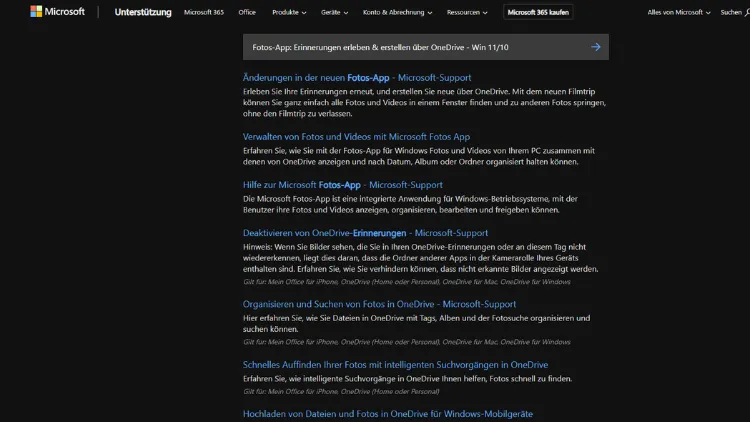
Die Fotos-App von Windows 11 und Windows 10 bietet Ihnen die Möglichkeit, persönliche Erinnerungen aus Ihren Bildern und Videos automatisch zu erstellen und über OneDrive geräteübergreifend zu erleben.
Mit intelligenten Alben, Rückblicken und kreativen Präsentationen verwandelt die App Ihre Aufnahmen in emotionale Geschichten. In diesem Artikel erfahren Sie, wie Sie die Erinnerungsfunktion optimal nutzen, eigene Rückblicke erstellen und Ihre Mediathek sicher mit OneDrive synchronisieren.
Überblick: Was sind „Erinnerungen“ in der Fotos-App?
Die Erinnerungen-Funktion der Windows Fotos-App erstellt automatisch Zusammenstellungen aus Fotos und Videos. Diese basieren auf Datum, Ort, Personen oder besonderen Ereignissen. Ähnlich wie bei bekannten Smartphone-Apps entstehen kleine Diashows mit Übergängen, Musik und thematischen Titeln.
Durch die Anbindung an OneDrive stehen Ihnen diese Erinnerungen auf allen Geräten zur Verfügung, auf denen Sie mit demselben Microsoft-Konto angemeldet sind. So behalten Sie Ihre schönsten Momente stets im Blick.
Voraussetzungen für die Nutzung
Um Erinnerungen in der Fotos-App nutzen zu können, benötigen Sie:
- Windows 10 oder Windows 11 mit aktueller Fotos-App
- Ein Microsoft-Konto
- Aktiviertes OneDrive
- Eine Sammlung von Fotos und Videos, lokal oder in der Cloud gespeichert
- Stabile Internetverbindung für die Synchronisierung
Die Fotos-App ist standardmäßig vorinstalliert. Updates erhalten Sie über den Microsoft Store.
OneDrive als Herzstück Ihrer Fotobibliothek
OneDrive ist der Cloud-Speicher von Microsoft und spielt eine zentrale Rolle bei der Erinnerungsfunktion. Sobald Sie OneDrive eingerichtet haben, werden Ihre Fotos automatisch hochgeladen und synchronisiert.
Vorteile der OneDrive-Integration
- Automatische Sicherung: Fotos vom PC oder Smartphone werden gesichert
- Zugriff überall: Alle Bilder auf jedem Gerät verfügbar
- Platz sparen: Lokaler Speicher wird entlastet
- Gemeinsame Nutzung: Alben können einfach geteilt werden
Die Fotos-App greift direkt auf Ihre OneDrive-Bibliothek zu und erstellt daraus Erinnerungen.
Erinnerungen in der Fotos-App entdecken
Nach dem Start der Fotos-App sehen Sie im Bereich „Erinnerungen“ automatisch generierte Rückblicke. Diese erscheinen oft als Kacheln mit Titelbildern wie „Vor einem Jahr“, „Sommerurlaub“ oder „Familie“.
Ein Klick öffnet eine Diashow mit Musik, Übergängen und chronologischer Sortierung. Sie können diese jederzeit pausieren, vorspulen oder als Video exportieren.
Eigene Erinnerungen erstellen
Neben den automatisch generierten Rückblicken können Sie auch manuell Erinnerungen erstellen.
Schritt-für-Schritt-Anleitung
- Öffnen Sie die Fotos-App.
- Wechseln Sie zu „Sammlung“ oder „Ordner“.
- Markieren Sie die gewünschten Fotos und Videos.
- Klicken Sie auf „Erstellen“ oder „Als Erinnerung anzeigen“.
- Wählen Sie einen Titel und optional Musik.
Die App generiert daraus eine persönliche Diashow, die Sie speichern oder teilen können.
Gestaltungsmöglichkeiten
- Reihenfolge der Medien anpassen
- Musik aus der integrierten Bibliothek auswählen
- Übergänge automatisch festlegen lassen
- Titel ändern
Die Bearbeitung ist bewusst einfach gehalten, damit der Fokus auf den Inhalten liegt.
Erinnerungen bearbeiten und verwalten
Erstellte Erinnerungen lassen sich später erneut öffnen und anpassen. Sie können:
- Medien hinzufügen oder entfernen
- Titel ändern
- Musik wechseln
- Erinnerungen löschen
Gespeicherte Erinnerungen werden Ihrem Konto zugeordnet und sind über OneDrive auch auf anderen Geräten sichtbar.
Automatische Sortierung und intelligente Alben
Die Fotos-App nutzt KI-Funktionen, um Ihre Bibliothek zu analysieren. Dabei erkennt sie:
- Gesichter und Personen
- Orte anhand von Metadaten
- Zeiträume und Ereignisse
So entstehen automatisch thematische Gruppen, die als Grundlage für Erinnerungen dienen. Diese intelligente Sortierung spart Zeit und sorgt für überraschende Rückblicke.
Personen erkennen und benennen
In der Rubrik „Personen“ können Sie erkannte Gesichter benennen. Dadurch verbessert sich die Zuordnung in zukünftigen Erinnerungen.
So funktioniert es:
- Öffnen Sie den Bereich „Personen“.
- Wählen Sie ein Gesicht aus.
- Geben Sie einen Namen ein.
Die App gruppiert künftig alle passenden Bilder unter diesem Namen. Das ist besonders praktisch für Familienfotos oder wiederkehrende Motive.
Erinnerungen teilen mit Familie und Freunden
Erinnerungen lassen sich einfach weitergeben:
- Export als Video-Datei
- Teilen per E-Mail oder Messenger
- Freigabe über OneDrive-Link
So können Sie besondere Momente mit anderen teilen, ohne einzelne Fotos versenden zu müssen.
Datenschutz und Sicherheit
Ihre Fotos sind persönliche Daten. Microsoft setzt bei OneDrive auf:
- Verschlüsselte Übertragung
- Geschützte Rechenzentren
- Zugriff nur mit Ihrem Microsoft-Konto
Sie entscheiden selbst, welche Inhalte geteilt werden. In den OneDrive-Einstellungen können Sie die Synchronisierung jederzeit pausieren oder Ordner ausschließen.
Speicherplatz in OneDrive verwalten
Jedes Microsoft-Konto bietet kostenlosen Cloud-Speicher. Für große Fotosammlungen kann zusätzlicher Platz erforderlich sein.
Tipps zum Sparen von Speicherplatz
- Doppelte Bilder löschen
- Videos in geringerer Auflösung speichern
- Nicht benötigte Ordner aus OneDrive entfernen
- Regelmäßig aufräumen
Die Fotos-App hilft dabei, große Dateien schnell zu finden.
Unterschiede zwischen Windows 10 und Windows 11
Die Fotos-App ist auf beiden Systemen ähnlich, bietet unter Windows 11 jedoch:
- Modernisierte Oberfläche
- Schnellere Navigation
- Bessere Integration in das Systemdesign
- Erweiterte Bearbeitungsfunktionen
Die Erinnerungsfunktion selbst ist in beiden Versionen verfügbar und funktioniert identisch.
Tipps für perfekte Erinnerungen
Damit Ihre Rückblicke besonders gelungen sind, beachten Sie folgende Hinweise:
- Fotos regelmäßig sichern
- Gute Bildqualität bevorzugen
- Unschöne oder unscharfe Bilder löschen
- Videos einbeziehen für mehr Dynamik
- Personen benennen für bessere Sortierung
Je gepflegter Ihre Sammlung, desto eindrucksvoller die automatisch erstellten Erinnerungen.
Häufige Probleme und Lösungen
Erinnerungen werden nicht angezeigt
- Prüfen Sie, ob OneDrive aktiviert ist
- Stellen Sie sicher, dass Fotos synchronisiert wurden
- Aktualisieren Sie die Fotos-App
Fotos fehlen in der Sammlung
- Überprüfen Sie die Ordner in den Einstellungen
- Kontrollieren Sie den OneDrive-Status
- Starten Sie die App neu
Synchronisierung dauert lange
- Internetverbindung prüfen
- Große Dateien benötigen mehr Zeit
- OneDrive-Symbol im Infobereich beobachten
Fotos-App aktualisieren
Neue Funktionen und Verbesserungen erhalten Sie über den Microsoft Store:
- Store öffnen
- Nach „Microsoft Fotos“ suchen
- Auf „Aktualisieren“ klicken
Regelmäßige Updates sorgen für Stabilität und neue Möglichkeiten bei Erinnerungen.
Erinnerungen auf mobilen Geräten nutzen
Mit der OneDrive-App auf Android oder iOS können Sie:
- Fotos automatisch hochladen
- Erinnerungen ansehen
- Auf Ihre gesamte Sammlung zugreifen
So bleiben Ihre Erinnerungen auch unterwegs verfügbar.
Kreative Einsatzmöglichkeiten
Die Erinnerungsfunktion eignet sich nicht nur für private Rückblicke:
- Jahresrückblicke erstellen
- Präsentationen für Feiern vorbereiten
- Reiseberichte zusammenstellen
- Projekte dokumentieren
Mit wenig Aufwand entstehen ansprechende Videos für viele Anlässe.
Zukunft der Fotos-App
Microsoft entwickelt die Fotos-App kontinuierlich weiter. Künftige Updates könnten:
- Mehr Gestaltungsmöglichkeiten bieten
- Bessere KI-Erkennung integrieren
- Erweiterte Videoexporte erlauben
- Tiefer mit OneDrive verzahnt sein
Es lohnt sich, die App im Blick zu behalten und Updates zu installieren.
Fazit: Erinnerungen einfach und sicher erleben
Die Fotos-App in Windows 11 und Windows 10 macht es Ihnen leicht, aus Ihren Bildern und Videos emotionale Erinnerungen zu schaffen. Dank OneDrive stehen Ihre schönsten Momente jederzeit und überall zur Verfügung.
Ob automatisch generiert oder selbst gestaltet – mit wenigen Klicks verwandeln Sie Ihre Fotosammlung in lebendige Rückblicke.
Wer seine Bibliothek pflegt und die Möglichkeiten der App nutzt, erhält ein leistungsstarkes Werkzeug für digitale Erinnerungen, das Komfort, Sicherheit und Kreativität vereint.
