
Erfahren Sie, wie Sie den passenden RAM für Windows 11 und 10 berechnen und ermitteln, wie viel Arbeitsspeicher Ihr PC wirklich braucht.
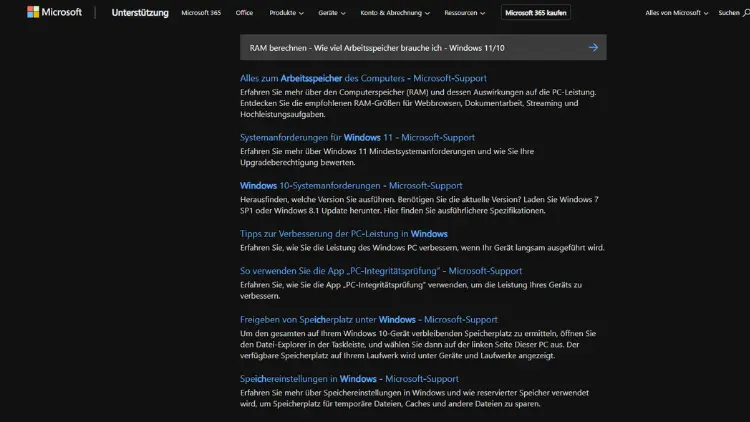
Wie viel RAM ist wirklich nötig, damit Windows 11 oder Windows 10 schnell und stabil läuft? Wer Arbeitsspeicher richtig berechnen will, sollte Nutzungsart, Programme und Zukunftssicherheit berücksichtigen.
In diesem Ratgeber erfahren Sie, wie viel RAM Sie für Office, Multimedia, Gaming oder professionelle Anwendungen benötigen, wie Sie Ihren aktuellen Bedarf ermitteln und worauf Sie beim Kauf achten müssen, um Leistungseinbußen zu vermeiden und Ihr System optimal auszustatten.
Was ist RAM und warum ist er so wichtig?
Der Arbeitsspeicher, auch RAM (Random Access Memory) genannt, ist einer der wichtigsten Bestandteile Ihres Computers. Er speichert Daten, auf die Windows und laufende Programme in Echtzeit zugreifen müssen. Je mehr RAM verfügbar ist, desto mehr Anwendungen können gleichzeitig ohne Verzögerung arbeiten.
Im Gegensatz zur SSD oder Festplatte ist RAM deutlich schneller, verliert jedoch beim Ausschalten des PCs seinen Inhalt. Ist zu wenig Arbeitsspeicher vorhanden, lagert Windows Daten auf das deutlich langsamere Laufwerk aus. Das führt zu Rucklern, langen Ladezeiten und einer insgesamt trägen Systemleistung.
Gerade moderne Betriebssysteme wie Windows 11 und aktuelle Programme stellen höhere Anforderungen an den Arbeitsspeicher als frühere Versionen. Deshalb lohnt es sich, den eigenen Bedarf realistisch einzuschätzen.
Mindestanforderungen von Windows 11 und Windows 10
Microsoft gibt für beide Systeme klare Mindestwerte vor:
Windows 10
- Mindestens: 2 GB RAM (64-Bit: 2 GB)
- Empfohlen: 4 GB RAM oder mehr
Windows 11
- Mindestens: 4 GB RAM
- Empfohlen: 8 GB RAM oder mehr
Diese Werte stellen jedoch nur sicher, dass das System überhaupt startet. Für flüssiges Arbeiten reichen sie in der Praxis kaum aus. Schon wenige geöffnete Programme können das System an seine Grenzen bringen.
Warum Sie mehr als das Minimum einplanen sollten
Die Mindestanforderungen berücksichtigen weder moderne Browser mit vielen Tabs noch Office-Programme, Cloud-Dienste oder Hintergrundprozesse. Auch Windows selbst belegt im Leerlauf bereits mehrere Gigabyte RAM.
Wer nur das Minimum verbaut, riskiert:
- langsame Programmstarts
- häufige Auslagerung auf die SSD
- eingeschränkte Multitasking-Fähigkeit
- geringere Lebensdauer durch höhere Systemlast
Ein sinnvoll dimensionierter Arbeitsspeicher sorgt hingegen für:
- flüssiges Arbeiten
- schnellere Reaktionszeiten
- mehr Reserven für Updates und neue Software
RAM-Bedarf berechnen: Die wichtigsten Faktoren
Um zu ermitteln, wie viel Arbeitsspeicher Sie benötigen, sollten Sie folgende Punkte berücksichtigen:
Nutzungsart
Je nachdem, ob Sie Ihren PC für einfache Aufgaben oder anspruchsvolle Anwendungen nutzen, variiert der Bedarf erheblich.
Anzahl gleichzeitig genutzter Programme
Multitasking erfordert mehr RAM. Wer mehrere Programme parallel offen hat, sollte großzügiger planen.
Art der Software
Browser, Bildbearbeitung, Videoschnitt, Spiele oder virtuelle Maschinen benötigen besonders viel Speicher.
Zukunftssicherheit
Programme werden mit der Zeit anspruchsvoller. Etwas Reserve verhindert, dass Ihr System in ein bis zwei Jahren veraltet wirkt.
Integrierte Grafikeinheit
Ohne eigene Grafikkarte nutzt die GPU einen Teil des RAMs als Videospeicher, was den verfügbaren Arbeitsspeicher reduziert.
Wie viel RAM brauchen Sie? Typische Szenarien
GB RAM – nur für das Nötigste
Geeignet für:
- sehr einfache Aufgaben
- ältere PCs mit Windows 10
- E-Mail, Textverarbeitung, wenige Browser-Tabs
Einschränkungen:
- Windows 11 kaum sinnvoll nutzbar
- langsames Multitasking
- kaum Reserven
Empfehlung: Nur noch für Altsysteme.
GB RAM – der heutige Einstieg
Geeignet für:
- Windows 10 und Windows 11
- Office-Anwendungen
- Surfen mit mehreren Tabs
- Streaming und einfache Bildbearbeitung
Vorteile:
- flüssiges Arbeiten im Alltag
- ausreichend für die meisten Standardnutzer
Einschränkungen:
- bei vielen offenen Programmen schnell ausgelastet
- für moderne Spiele oft zu wenig
Empfehlung: Mindeststandard für neue Systeme.
GB RAM – der Allrounder
Geeignet für:
- intensives Multitasking
- Gaming
- Bildbearbeitung
- kleinere Videoprojekte
- Programmierung
Vorteile:
- sehr flüssige Performance
- genug Reserven für anspruchsvolle Anwendungen
- zukunftssicher für mehrere Jahre
Empfehlung: Ideale Wahl für die meisten Nutzer.
GB RAM – für Profis und Power-User
Geeignet für:
- Videoschnitt in hoher Auflösung
- große Bilddateien
- 3D-Rendering
- virtuelle Maschinen
- umfangreiche Datenverarbeitung
Vorteile:
- maximale Reserven
- stabil bei extremen Workloads
Einschränkungen:
- höherer Preis
- im Alltag oft nicht voll ausgenutzt
Empfehlung: Für professionelle Anforderungen.
GB RAM und mehr – Spezialanwendungen
Geeignet für:
- professionelle Workstations
- komplexe Simulationen
- große virtuelle Umgebungen
- Serverdienste
Für normale Desktop-Nutzung ist diese Menge in der Regel nicht notwendig.
Übersicht: RAM-Empfehlungen nach Nutzung
| Nutzung | Empfohlener RAM |
|---|---|
| Allgemeine Büroarbeit | 8 GB |
| Multitasking & Gaming | 16 GB |
| Content-Erstellung | 16–32 GB |
| Professionelle Anwendungen | 32 GB+ |
| Spezialanwendungen | 64 GB+ |
RAM-Bedarf für Gaming unter Windows
Moderne Spiele stellen hohe Anforderungen an den Arbeitsspeicher. Während ältere Titel mit 8 GB auskommen, verlangen aktuelle AAA-Spiele oft 12 bis 16 GB oder mehr.
Empfehlungen:
- Gelegenheitsspieler: 8–16 GB
- Aktuelle Spiele: mindestens 16 GB
- High-End-Gaming & Mods: 32 GB
Auch hier gilt: Mehr RAM sorgt nicht automatisch für höhere FPS, verhindert aber Nachladeruckler und Stabilitätsprobleme.
RAM für Office, Homeoffice und Studium
Typische Anwendungen:
- Word, Excel, PowerPoint
- E-Mail-Programme
- Videokonferenzen
- Browser mit vielen Tabs
Empfehlung:
- Mindestens: 8 GB
- Besser: 16 GB bei intensivem Multitasking
Gerade Videokonferenzen und Browser können überraschend viel Speicher beanspruchen.
RAM für Bild- und Videobearbeitung
Programme wie Photoshop, Lightroom, Premiere Pro oder DaVinci Resolve profitieren stark von viel Arbeitsspeicher.
Empfehlungen:
- Hobby-Nutzung: 16 GB
- 4K-Videos & große Projekte: 32 GB
- Professionell: 64 GB oder mehr
Je größer die Dateien und je mehr Ebenen oder Effekte genutzt werden, desto höher der Bedarf.
Wie Sie Ihren aktuellen RAM-Verbrauch prüfen
Unter Windows können Sie einfach überprüfen, wie viel Arbeitsspeicher genutzt wird:
- Drücken Sie Strg + Umschalt + Esc, um den Task-Manager zu öffnen.
- Wechseln Sie zum Tab Leistung.
- Wählen Sie Arbeitsspeicher.
Hier sehen Sie:
- Gesamten RAM
- aktuell genutzten Speicher
- verfügbaren Speicher
Beobachten Sie die Auslastung bei Ihrer typischen Nutzung. Liegt sie regelmäßig über 80 %, ist ein Upgrade sinnvoll.
Wie viel RAM verbraucht Windows selbst?
Im Leerlauf benötigt:
- Windows 10: etwa 2–3 GB
- Windows 11: etwa 3–4 GB
Dazu kommen:
- Hintergrunddienste
- Treiber
- Sicherheitssoftware
Diese Basislast sollte bei der Planung immer berücksichtigt werden.
Dual-Channel: Warum die Anordnung wichtig ist
Nicht nur die Menge, auch die Konfiguration des RAMs beeinflusst die Leistung. Zwei identische Module im Dual-Channel-Modus können die Speicherbandbreite deutlich erhöhen.
Beispiel:
- 2 × 8 GB sind oft schneller als 1 × 16 GB.
Vorteile:
- bessere Performance
- besonders wichtig bei integrierter Grafik
Achten Sie darauf, passende Module paarweise zu verwenden.
DDR4 oder DDR5: Spielt das eine Rolle?
Aktuelle Systeme nutzen DDR4 oder DDR5 RAM.
DDR4
- günstiger
- weit verbreitet
- ausreichend für die meisten Anwendungen
DDR5
- höhere Bandbreite
- moderner Standard
- teurer
- vor allem für neue Plattformen interessant
Für die RAM-Menge gilt: Lieber mehr DDR4 als wenig DDR5, wenn das Budget begrenzt ist.
Wie viel Reserve ist sinnvoll?
Planen Sie immer etwas Puffer ein. Ein System, das heute gerade ausreicht, kann in zwei Jahren schnell an seine Grenzen kommen.
Faustregel:
- aktueller Bedarf + 30–50 % Reserve
Beispiel:
Wenn Sie aktuell mit 8 GB auskommen, sind 16 GB eine gute Investition.
Kann zu viel RAM schaden?
Nein. Zu viel Arbeitsspeicher schadet dem System nicht. Windows nutzt freien RAM als Cache, um häufig genutzte Daten zwischenzuspeichern. Dadurch kann das System sogar schneller reagieren.
Einziger Nachteil:
- höhere Kosten
Leistungsnachteile entstehen nicht.
RAM aufrüsten: Darauf sollten Sie achten
Vor dem Kauf sollten Sie prüfen:
Mainboard-Kompatibilität
- maximal unterstützte RAM-Menge
- unterstützter RAM-Typ (DDR4/DDR5)
- Taktfrequenzen
Freie Steckplätze
- sind noch Slots frei?
- müssen vorhandene Module ersetzt werden?
Betriebssystem
- 32-Bit-Windows unterstützt maximal etwa 4 GB RAM
- 64-Bit-Windows ist für größere Mengen nötig
Heute sollten Sie immer ein 64-Bit-System verwenden.
Typische Fehler bei der RAM-Planung
- nur das Minimum einbauen
- keinen Puffer einplanen
- Mischbetrieb mit unterschiedlichen Modulen
- Dual-Channel ignorieren
- integrierte Grafik nicht berücksichtigen
Diese Fehler können die Leistung deutlich einschränken.
RAM berechnen für Laptops
Bei Notebooks ist der Arbeitsspeicher oft verlötet oder nur eingeschränkt aufrüstbar. Deshalb ist die richtige Wahl beim Kauf besonders wichtig.
Empfehlungen:
- Einsteiger: mindestens 8 GB
- Allround: 16 GB
- Professionell: 32 GB
Achten Sie darauf, ob der RAM erweiterbar ist, und wählen Sie im Zweifel lieber mehr.
Häufige Fragen zum Arbeitsspeicher
Reichen 8 GB RAM für Windows 11?
Für einfache Aufgaben ja. Für flüssiges Multitasking und moderne Anwendungen sind 16 GB empfehlenswert.
Macht mehr RAM den PC schneller?
Mehr RAM verhindert Engpässe. Ist genug vorhanden, steigt die Geschwindigkeit nicht weiter, aber das System bleibt stabil.
Wie lange reicht 16 GB RAM?
Für die meisten Nutzer mindestens die nächsten drei bis fünf Jahre.
Sollte man lieber später aufrüsten?
Wenn möglich, ja. Kaufen Sie ein System mit Aufrüstmöglichkeit, um flexibel zu bleiben.
Fazit: So viel RAM brauchen Sie wirklich
Die richtige Menge Arbeitsspeicher hängt stark von Ihrer Nutzung ab. Während einfache Aufgaben mit 8 GB erledigt werden können, sind 16 GB heute der beste Kompromiss aus Preis, Leistung und Zukunftssicherheit. Wer kreativ arbeitet oder intensiv spielt, sollte 32 GB in Betracht ziehen.
Kurz zusammengefasst:
- 4 GB: nicht mehr zeitgemäß
- 8 GB: Mindeststandard
- 16 GB: optimale Wahl für die meisten
- 32 GB+: für Profis und Power-User
Wenn Sie Ihren RAM realistisch berechnen und etwas Reserve einplanen, stellen Sie sicher, dass Ihr Windows-11- oder Windows-10-PC auch in den kommenden Jahren schnell, stabil und zuverlässig bleibt.