
Erfahren Sie, wie Sie unter Windows 11/10 Dokumente scannen, speichern und Ihren Drucker & Scanner optimal einrichten, einfach und sicher.
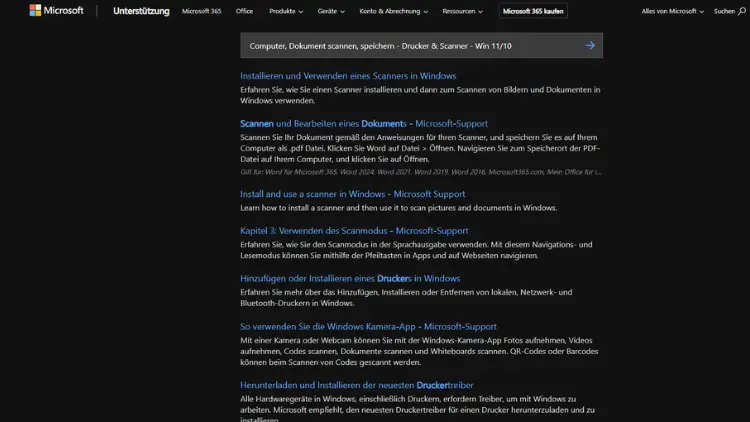
Das Scannen von Dokumenten unter Windows 11 und Windows 10 ist einfach, wenn Drucker und Scanner korrekt eingerichtet sind. In dieser Anleitung erfahren Sie Schritt für Schritt, wie Sie Papierdokumente digitalisieren, als PDF oder Bild speichern und optimal archivieren.
Lernen Sie die besten Tools, Windows-Funktionen und Tipps kennen, um schnell, sicher und effizient zu scannen – egal ob für Büro, Homeoffice oder private Unterlagen.
Voraussetzungen: Was Sie zum Scannen benötigen
Bevor Sie mit dem Scannen beginnen, sollten einige grundlegende Voraussetzungen erfüllt sein:
- Ein Scanner oder Multifunktionsdrucker mit Scan-Funktion
- USB- oder Netzwerkverbindung zum Computer
- Installierte Treiber für Ihr Gerät
- Windows 10 oder Windows 11 mit aktuellen Updates
- Optional: Hersteller-Software oder die Windows-App „Scannen“
Die meisten modernen Drucker und Scanner werden von Windows automatisch erkannt. Dennoch lohnt es sich, die aktuellen Treiber von der Website des Herstellers zu installieren.
Scanner unter Windows einrichten
Automatische Erkennung
Schließen Sie den Scanner per USB an oder verbinden Sie ihn mit dem Netzwerk. Windows erkennt das Gerät in der Regel automatisch und installiert passende Treiber.
Manuelle Einrichtung
Falls Ihr Scanner nicht erkannt wird:
- Öffnen Sie Einstellungen
- Gehen Sie zu Bluetooth & Geräte → Drucker & Scanner
- Klicken Sie auf Gerät hinzufügen
- Wählen Sie Ihren Scanner aus der Liste
Nach erfolgreicher Installation erscheint das Gerät in der Übersicht.
Mit der Windows-App „Scannen“ arbeiten
Windows 10 und Windows 11 bieten die kostenlose App Windows-Scan, die Sie im Microsoft Store finden.
App installieren
- Öffnen Sie den Microsoft Store
- Suchen Sie nach Windows-Scan
- Installieren Sie die App
Dokument scannen
- Starten Sie die App Scannen
- Wählen Sie Ihren Scanner aus
- Legen Sie das Dokument auf die Glasfläche oder in den Einzug
- Wählen Sie Dateityp, Farbe, Auflösung und Zielordner
- Klicken Sie auf Scannen
Nach wenigen Sekunden ist Ihr Dokument digitalisiert und gespeichert.
Scannen mit der Hersteller-Software
Viele Gerätehersteller wie HP, Canon, Epson oder Brother liefern eigene Programme mit, die oft mehr Funktionen bieten:
- Mehrseitenscans
- Automatische Texterkennung (OCR)
- Direkter Versand per E-Mail
- Bearbeitung und Nachschärfen
Installieren Sie diese Software von der Herstellerseite und folgen Sie den Anweisungen auf dem Bildschirm.
Dokumente als PDF scannen und speichern
Das PDF-Format ist ideal für Verträge, Rechnungen und mehrseitige Dokumente.
Vorgehen:
- Wählen Sie in der Scan-Software PDF als Dateiformat
- Aktivieren Sie bei Bedarf Mehrseitenscan
- Benennen Sie die Datei sinnvoll, z. B. Rechnung_2025.pdf
- Wählen Sie einen sicheren Speicherort
Viele Programme fügen automatisch mehrere Seiten zu einer einzigen PDF-Datei zusammen.
Mehrseitige Dokumente scannen
Nutzen Sie bei größeren Dokumenten den automatischen Dokumenteneinzug (ADF), sofern Ihr Gerät diesen unterstützt.
Tipps:
- Seiten gerade einlegen
- Heftklammern entfernen
- In der Software Mehrseitig aktivieren
- Nach dem Scan prüfen, ob alle Seiten erfasst wurden
Ohne ADF können Sie Seiten einzeln scannen und anschließend zu einer PDF zusammenfügen.
Die richtige Auflösung wählen
Die Auflösung wird in dpi (Dots per Inch) angegeben:
- 150–200 dpi: Für einfache Texte
- 300 dpi: Standard für Dokumente und PDFs
- 600 dpi: Für Fotos oder detailreiche Vorlagen
Höhere Auflösung bedeutet bessere Qualität, aber auch größere Dateien.
Farbmodus: Farbe, Graustufen oder Schwarzweiß
Je nach Dokument empfiehlt sich ein anderer Modus:
- Farbe: Für Fotos und farbige Grafiken
- Graustufen: Für Texte mit Bildern
- Schwarzweiß: Für reine Textseiten, spart Speicherplatz
Wählen Sie den Modus in den Scan-Einstellungen.
Dateiformate im Überblick
Gängige Formate beim Scannen:
- PDF: Ideal für Dokumente
- JPG/JPEG: Für Fotos
- PNG: Verlustfrei für Grafiken
- TIFF: Für Archivierung in hoher Qualität
Für den Alltag ist PDF meist die beste Wahl.
Speicherort festlegen und Dateien organisieren
Legen Sie einen festen Ordner für gescannte Dokumente an, zum Beispiel:
- Dokumente\Scans
- Nach Unterordnern sortiert: Rechnungen, Verträge, Briefe
Benennen Sie Dateien eindeutig, damit Sie diese später schnell finden.
Texterkennung (OCR) nutzen
Mit OCR wird aus einem Scan ein durchsuchbarer Text.
Vorteile:
- Text kopieren und bearbeiten
- Inhalte durchsuchen
- Kleinere Dateigröße bei PDFs
Viele Herstellerprogramme oder Tools wie Adobe Acrobat, ABBYY FineReader oder Microsoft OneNote bieten OCR-Funktionen.
Scannen über Netzwerk
Netzwerk-Scanner sind besonders praktisch im Büro:
- Scanner ist per WLAN oder LAN verbunden
- Mehrere Computer können darauf zugreifen
- In Windows wie ein lokales Gerät nutzbar
Achten Sie darauf, dass Scanner und PC im selben Netzwerk sind.
Direkt vom Scanner zum PC scannen
Viele Multifunktionsgeräte bieten am Display die Option:
- Scan to PC
- Scan to Folder
- Scan to E-Mail
Richten Sie dies in der Hersteller-Software ein, um mit einem Knopfdruck zu scannen.
Häufige Probleme und Lösungen
Scanner wird nicht erkannt
- Kabel prüfen
- Gerät neu starten
- Treiber aktualisieren
- In Drucker & Scanner neu hinzufügen
Scan ist unscharf
- Auflösung erhöhen
- Glasfläche reinigen
- Dokument gerade ausrichten
Software stürzt ab
- Aktuelle Version installieren
- Kompatibilität zu Windows prüfen
- Alternativ Windows-Scan nutzen
Sicherheit beim Scannen
Gerade bei sensiblen Dokumenten sollten Sie auf Sicherheit achten:
- Dateien auf geschützten Laufwerken speichern
- Regelmäßige Backups erstellen
- PDFs bei Bedarf mit Passwort schützen
- Scanner in Netzwerken absichern
So verhindern Sie unbefugten Zugriff.
Tipps für effizientes Arbeiten
- Mehrere Seiten gesammelt scannen
- Standard-Einstellungen festlegen
- Tastenkürzel oder Scan-Buttons nutzen
- Regelmäßig Ordner aufräumen
Damit sparen Sie Zeit und behalten den Überblick.
Scannen von Fotos und Bildern
Für Fotos gelten besondere Empfehlungen:
- 600 dpi oder höher
- Farbmodus aktivieren
- PNG oder TIFF für beste Qualität
- Nachbearbeitung mit Bildsoftware
So erhalten Sie hochwertige digitale Kopien.
Alte Dokumente digital archivieren
Viele Nutzer digitalisieren Akten, um Platz zu sparen:
- Dokumente sortieren
- Scannen und benennen
- Ordnerstruktur anlegen
- Originale sicher aufbewahren oder entsorgen
Eine klare Struktur erleichtert später das Wiederfinden.
Unterschied zwischen Windows 10 und Windows 11
Die Scan-Funktionen sind nahezu identisch:
- Gleiche Windows-Scan-App
- Ähnliche Geräteeinstellungen
- Modernere Oberfläche in Windows 11
Die Bedienung unterscheidet sich kaum, sodass diese Anleitung für beide Systeme gilt.
Alternative Scan-Programme
Neben Windows-Scan gibt es weitere Tools:
- NAPS2 – kostenlos, sehr flexibel
- VueScan – unterstützt viele alte Scanner
- Adobe Scan – auch per Smartphone nutzbar
Diese Programme bieten oft erweiterte Funktionen.
Mobile Geräte als Scanner nutzen
Mit Smartphone-Apps können Sie Dokumente fotografieren und scannen:
- Microsoft Lens
- Adobe Scan
- Google Drive Scan
Die Ergebnisse lassen sich direkt auf den Windows-PC übertragen.
Wartung von Scanner und Drucker
Regelmäßige Pflege sorgt für gute Ergebnisse:
- Glas reinigen
- Rollen säubern
- Firmware aktualisieren
- Gerät staubfrei halten
So verlängern Sie die Lebensdauer Ihres Geräts.
Fazit: Dokumente scannen unter Windows leicht gemacht
Mit Windows 10 und Windows 11 ist das Scannen von Dokumenten unkompliziert und schnell erledigt. Ob mit der integrierten Windows-Scan-App oder der Software des Herstellers – Sie können Papierunterlagen effizient digitalisieren, als PDF speichern und sicher archivieren.
Wenn Scanner und Treiber korrekt eingerichtet sind, steht einer reibungslosen Nutzung nichts im Weg. Nutzen Sie die beschriebenen Tipps, um Ihre Dokumente dauerhaft ordentlich und digital verfügbar zu halten.