
Erfahren Sie, wie Sie in Windows 11 und 10 die Kamera-App optimal nutzen, die richtige Kamera auswählen und einfach zwischen Geräten wechseln.
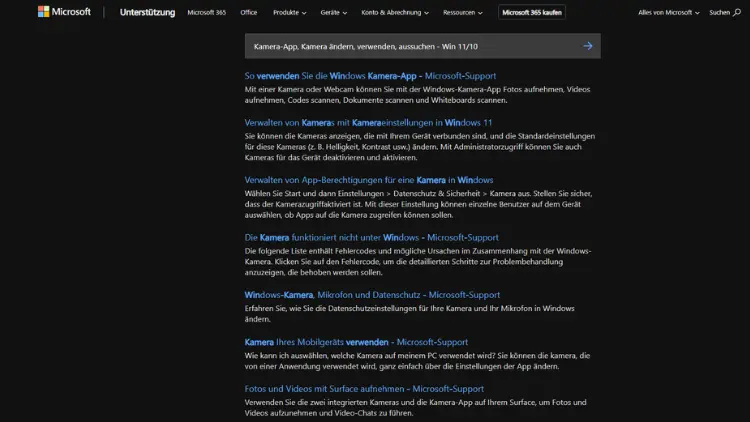
Die Kamera-App in Windows 11 und Windows 10 ermöglicht es Ihnen, schnell Fotos und Videos aufzunehmen, egal ob mit integrierter Webcam oder externer USB-Kamera.
In dieser Anleitung erfahren Sie, wie Sie die richtige Kamera auswählen, zwischen mehreren Geräten wechseln und typische Probleme beheben. Schritt-für-Schritt-Tipps helfen Ihnen, die Kamera optimal einzurichten und sicher zu nutzen – ideal für Videoanrufe, Aufnahmen und den Alltag am PC.
Überblick: Die Kamera-App in Windows
Die Kamera-App ist eine vorinstallierte Anwendung in Windows 10 und Windows 11. Sie bietet grundlegende Funktionen zum Fotografieren und Filmen und eignet sich für:
- Schnappschüsse mit der integrierten Webcam
- Videoaufnahmen für Präsentationen oder Tutorials
- Nutzung externer USB- oder IP-Kameras
- Schnellen Kameratest ohne zusätzliche Software
Die App ist bewusst einfach gehalten und richtet sich an Anwender, die ohne Umwege auf die Kamera zugreifen möchten.
Kamera-App starten
So öffnen Sie die Kamera-App:
- Klicken Sie auf Start.
- Geben Sie Kamera in die Suche ein.
- Wählen Sie die App Kamera aus der Liste.
Alternativ können Sie die App über die alphabetische Programmliste im Startmenü aufrufen.
Nach dem Start sehen Sie sofort das Kamerabild der aktuell ausgewählten Kamera.
Kamera ändern: Zwischen mehreren Kameras wechseln
Wenn an Ihrem PC mehrere Kameras angeschlossen sind, zum Beispiel eine integrierte Webcam und eine externe USB-Kamera, können Sie direkt in der App wechseln.
Kamera wechseln in Windows 11 und 10
- Öffnen Sie die Kamera-App.
- Klicken Sie oben rechts auf das Kamera wechseln-Symbol (meist zwei Pfeile im Kreis).
- Die App schaltet zur nächsten verfügbaren Kamera um.
Falls mehr als zwei Kameras vorhanden sind, wiederholen Sie den Klick, bis die gewünschte Kamera aktiv ist.
Tipp
Die App merkt sich in der Regel die zuletzt verwendete Kamera und wählt diese beim nächsten Start automatisch aus.
Kamera in den Windows-Einstellungen auswählen
Neben der Kamera-App können Sie die Standardkamera auch über die Windows-Einstellungen prüfen und verwalten.
Kamera in Windows 11 festlegen
- Öffnen Sie Einstellungen mit Windows + I.
- Gehen Sie zu Bluetooth & Geräte > Kameras.
- Wählen Sie die gewünschte Kamera aus.
- Prüfen Sie Status, Treiber und Eigenschaften.
Kamera in Windows 10 verwalten
- Öffnen Sie Einstellungen.
- Gehen Sie zu Geräte > Kameras.
- Wählen Sie Ihre Kamera aus und sehen Sie Details ein.
Hier können Sie zwar nicht direkt eine Standardkamera festlegen, aber Sie erkennen, welche Geräte korrekt erkannt werden.
Kamera in anderen Apps auswählen
Viele Programme wie Zoom, Microsoft Teams, Skype oder Browser erlauben die Auswahl der Kamera in ihren eigenen Einstellungen.
Allgemeines Vorgehen:
- Öffnen Sie die jeweilige App.
- Gehen Sie zu Einstellungen oder Optionen.
- Suchen Sie den Bereich Video oder Kamera.
- Wählen Sie aus der Liste die gewünschte Kamera aus.
Das ist besonders wichtig, wenn die Kamera-App korrekt funktioniert, andere Programme aber das falsche Gerät nutzen.
Externe Kamera anschließen und verwenden
USB-Webcams lassen sich meist ohne zusätzliche Software nutzen.
So schließen Sie eine externe Kamera an
- Stecken Sie die Kamera in einen freien USB-Port.
- Warten Sie, bis Windows das Gerät erkennt und installiert.
- Starten Sie die Kamera-App.
- Wechseln Sie gegebenenfalls zur neuen Kamera.
In den meisten Fällen installiert Windows automatisch passende Treiber.
Kamera richtig einrichten
Nach dem Anschließen sollten Sie einige Einstellungen prüfen.
Bildausrichtung
Falls das Bild gespiegelt oder gedreht ist:
- Öffnen Sie die Kamera-App.
- Klicken Sie auf Einstellungen (Zahnradsymbol).
- Aktivieren oder deaktivieren Sie die Spiegelung.
Auflösung und Qualität
In den App-Einstellungen können Sie:
- Fotoauflösung festlegen
- Videoauflösung auswählen
- Bildformat ändern
Höhere Auflösungen liefern bessere Qualität, benötigen aber mehr Speicherplatz.
Kamera-Berechtigungen prüfen
Wenn die Kamera nicht funktioniert, liegt es oft an fehlenden Berechtigungen.
Kamera-Zugriff in Windows 11 erlauben
- Öffnen Sie Einstellungen.
- Gehen Sie zu Datenschutz & Sicherheit > Kamera.
- Aktivieren Sie Kamerazugriff.
- Erlauben Sie den Zugriff für gewünschte Apps.
Kamera-Zugriff in Windows 10 erlauben
- Öffnen Sie Einstellungen.
- Wählen Sie Datenschutz > Kamera.
- Aktivieren Sie Zugriff auf die Kamera zulassen.
- Aktivieren Sie einzelne Apps nach Bedarf.
Achten Sie darauf, dass die Kamera-App selbst Zugriff hat.
Häufige Probleme und Lösungen
Kamera wird nicht erkannt
Mögliche Ursachen und Lösungen:
- USB-Port wechseln: Anderen Anschluss testen.
- PC neu starten: Oft reicht ein Neustart.
- Treiber prüfen: Im Geräte-Manager nach Fehlern suchen.
Schwarzes Bild oder Fehlermeldung
- Schließen Sie andere Programme, die die Kamera nutzen könnten.
- Prüfen Sie die Berechtigungen.
- Aktualisieren Sie Windows.
Kamera-App startet nicht
- Öffnen Sie den Microsoft Store und aktualisieren Sie die App.
- Setzen Sie die App zurück:
- Einstellungen > Apps > Kamera > Erweiterte Optionen > Zurücksetzen.
Treiber aktualisieren
Veraltete oder fehlerhafte Treiber sind eine häufige Ursache für Probleme.
Treiber im Geräte-Manager prüfen
- Drücken Sie Windows + X > Geräte-Manager.
- Öffnen Sie Kameras oder Bildverarbeitungsgeräte.
- Rechtsklick auf Ihre Kamera > Treiber aktualisieren.
- Wählen Sie Automatisch nach Treibern suchen.
Alternativ können Sie die neuesten Treiber direkt vom Hersteller herunterladen.
Kamera testen
Um sicherzustellen, dass die Kamera korrekt funktioniert:
- Öffnen Sie die Kamera-App.
- Prüfen Sie das Live-Bild.
- Nehmen Sie ein Testfoto oder -video auf.
So erkennen Sie schnell, ob Bild und Ton korrekt übertragen werden.
Mehrere Kameras sinnvoll nutzen
Wenn Sie mehrere Kameras besitzen, etwa:
- Integrierte Laptop-Webcam
- Externe USB-Kamera
- Dokumentenkamera
können Sie je nach Anwendung wechseln:
- Videoanrufe: Externe Kamera mit besserer Qualität
- Schnappschüsse: Integrierte Webcam
- Präsentationen: Dokumentenkamera
Die Auswahl erfolgt entweder in der App selbst oder in den Einstellungen der jeweiligen Software.
Kamera für Browser-Anwendungen auswählen
Webseiten wie Online-Meetings oder Aufnahme-Tools fragen beim ersten Zugriff nach der Kamera.
So ändern Sie die Kamera im Browser:
- Öffnen Sie die Webseite mit Kamerazugriff.
- Klicken Sie in der Adressleiste auf das Kamera-Symbol.
- Wählen Sie die gewünschte Kamera aus.
- Aktualisieren Sie die Seite.
Dies funktioniert in gängigen Browsern wie Edge, Chrome oder Firefox.
Datenschutz und Sicherheit
Die Kamera ist ein sensibles Gerät. Achten Sie auf folgende Punkte:
- Erlauben Sie den Zugriff nur vertrauenswürdigen Apps.
- Deaktivieren Sie die Kamera, wenn Sie sie nicht benötigen.
- Nutzen Sie bei Bedarf eine Abdeckung für die Webcam.
In den Windows-Einstellungen sehen Sie, welche Apps zuletzt auf die Kamera zugegriffen haben.
Kamera deaktivieren, wenn sie nicht benötigt wird
Wenn Sie die Kamera komplett deaktivieren möchten:
- Öffnen Sie den Geräte-Manager.
- Suchen Sie Ihre Kamera unter Kameras.
- Rechtsklick > Gerät deaktivieren.
Zum Reaktivieren wählen Sie später Gerät aktivieren.
Unterschiede zwischen Windows 10 und Windows 11
Die grundlegende Bedienung ist ähnlich, dennoch gibt es kleine Unterschiede:
- Windows 11: Modernisierte Einstellungen, Kameras zentral unter „Bluetooth & Geräte“.
- Windows 10: Kamera-Einstellungen eher im Bereich „Datenschutz“ verteilt.
Die Kamera-App selbst ist in beiden Systemen nahezu identisch und wird regelmäßig über den Microsoft Store aktualisiert.
Kamera-App zurücksetzen oder neu installieren
Wenn die App Probleme macht, hilft oft ein Reset.
Kamera-App zurücksetzen
- Öffnen Sie Einstellungen > Apps.
- Suchen Sie Kamera.
- Öffnen Sie Erweiterte Optionen.
- Klicken Sie auf Zurücksetzen.
Kamera-App neu installieren
Falls nötig:
- Öffnen Sie den Microsoft Store.
- Suchen Sie nach Kamera.
- Installieren Sie die App erneut.
Alternative Kamera-Software
Für erweiterte Funktionen können Sie auf andere Programme ausweichen:
- OBS Studio für Videoaufnahmen und Streaming
- ManyCam für Effekte und mehrere Quellen
- Hersteller-Software für spezielle Kameras
Diese Programme bieten oft mehr Kontrolle über Bild, Ton und Effekte.
Tipps für bessere Bildqualität
- Sorgen Sie für gute Beleuchtung von vorne.
- Reinigen Sie die Linse regelmäßig.
- Positionieren Sie die Kamera auf Augenhöhe.
- Nutzen Sie, wenn möglich, eine höhere Auflösung.
Schon kleine Anpassungen verbessern die Bildqualität deutlich.
Kamera für Fotos und Videos nutzen
In der Kamera-App können Sie:
- Zwischen Foto und Video wechseln
- Timer für Fotos aktivieren
- Helligkeit und Kontrast anpassen
- Videos starten und stoppen
Die aufgenommenen Dateien werden automatisch im Ordner Bilder > Kameraalbum gespeichert.
Fazit
Die Kamera-App in Windows 11 und Windows 10 ist ein praktisches Werkzeug, um schnell auf Ihre Webcam oder externe Kamera zuzugreifen. Mit wenigen Klicks können Sie die Kamera ändern, die richtige auswählen und an Ihre Bedürfnisse anpassen.
Durch korrekte Einstellungen, aktuelle Treiber und passende Berechtigungen stellen Sie sicher, dass die Kamera zuverlässig funktioniert – egal ob für Videoanrufe, Aufnahmen oder Tests. So nutzen Sie Ihre Kamera effizient und sicher im Windows-Alltag.