
Erfahren Sie, wie Sie mit der Kamera-App unter Windows 11/10 Fotos aufnehmen, anzeigen und sehen, um Ihre Aufnahmen schnell und einfach zu verwalten.
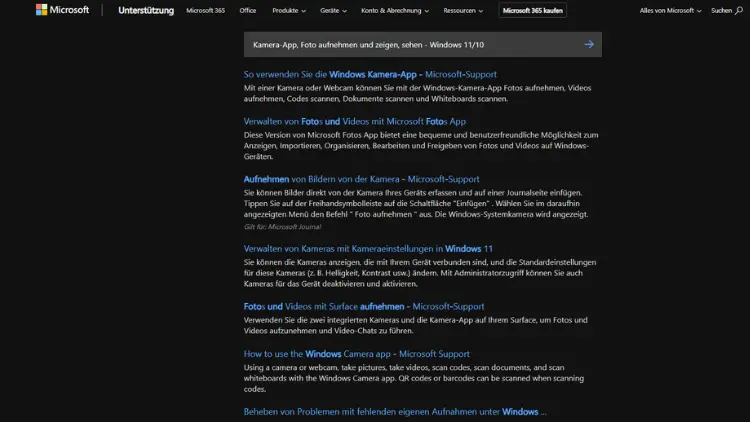
Die Kamera-App in Windows 11 und Windows 10 ermöglicht es Ihnen, schnell und einfach Fotos aufzunehmen, Videos zu erstellen und die Ergebnisse direkt anzusehen. Ob für Schnappschüsse mit der Webcam, Dokumentationen oder Videokonferenzen – die integrierte App bietet zahlreiche Funktionen ohne zusätzliche Software.
In diesem Artikel erfahren Sie Schritt für Schritt, wie Sie die Kamera-App nutzen, Fotos aufnehmen, speichern, anzeigen und typische Probleme beheben, um das Beste aus Ihrer Windows-Kamera herauszuholen.
Überblick: Was ist die Kamera-App in Windows?
Die Kamera-App ist eine vorinstallierte Anwendung in Windows 10 und Windows 11, mit der Sie die integrierte Webcam Ihres Laptops oder eine angeschlossene USB-Kamera verwenden können. Sie dient sowohl zum Fotografieren als auch zum Aufzeichnen von Videos und eignet sich für private wie auch berufliche Zwecke.
Zu den wichtigsten Eigenschaften zählen:
- Einfache Bedienung ohne Vorkenntnisse
- Unterstützung für Fotos und Videos
- Automatische Speicherung der Aufnahmen
- Integration in die Windows-Fotoanzeige
- Kompatibilität mit internen und externen Kameras
Voraussetzungen für die Nutzung der Kamera-App
Bevor Sie die Kamera-App verwenden, sollten Sie sicherstellen, dass folgende Voraussetzungen erfüllt sind:
- Ihr Gerät verfügt über eine integrierte Webcam oder eine angeschlossene externe Kamera.
- Die Kamera ist im Geräte-Manager korrekt installiert.
- Die Datenschutz-Einstellungen erlauben der Kamera-App den Zugriff auf die Kamera.
- Windows 10 oder Windows 11 ist auf dem aktuellen Stand.
Gerade bei neuen Installationen oder nach Updates kann es vorkommen, dass der Kamerazugriff deaktiviert ist. Darauf gehen wir später genauer ein.
Kamera-App unter Windows starten
Kamera-App über das Startmenü öffnen
- Klicken Sie auf das Startmenü.
- Geben Sie Kamera in die Suchleiste ein.
- Wählen Sie die App Kamera aus den Suchergebnissen.
Nach wenigen Sekunden öffnet sich die App und zeigt das aktuelle Kamerabild an.
Kamera-App über die Suche starten
Alternativ können Sie die Windows-Suche mit der Tastenkombination Windows-Taste + S öffnen und dort direkt nach „Kamera“ suchen.
Benutzeroberfläche der Kamera-App verstehen
Nach dem Start sehen Sie das Livebild Ihrer Kamera. Die Oberfläche ist bewusst einfach gehalten:
- Auslöser: Großer Button zum Aufnehmen eines Fotos
- Video-Symbol: Wechsel in den Videomodus
- Miniaturbild: Zeigt die zuletzt aufgenommene Datei
- Einstellungen: Zugriff auf Kameraoptionen
- Kamerawahl: Wechsel zwischen mehreren Kameras
In Windows 11 wirkt die Oberfläche moderner, die Funktionen sind jedoch nahezu identisch mit Windows 10.
Foto mit der Kamera-App aufnehmen
Schritt-für-Schritt-Anleitung
- Öffnen Sie die Kamera-App.
- Stellen Sie sicher, dass der Fotomodus aktiv ist.
- Richten Sie die Kamera auf das gewünschte Motiv.
- Klicken Sie auf den Auslöser oder drücken Sie die Leertaste.
- Das Foto wird sofort aufgenommen und gespeichert.
Ein kurzer Ton oder eine visuelle Animation bestätigt die Aufnahme.
Tipps für bessere Fotos
- Sorgen Sie für ausreichende Beleuchtung.
- Halten Sie die Kamera ruhig.
- Reinigen Sie die Linse, falls das Bild unscharf wirkt.
- Nutzen Sie die Rasterlinien in den Einstellungen für bessere Bildkomposition.
Aufgenommenes Foto ansehen
Nach der Aufnahme wird unten rechts ein kleines Vorschaubild angezeigt. So sehen Sie Ihr Foto:
- Klicken Sie auf die Miniaturansicht.
- Das Bild öffnet sich in der Windows-Fotoanzeige.
- Dort können Sie zoomen, drehen, bearbeiten oder teilen.
Alternativ können Sie die Bilder auch über den Datei-Explorer aufrufen.
Wo speichert Windows die Fotos?
Standardmäßig speichert die Kamera-App alle Fotos und Videos im Ordner:
Dieser PC > Bilder > Kameraaufnahmen
Dort finden Sie:
- Fotos im JPG-Format
- Videos im MP4-Format
Sie können diesen Ordner jederzeit über den Datei-Explorer öffnen und die Dateien kopieren, verschieben oder sichern.
Kamera-Einstellungen anpassen
Über das Zahnrad-Symbol gelangen Sie zu den Einstellungen der Kamera-App. Dort können Sie unter anderem:
- Foto- und Videoauflösung ändern
- Seitenverhältnis festlegen
- Rasterlinien aktivieren
- Speicherort anzeigen
- Zeitraffer für Fotos nutzen
Je nach Kamera und Windows-Version stehen unterschiedliche Optionen zur Verfügung.
Mehrere Kameras verwenden
Wenn Ihr PC mehrere Kameras besitzt, etwa eine integrierte Webcam und eine externe USB-Kamera, können Sie in der App zwischen diesen wechseln:
- Klicken Sie auf das Kamerawechsel-Symbol.
- Wählen Sie die gewünschte Kamera aus.
- Das Livebild wird sofort umgeschaltet.
So können Sie flexibel unterschiedliche Geräte nutzen.
Video aufnehmen mit der Kamera-App
Neben Fotos können Sie auch Videos aufnehmen:
- Öffnen Sie die Kamera-App.
- Wechseln Sie in den Videomodus.
- Klicken Sie auf den Aufnahme-Button, um zu starten.
- Klicken Sie erneut, um die Aufnahme zu beenden.
Das Video wird ebenfalls automatisch im Ordner „Kameraaufnahmen“ gespeichert.
Fotos bearbeiten und teilen
Nach dem Öffnen eines Fotos in der Windows-Fotoanzeige stehen Ihnen zahlreiche Funktionen zur Verfügung:
- Zuschneiden und Drehen
- Helligkeit und Kontrast anpassen
- Filter anwenden
- Text oder Zeichnungen hinzufügen
- Direkt per E-Mail oder App teilen
Für einfache Bearbeitungen reicht die integrierte App meist völlig aus.
Kamera-Zugriff in den Datenschutz-Einstellungen prüfen
Wenn die Kamera-App kein Bild zeigt, ist häufig der Zugriff blockiert:
- Öffnen Sie die Einstellungen.
- Gehen Sie zu Datenschutz und Sicherheit.
- Wählen Sie Kamera.
- Aktivieren Sie den Zugriff für Apps und speziell für die Kamera-App.
Erst danach kann die App die Kamera nutzen.
Häufige Probleme und Lösungen
Kamera wird nicht erkannt
- Prüfen Sie im Geräte-Manager, ob die Kamera aufgeführt ist.
- Aktualisieren Sie den Treiber.
- Testen Sie eine andere USB-Buchse bei externen Kameras.
Schwarzer Bildschirm in der App
- Stellen Sie sicher, dass keine andere App die Kamera blockiert.
- Starten Sie die Kamera-App neu.
- Starten Sie den PC neu.
Fehlermeldung beim Start
- Setzen Sie die Kamera-App in den App-Einstellungen zurück.
- Installieren Sie die App neu über den Microsoft Store.
Schlechte Bildqualität
- Erhöhen Sie die Auflösung in den Einstellungen.
- Sorgen Sie für bessere Beleuchtung.
- Prüfen Sie, ob die Linse verschmutzt ist.
Kamera-App zurücksetzen oder neu installieren
Wenn die App nicht richtig funktioniert:
- Öffnen Sie die Einstellungen.
- Gehen Sie zu Apps > Installierte Apps.
- Suchen Sie nach Kamera.
- Wählen Sie Erweiterte Optionen.
- Klicken Sie auf Zurücksetzen.
Hilft das nicht, können Sie die App deinstallieren und im Microsoft Store erneut installieren.
Unterschiede zwischen Windows 10 und Windows 11
Die grundlegenden Funktionen sind identisch, dennoch gibt es kleine Unterschiede:
- Windows 11 bietet ein moderneres Design.
- Die Einstellungen sind übersichtlicher angeordnet.
- Die Leistung ist bei neuen Geräten oft besser optimiert.
In beiden Systemen ist die Bedienung jedoch nahezu gleich, sodass Sie problemlos wechseln können.
Externe Webcam mit der Kamera-App nutzen
Um eine externe Webcam zu verwenden:
- Schließen Sie die Webcam per USB an.
- Warten Sie, bis Windows den Treiber installiert.
- Öffnen Sie die Kamera-App.
- Wechseln Sie bei Bedarf zur externen Kamera.
Die App erkennt kompatible Geräte automatisch.
Kamera-App für Dokumente und Scans nutzen
Die Kamera-App eignet sich auch, um Dokumente abzufotografieren:
- Platzieren Sie das Dokument auf einer ebenen Fläche.
- Sorgen Sie für gute Beleuchtung ohne Schatten.
- Halten Sie die Kamera parallel zum Papier.
- Schneiden Sie das Bild anschließend zu.
So können Sie schnell digitale Kopien erstellen, auch ohne Scanner.
Tastenkombinationen in der Kamera-App
Einige nützliche Tastenkombinationen erleichtern die Bedienung:
- Leertaste: Foto aufnehmen
- Alt + Pfeil: Kamera wechseln
- Esc: Ansicht schließen
Diese Shortcuts sparen Zeit und machen die Nutzung komfortabler.
Sicherheit und Datenschutz
Die Kamera ist ein sensibles Gerät. Achten Sie daher auf:
- Aktivieren Sie den Kamerazugriff nur für vertrauenswürdige Apps.
- Nutzen Sie, wenn vorhanden, die physische Kameraklappe.
- Prüfen Sie regelmäßig die Datenschutzeinstellungen.
So behalten Sie die Kontrolle über Ihre Privatsphäre.
Alternativen zur Windows Kamera-App
Falls Ihnen die integrierte App nicht ausreicht, können Sie auf Alternativen zurückgreifen:
- Programme mit erweiterten Effekten
- Software für professionelle Videoaufnahmen
- Tools mit Gesichtserkennung oder Filtern
Für einfache Aufgaben ist die Windows-App jedoch meist vollkommen ausreichend.
Tipps für den praktischen Einsatz
- Nutzen Sie die Kamera für Profilbilder oder Bewerbungsfotos.
- Verwenden Sie sie für schnelle Videoaufnahmen.
- Testen Sie Ihre Webcam vor Online-Meetings.
- Halten Sie wichtige Momente spontan fest.
Durch die schnelle Verfügbarkeit ist die Kamera-App ein nützliches Alltagswerkzeug.
Fazit
Die Kamera-App in Windows 11 und Windows 10 bietet Ihnen eine unkomplizierte Möglichkeit, Fotos aufzunehmen und direkt anzusehen.
Mit wenigen Klicks erstellen Sie Bilder, speichern sie automatisch und können sie sofort bearbeiten oder teilen. Dank der einfachen Bedienung, der soliden Funktionen und der tiefen Integration in Windows ist die App ideal für den täglichen Einsatz geeignet.
Wenn Sie die Einstellungen kennen und typische Probleme beheben können, holen Sie das Maximum aus Ihrer Webcam heraus und nutzen die Kamera-App effektiv für Arbeit und Freizeit.