
Erfahren Sie, wie Sie das Bildschirmtastatursymbol in der Taskleiste unter Windows 11/10 immer anzeigen und den schnellen Zugriff aktivieren.
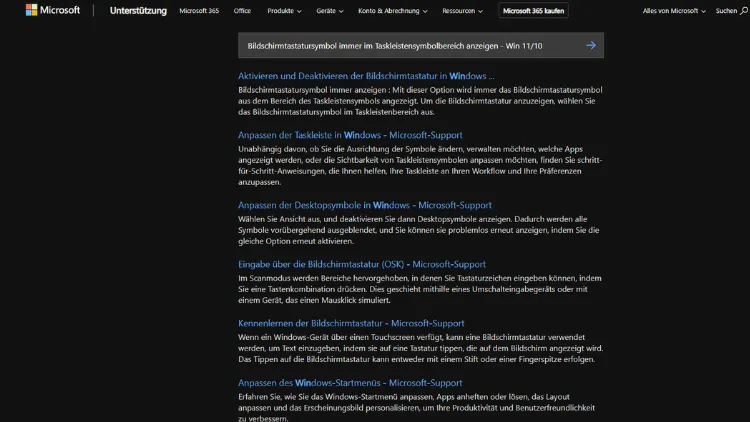
Die Bildschirmtastatur ist unter Windows 11 und Windows 10 ein praktisches Hilfsmittel, besonders bei Touch-Geräten oder wenn die Hardwaretastatur ausfällt. Viele Anwender möchten das Symbol der Bildschirmtastatur dauerhaft im Taskleistensymbolbereich sehen, um sie jederzeit mit einem Klick zu öffnen.
In diesem Artikel erfahren Sie Schritt für Schritt, wie Sie das Symbol aktivieren, anheften und so konfigurieren, dass es immer sichtbar bleibt.
Was ist die Bildschirmtastatur unter Windows?
Die Bildschirmtastatur ist eine virtuelle Tastatur, die direkt auf dem Bildschirm eingeblendet wird. Sie ermöglicht die Eingabe per Maus, Touch oder Stift und ist vor allem hilfreich:
- bei defekter oder fehlender Tastatur
- auf Tablets und Convertibles
- zur barrierefreien Bedienung
- für sichere Eingaben bei speziellen Anwendungen
Windows bietet zwei Varianten:
- Bildschirmtastatur (osk.exe) – klassische Desktop-Version
- Touch-Tastatur – optimiert für Touch-Eingaben
Beide können über Symbole in der Taskleiste schnell erreichbar gemacht werden.
Unterschied zwischen Windows 10 und Windows 11
Obwohl beide Systeme ähnliche Funktionen bieten, unterscheiden sich die Einstellungen leicht:
- Windows 10: Klassische Taskleisteneinstellungen mit direktem Schalter für die Bildschirmtastatur.
- Windows 11: Modernisierte Oberfläche, Symbole werden stärker über den Taskleistensymbolbereich und die Überlaufoptionen gesteuert.
Die folgenden Abschnitte zeigen Ihnen beide Wege im Detail.
Bildschirmtastatursymbol in Windows 10 anzeigen
Symbol über die Taskleiste aktivieren
- Klicken Sie mit der rechten Maustaste auf die Taskleiste.
- Wählen Sie „Schaltflächen für die Touch-Tastatur anzeigen“.
- In der Taskleiste erscheint nun ein Tastatursymbol.
- Ein Klick darauf öffnet die Bildschirm- bzw. Touch-Tastatur.
Damit ist das Symbol grundsätzlich aktiv, wird jedoch je nach Einstellung nicht immer angezeigt.
Symbol dauerhaft sichtbar machen
- Öffnen Sie Einstellungen → Personalisierung → Taskleiste.
- Klicken Sie auf „Symbole für die Anzeige auf der Taskleiste auswählen“.
- Suchen Sie „Touch-Tastatur“ oder „Bildschirmtastatur“.
- Aktivieren Sie den Schalter auf Ein.
Nun bleibt das Symbol dauerhaft im Taskleistensymbolbereich sichtbar.
Bildschirmtastatursymbol in Windows 11 anzeigen
Touch-Tastatur aktivieren
- Öffnen Sie Einstellungen → Personalisierung → Taskleiste.
- Aktivieren Sie unter Taskleistenelemente die Option „Touch-Tastatur“.
- Das Tastatursymbol erscheint rechts in der Taskleiste.
Symbol immer anzeigen lassen
- Gehen Sie zu Einstellungen → Personalisierung → Taskleiste.
- Öffnen Sie „Taskleistensymbolbereich“.
- Klicken Sie auf „Andere System-Tray-Symbole“.
- Suchen Sie die Touch-Tastatur und stellen Sie sie auf Ein.
Damit wird das Symbol nicht mehr in den Überlauf verschoben, sondern bleibt sichtbar.
Klassische Bildschirmtastatur (osk.exe) an die Taskleiste anheften
Wenn Sie die klassische Bildschirmtastatur bevorzugen, können Sie diese direkt an die Taskleiste anheften:
- Drücken Sie Windows + R.
- Geben Sie
oskein und bestätigen Sie mit Enter. - Sobald die Tastatur geöffnet ist, klicken Sie mit der rechten Maustaste auf das Symbol in der Taskleiste.
- Wählen Sie „An Taskleiste anheften“.
Ab sofort können Sie die Bildschirmtastatur jederzeit direkt starten.
Bildschirmtastatur automatisch bei Bedarf einblenden
Vor allem auf Touch-Geräten ist es sinnvoll, die Tastatur automatisch einzublenden:
Windows 10
- Einstellungen → Geräte → Eingabe.
- Aktivieren Sie „Touch-Tastatur anzeigen, wenn kein Tablet-Modus aktiviert ist und keine Tastatur angeschlossen ist“.
Windows 11
- Einstellungen → Zeit und Sprache → Eingabe.
- Öffnen Sie Touch-Tastatur.
- Stellen Sie „Touch-Tastatur anzeigen, wenn kein physisches Eingabegerät vorhanden ist“ auf Ein.
So erscheint die Tastatur automatisch, während das Symbol weiterhin verfügbar bleibt.
Symbol verschwindet? Häufige Ursachen und Lösungen
Manchmal wird das Symbol trotz Aktivierung nicht angezeigt. Ursachen können sein:
- zu viele Symbole im Überlauf
- deaktivierte System-Tray-Option
- Fehler nach Windows-Updates
- deaktivierte Touch-Funktionen auf Desktop-PCs
Lösung: Taskleistensymbole prüfen
Überprüfen Sie in den Taskleisteneinstellungen, ob die Touch-Tastatur wirklich auf Ein steht.
Explorer neu starten
- Drücken Sie Strg + Umschalt + Esc.
- Suchen Sie Windows-Explorer.
- Klicken Sie auf Neu starten.
Oft wird das Symbol danach korrekt angezeigt.
Windows-Dienste prüfen
Die Touch-Tastatur hängt vom Dienst „Touch Keyboard and Handwriting Panel Service“ ab:
- Drücken Sie Windows + R, geben Sie
services.mscein. - Suchen Sie den Dienst.
- Starttyp auf Automatisch setzen und Dienst starten.
Erweiterte Methode: Registrierung anpassen
Nur für erfahrene Anwender empfohlen:
- Drücken Sie Windows + R, geben Sie
regeditein. - Navigieren Sie zu:
HKEY_CURRENT_USER\Software\Microsoft\TabletTip\1.7 - Erstellen oder ändern Sie den DWORD-Wert EnableDesktopModeAutoInvoke auf 1.
- Starten Sie Windows neu.
Diese Einstellung sorgt dafür, dass die Touch-Tastatur auch im Desktop-Modus verfügbar bleibt.
Vorteile eines dauerhaft sichtbaren Symbols
Ein fest eingeblendetes Symbol bietet mehrere Vorteile:
- schneller Zugriff ohne Umwege
- hilfreich bei Tastaturproblemen
- ideal für Touch- und Tablet-Nutzung
- bessere Barrierefreiheit
- Zeitersparnis im Alltag
Gerade in Notfällen kann ein Klick auf das Symbol den Zugriff auf das System sichern.
Alternative Wege zum Starten der Bildschirmtastatur
Falls das Symbol nicht verfügbar ist, können Sie die Tastatur auch so starten:
- Windows-Suche: „Bildschirmtastatur“ eingeben
- Ausführen:
osk - Einstellungen: Barrierefreiheit → Tastatur → Bildschirmtastatur
- Verknüpfung: Desktop-Verknüpfung zu osk.exe erstellen
Diese Methoden sind praktisch, ersetzen aber nicht den Komfort eines festen Symbols.
Bildschirmtastatur für Barrierefreiheit nutzen
Die Bildschirmtastatur ist Teil der Windows-Barrierefreiheit. Sie lässt sich anpassen:
- Klickgeräusche aktivieren
- Tasten vergrößern
- Texteingabe per Hover
- Vorhersagefunktion nutzen
Unter Einstellungen → Barrierefreiheit → Tastatur finden Sie zahlreiche Optionen, um die Bedienung Ihren Bedürfnissen anzupassen.
Tipps für eine aufgeräumte Taskleiste
Damit das Symbol gut sichtbar bleibt:
- unnötige Tray-Symbole deaktivieren
- wichtige Symbole auf „Ein“ setzen
- Taskleiste nicht automatisch ausblenden
- Symbole regelmäßig prüfen
So behalten Sie den Überblick und haben die Bildschirmtastatur immer griffbereit.
Häufige Fragen
Wird das Symbol auf Desktop-PCs angezeigt?
Ja, auch ohne Touchscreen können Sie das Symbol aktivieren. Manche Systeme blenden es standardmäßig aus, lassen es sich aber über die Einstellungen einschalten.
Beeinflusst das die Leistung?
Nein, das Symbol selbst verbraucht keine nennenswerten Ressourcen. Erst beim Öffnen der Tastatur wird minimal Leistung benötigt.
Kann ich beide Tastaturen nutzen?
Ja, Sie können sowohl die Touch-Tastatur als auch die klassische Bildschirmtastatur parallel verwenden, je nach Bedarf.
Bleibt die Einstellung nach Updates erhalten?
In der Regel ja. Nach größeren Windows-Updates sollten Sie die Taskleisteneinstellungen jedoch kurz überprüfen.
Fazit
Das dauerhaft sichtbare Bildschirmtastatursymbol im Taskleistensymbolbereich von Windows 11 und Windows 10 sorgt für Komfort, Sicherheit und schnelle Verfügbarkeit.
Mit wenigen Klicks können Sie die Touch- oder Bildschirmtastatur aktivieren, anheften und so konfigurieren, dass sie jederzeit erreichbar ist. Besonders auf Touch-Geräten oder bei Problemen mit der Hardwaretastatur ist diese Funktion unverzichtbar.
Nutzen Sie die beschriebenen Schritte, um Ihre Taskleiste optimal einzurichten und die virtuelle Tastatur immer im Blick zu behalten.