
Erfahren Sie, wie Sie in Windows 11 und 10 das virtuelle Touchpad aktivieren, deaktivieren und optimal verwenden, um effizient zu arbeiten.
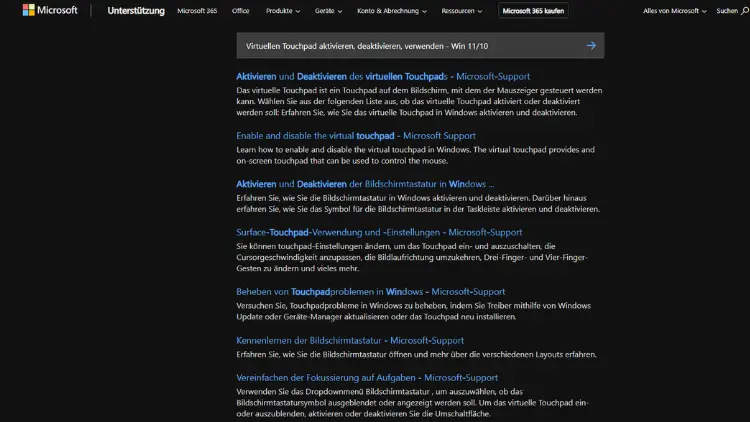
**Ein virtuelles Touchpad in Windows 11 und Windows 10 ermöglicht es Ihnen, Ihr Notebook oder Ihren PC auch ohne physisches Touchpad komfortabel per Bildschirm zu steuern. Besonders bei defekten Touchpads, externen Monitoren oder im Tablet-Modus bietet diese Funktion eine flexible Alternative.
In diesem Artikel erfahren Sie, wie Sie das virtuelle Touchpad aktivieren, deaktivieren und optimal nutzen, welche Gesten unterstützt werden und wie Sie typische Probleme beheben.**
Was ist das virtuelle Touchpad in Windows?
Das virtuelle Touchpad ist eine integrierte Windows-Funktion, die ein Touchpad direkt auf dem Bildschirm einblendet. Es verhält sich ähnlich wie ein echtes Laptop-Touchpad und unterstützt Multitouch-Gesten, Scrollen, Zoomen und Rechtsklicks. Bedient wird es per Touchscreen oder mit der Maus.
Diese Funktion ist besonders nützlich, wenn:
- kein funktionierendes physisches Touchpad vorhanden ist
- Sie ein Tablet oder einen 2-in-1-PC nutzen
- die Maus gerade nicht verfügbar ist
- Präsentationen oder Fernsteuerungen erfolgen
Voraussetzungen für das virtuelle Touchpad
Bevor Sie das virtuelle Touchpad nutzen können, sollten folgende Voraussetzungen erfüllt sein:
- Windows 10 ab Version 1703 oder Windows 11
- Ein Gerät mit Touchscreen ist empfehlenswert, aber nicht zwingend erforderlich
- Administratorrechte sind nicht notwendig
- Aktivierte Taskleistenfunktionen
Auf klassischen Desktop-PCs ohne Touchscreen ist die Funktion weniger sinnvoll, kann aber trotzdem genutzt werden.
Virtuelles Touchpad in Windows 11 aktivieren
Schritt-für-Schritt-Anleitung
- Klicken Sie mit der rechten Maustaste auf die Taskleiste.
- Wählen Sie Taskleisteneinstellungen.
- Aktivieren Sie die Option Virtuelles Touchpad anzeigen.
Alternativ:
- Rechtsklick auf eine freie Stelle der Taskleiste.
- Setzen Sie ein Häkchen bei Virtuelles Touchpad anzeigen.
Nach der Aktivierung erscheint ein kleines Touchpad-Symbol in der Taskleiste. Ein Klick darauf blendet das virtuelle Touchpad ein.
Virtuelles Touchpad in Windows 10 aktivieren
Auch unter Windows 10 ist die Aktivierung einfach:
- Klicken Sie mit der rechten Maustaste auf die Taskleiste.
- Aktivieren Sie Virtuelles Touchpad anzeigen im Kontextmenü.
Sobald das Häkchen gesetzt ist, erscheint das Symbol in der Taskleiste und kann per Klick geöffnet werden.
Virtuelles Touchpad öffnen und schließen
Öffnen
- Klicken Sie auf das Touchpad-Symbol in der Taskleiste.
- Das virtuelle Touchpad erscheint als schwebendes Fenster auf dem Bildschirm.
Schließen
- Klicken Sie erneut auf das Symbol.
- Oder tippen Sie auf das X am oberen Rand des Touchpads.
Das Fenster lässt sich frei verschieben, indem Sie es am oberen Rand mit der Maus oder per Touch ziehen.
Virtuelles Touchpad deaktivieren
Wenn Sie das virtuelle Touchpad nicht mehr benötigen, können Sie es jederzeit wieder ausblenden.
In Windows 11 und Windows 10:
- Rechtsklick auf die Taskleiste.
- Entfernen Sie das Häkchen bei Virtuelles Touchpad anzeigen.
Das Symbol verschwindet sofort, und das Touchpad ist deaktiviert.
Grundlegende Bedienung des virtuellen Touchpads
Die Bedienung entspricht weitgehend einem echten Touchpad:
- Cursor bewegen: Finger oder Maus über das Touchpad ziehen
- Linksklick: Einmal tippen
- Rechtsklick: Mit zwei Fingern tippen
- Scrollen: Mit zwei Fingern nach oben oder unten wischen
- Zoomen: Zwei Finger auseinanderziehen oder zusammenziehen
Auch Drag-and-drop funktioniert, indem Sie gedrückt halten und ziehen.
Unterstützte Touchpad-Gesten
Windows unterstützt auf dem virtuellen Touchpad viele bekannte Gesten:
Zwei-Finger-Gesten
- Scrollen in Webseiten und Dokumenten
- Kontextmenü öffnen per Tippen
Drei-Finger-Gesten
- Nach oben wischen: Aufgabenansicht
- Nach unten wischen: Desktop anzeigen
- Nach links oder rechts: Zwischen Apps wechseln
Vier-Finger-Gesten
- Apps wechseln
- Desktops wechseln
Die genauen Gesten lassen sich in den Windows-Einstellungen anpassen.
Touchpad-Gesten anpassen
In Windows 11:
- Öffnen Sie Einstellungen.
- Gehen Sie zu Bluetooth und Geräte → Touchpad.
- Passen Sie die Gesten nach Wunsch an.
In Windows 10:
- Öffnen Sie Einstellungen.
- Wechseln Sie zu Geräte → Touchpad.
- Konfigurieren Sie die Gesten im entsprechenden Bereich.
Diese Einstellungen gelten sowohl für das physische als auch für das virtuelle Touchpad.
Virtuelles Touchpad verschieben und skalieren
Das virtuelle Touchpad lässt sich flexibel platzieren:
- Ziehen Sie das Fenster an der oberen Leiste an eine beliebige Stelle.
- Die Größe passt sich automatisch an, eine manuelle Skalierung ist nicht vorgesehen.
Tipp: Platzieren Sie das Touchpad in einer Ecke, damit es nicht den Arbeitsbereich verdeckt.
Virtuelles Touchpad im Tablet-Modus nutzen
Im Tablet-Modus von Windows 10 oder auf Touchgeräten mit Windows 11 ist das virtuelle Touchpad besonders praktisch:
- Ideal für präzise Mausbewegungen bei kleinen Schaltflächen
- Erleichtert die Bedienung von Desktop-Programmen
- Ergänzt die Touchsteuerung sinnvoll
Gerade bei Fernwartung oder Remote-Desktop-Sitzungen ist das virtuelle Touchpad eine echte Hilfe.
Typische Einsatzszenarien
Das virtuelle Touchpad eignet sich unter anderem für:
- Defektes oder deaktiviertes Laptop-Touchpad
- Präsentationen ohne Maus
- Nutzung eines Tablets als PC-Ersatz
- Fernzugriff auf andere Rechner
- Arbeiten auf engem Raum, etwa unterwegs
Es bietet eine schnelle Lösung, ohne zusätzliche Hardware.
Unterschiede zwischen Windows 11 und Windows 10
Die Grundfunktion ist identisch, jedoch gibt es kleine Unterschiede:
- Windows 11: Modernere Einstellungen-Oberfläche, bessere Integration in die Taskleiste
- Windows 10: Klassische Menüführung, gleiche Funktionsweise
In beiden Systemen ist das virtuelle Touchpad stabil und zuverlässig nutzbar.
Häufige Probleme und Lösungen
Touchpad-Symbol wird nicht angezeigt
- Prüfen Sie, ob die Option in der Taskleiste aktiviert ist.
- Stellen Sie sicher, dass Sie auf eine freie Stelle der Taskleiste klicken.
- Starten Sie den Windows-Explorer neu.
Virtuelles Touchpad reagiert nicht
- Schließen und erneut öffnen.
- Touchscreen oder Maus testen.
- Windows neu starten.
Gesten funktionieren nicht
- Gesteneinstellungen prüfen.
- Touchpad-Treiber aktualisieren.
- Sicherstellen, dass Multitouch aktiviert ist.
Virtuelles Touchpad und physisches Touchpad gleichzeitig nutzen
Sie können beide Touchpads parallel verwenden. Das virtuelle Touchpad ersetzt das physische nicht, sondern ergänzt es. Das ist praktisch, wenn:
- das physische Touchpad schwer erreichbar ist
- Sie zwischen Eingabemethoden wechseln möchten
- externe Geräte angeschlossen sind
Eine gegenseitige Beeinflussung findet nicht statt.
Virtuelles Touchpad per Tastenkombination steuern
Eine direkte Tastenkombination zum Öffnen gibt es nicht. Sie können jedoch:
- das Symbol in der Taskleiste anklicken
- die Taskleiste per Windows-Taste + T fokussieren und mit den Pfeiltasten navigieren
So lässt sich das Touchpad auch ohne Maus aktivieren.
Sicherheit und Datenschutz
Das virtuelle Touchpad ist eine lokale Windows-Funktion:
- Es werden keine Daten übertragen
- Keine Internetverbindung erforderlich
- Keine zusätzliche Software notwendig
Die Nutzung ist sicher und beeinträchtigt nicht den Datenschutz.
Vorteile des virtuellen Touchpads
- Sofort verfügbar ohne Installation
- In Windows integriert
- Unterstützt Multitouch-Gesten
- Ideal als Notlösung bei Hardwareproblemen
- Praktisch für Touchgeräte und Tablets
Nachteile und Einschränkungen
- Weniger präzise als eine echte Maus
- Benötigt Bildschirmplatz
- Ohne Touchscreen etwas umständlich
- Keine individuelle Größenanpassung
Für den dauerhaften Einsatz ist eine Maus meist komfortabler.
Tipps für den effizienten Einsatz
- Platzieren Sie das Touchpad außerhalb wichtiger Arbeitsbereiche.
- Nutzen Sie Gesten, um schneller zwischen Apps zu wechseln.
- Kombinieren Sie es mit der Bildschirmtastatur im Tablet-Modus.
- Verwenden Sie es als Backup, nicht als Dauerlösung.
Virtuelles Touchpad bei Remote-Desktop-Verbindungen
Bei Remote-Sitzungen kann das virtuelle Touchpad helfen:
- Präzise Steuerung entfernter Systeme
- Alternative, wenn die Maus verzögert reagiert
- Nützlich auf Touchgeräten ohne Maus
Gerade Administratoren profitieren von dieser Funktion.
Virtuelles Touchpad zurücksetzen
Sollte es zu Problemen kommen:
- Deaktivieren Sie die Anzeige in der Taskleiste.
- Starten Sie Windows neu.
- Aktivieren Sie die Funktion erneut.
In den meisten Fällen behebt dies Darstellungs- oder Reaktionsprobleme.
Häufig gestellte Fragen
Ist das virtuelle Touchpad auf jedem Gerät verfügbar?
Ja, sofern Windows 10 oder Windows 11 installiert ist. Ein Touchscreen ist nicht zwingend erforderlich.
Kann man das virtuelle Touchpad dauerhaft anzeigen lassen?
Ja, solange es nicht geschlossen wird. Nach einem Neustart muss es jedoch erneut geöffnet werden.
Gibt es Alternativen?
Alternativ können Sie die Bildschirmtastatur mit Maussteuerung oder Drittanbieter-Tools nutzen, doch das integrierte Touchpad ist meist ausreichend.
Fazit
Das virtuelle Touchpad in Windows 11 und Windows 10 ist eine praktische und oft unterschätzte Funktion. Es bietet eine flexible Möglichkeit, den Mauszeiger ohne physisches Touchpad oder Maus zu steuern und eignet sich ideal als Notlösung oder Ergänzung auf Touchgeräten.
Mit wenigen Klicks lässt es sich aktivieren, individuell anpassen und vielseitig einsetzen. Wenn Sie wissen, wie Sie das virtuelle Touchpad richtig nutzen, haben Sie jederzeit eine zuverlässige Alternative zur Hand – ganz ohne zusätzliche Software oder Hardware.