
Erfahren Sie, wie Sie in Windows 11/10 Fenster öffnen, anpassen und schließen, um effizienter zu arbeiten und Ihren Desktop optimal zu organisieren.
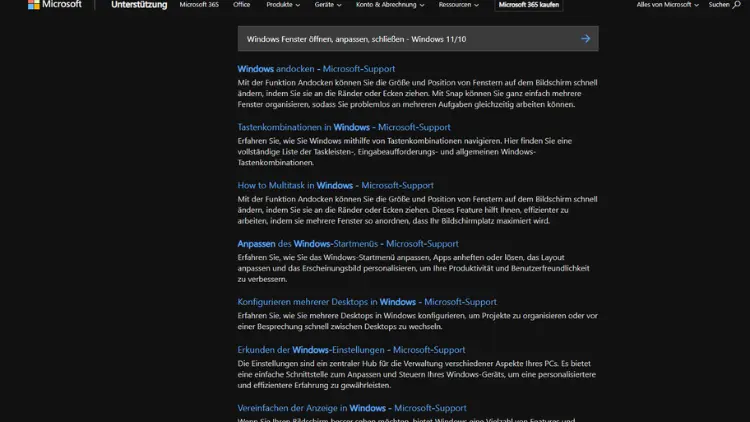
Windows-Fenster effizient zu öffnen, anzupassen und zu schließen gehört zu den wichtigsten Grundlagen für produktives Arbeiten mit Windows 11 und Windows 10. In diesem Artikel erfahren Sie, wie Sie Programme starten, Fenster optimal anordnen, Größen und Positionen verändern und sie sicher schließen.
Praktische Tipps, Tastenkombinationen und Funktionen wie Snap-Layouts helfen Ihnen, den Desktop übersichtlich zu halten und Ihre tägliche Arbeit am PC deutlich zu erleichtern.
Grundlagen: Was sind Windows-Fenster?
Ein Fenster ist der sichtbare Bereich eines Programms oder Ordners auf dem Desktop. Jedes Fenster stellt eine eigene Arbeitsfläche dar, in der Sie Inhalte anzeigen, bearbeiten oder verwalten können. Typische Bestandteile eines Fensters sind:
- Titelleiste mit Programmname und Steuerflächen
- Minimieren-, Maximieren- und Schließen-Schaltflächen
- Menü- oder Symbolleisten
- Arbeitsbereich für Inhalte
- Fensterränder zum Anpassen der Größe
Windows erlaubt es Ihnen, mehrere Fenster gleichzeitig geöffnet zu haben und flexibel zwischen ihnen zu wechseln.
Fenster öffnen in Windows 11 und Windows 10
Programme über das Startmenü öffnen
Der klassische Weg, ein Fenster zu öffnen, führt über das Startmenü:
- Klicken Sie auf Start oder drücken Sie die Windows-Taste.
- Geben Sie den Namen des Programms ein.
- Drücken Sie Enter oder klicken Sie auf den Eintrag.
Das gewählte Programm startet und erscheint in einem neuen Fenster auf dem Desktop.
Fenster über Desktop-Verknüpfungen öffnen
Viele Programme legen Verknüpfungen auf dem Desktop an:
- Doppelklicken Sie auf das Symbol, um das Programm zu starten.
- Alternativ klicken Sie mit der rechten Maustaste und wählen Öffnen.
Dateien und Ordner im Datei-Explorer öffnen
Ordner und Laufwerke öffnen Sie im Datei-Explorer:
- Drücken Sie Windows + E.
- Doppelklicken Sie auf einen Ordner oder eine Datei.
Jeder Ordner wird in einem eigenen Fenster angezeigt, sofern diese Option nicht deaktiviert ist.
Programme über die Taskleiste starten
Angeheftete Programme in der Taskleiste lassen sich mit einem Klick öffnen. Ist das Programm bereits aktiv, bringt ein Klick das entsprechende Fenster in den Vordergrund.
Fenster per Tastenkombination öffnen
Einige nützliche Tastenkürzel:
- Windows + E: Datei-Explorer
- Windows + R: Ausführen-Dialog
- Windows + I: Einstellungen
- Strg + Umschalt + Esc: Task-Manager
Diese Wege sparen Zeit und öffnen direkt neue Fenster.
Zwischen Fenstern wechseln
Sind mehrere Fenster geöffnet, können Sie schnell wechseln:
- Alt + Tab: Übersicht aller offenen Fenster
- Windows + Tab: Aufgabenansicht mit virtuellen Desktops
- Klick auf das gewünschte Fenster in der Taskleiste
So behalten Sie jederzeit die Kontrolle über Ihre laufenden Programme.
Fenster anpassen: Größe, Position und Ansicht
Fenster verschieben
Um ein Fenster zu verschieben:
- Klicken Sie auf die Titelleiste.
- Halten Sie die Maustaste gedrückt.
- Ziehen Sie das Fenster an die gewünschte Position.
Fenstergröße ändern
So passen Sie die Größe an:
- Bewegen Sie den Mauszeiger an einen Fensterrand oder eine Ecke.
- Sobald der Doppelpfeil erscheint, ziehen Sie das Fenster größer oder kleiner.
Fenster maximieren und minimieren
In der Titelleiste finden Sie die Steuerflächen:
- Minimieren (-): Fenster wird in die Taskleiste gelegt.
- Maximieren (□): Fenster füllt den gesamten Bildschirm.
- Wiederherstellen: Rückkehr zur vorherigen Größe.
Per Doppelklick auf die Titelleiste können Sie zwischen maximiert und normal wechseln.
Fenster im Vollbild anzeigen
Viele Programme unterstützen den Vollbildmodus:
- Drücken Sie F11 in Browsern oder im Datei-Explorer.
- Oder nutzen Sie eine entsprechende Option im Menü.
Der Vollbildmodus blendet Bedienelemente aus und schafft mehr Platz für Inhalte.
Snap-Funktionen: Fenster intelligent anordnen
Snap in Windows 10
In Windows 10 können Sie Fenster an den Bildschirmrand ziehen:
- Ziehen Sie ein Fenster an den linken oder rechten Rand, um es dort einzurasten.
- Windows schlägt Ihnen ein zweites Fenster für die andere Hälfte vor.
- Ziehen Sie an die Ecken, um ein Viertel des Bildschirms zu belegen.
Alternativ nutzen Sie Tastenkombinationen:
- Windows + Pfeil links/rechts: Fenster halbieren
- Windows + Pfeil hoch/runter: maximieren oder minimieren
Snap-Layouts in Windows 11
Windows 11 bietet erweiterte Snap-Layouts:
- Fahren Sie mit der Maus über die Maximieren-Schaltfläche.
- Wählen Sie eines der angezeigten Layouts.
- Klicken Sie auf die gewünschte Position.
Sie können so drei oder vier Fenster übersichtlich anordnen – ideal für Multitasking.
Snap-Gruppen nutzen
Windows 11 merkt sich angeordnete Fenster als Snap-Gruppe. Ein Klick auf das Symbol in der Taskleiste stellt die gesamte Gruppe wieder her.
Fenster auf mehreren Monitoren verwalten
Arbeiten Sie mit zwei oder mehr Bildschirmen, lassen sich Fenster flexibel verteilen:
- Ziehen Sie ein Fenster mit der Maus auf den anderen Monitor.
- Oder nutzen Sie Windows + Umschalt + Pfeil links/rechts, um ein Fenster direkt zu verschieben.
So erweitern Sie Ihren Arbeitsbereich und behalten mehrere Anwendungen im Blick.
Virtuelle Desktops verwenden
Virtuelle Desktops helfen, Fenster thematisch zu trennen:
- Drücken Sie Windows + Tab.
- Klicken Sie auf Neuer Desktop.
- Öffnen Sie dort Programme nach Bedarf.
Zwischen Desktops wechseln Sie mit:
- Windows + Strg + Pfeil links/rechts
Fenster lassen sich per Drag & Drop auf andere Desktops verschieben.
Fenster im Tablet- und Touch-Modus steuern
Auf Touch-Geräten oder im Tablet-Modus:
- Ziehen Sie ein Fenster mit dem Finger, um es zu verschieben.
- Ziehen Sie es an den Rand, um Snap zu aktivieren.
- Mit Wischgesten können Sie zwischen Apps wechseln.
Windows 11 ist dabei besonders auf Touch-Bedienung optimiert.
Fenster schließen in Windows 11 und Windows 10
Fenster über die Schaltfläche schließen
Der einfachste Weg:
- Klicken Sie auf das X oben rechts im Fenster.
Das Programm wird beendet oder das Dokument geschlossen.
Fenster per Tastenkombination schließen
Schnell und effizient:
- Alt + F4: Aktives Fenster schließen
- Strg + W: In vielen Programmen das aktuelle Dokument oder Tab schließen
Fenster über die Taskleiste schließen
- Rechtsklicken Sie auf das Programmsymbol in der Taskleiste.
- Wählen Sie Fenster schließen oder Alle Fenster schließen.
Programme über den Task-Manager beenden
Reagiert ein Fenster nicht mehr:
- Drücken Sie Strg + Umschalt + Esc.
- Wählen Sie das Programm aus.
- Klicken Sie auf Task beenden.
Diese Methode erzwingt das Schließen, sollte aber nur bei Problemen genutzt werden.
Unterschied zwischen Schließen und Minimieren
- Minimieren: Fenster bleibt geöffnet und kann jederzeit wiederhergestellt werden.
- Schließen: Programm wird beendet, nicht gespeicherte Daten können verloren gehen.
Achten Sie darauf, wichtige Änderungen vorher zu speichern.
Fenster-Einstellungen anpassen
Fenster-Effekte und Animationen
In den Einstellungen können Sie visuelle Effekte steuern:
- Öffnen Sie Einstellungen > Barrierefreiheit > Visuelle Effekte.
- Aktivieren oder deaktivieren Sie Animationen.
Das kann die Übersicht verbessern und Leistung sparen.
Standardgröße und -position merken
Viele Programme merken sich automatisch die letzte Fenstergröße. Schließen Sie das Fenster in der gewünschten Größe, damit es beim nächsten Start so erscheint.
Immer im Vordergrund anzeigen
Manche Tools bieten die Option Immer im Vordergrund, damit ein Fenster sichtbar bleibt. Alternativ helfen Zusatzprogramme aus dem Microsoft Store.
Häufige Tastenkombinationen für Fenster
| Tastenkombination | Funktion |
|---|---|
| Alt + Tab | Zwischen Fenstern wechseln |
| Windows + Pfeile | Fenster anordnen |
| Alt + F4 | Fenster schließen |
| Windows + D | Desktop anzeigen |
| Windows + M | Alle Fenster minimieren |
| Windows + Umschalt + M | Minimierte Fenster wiederherstellen |
Diese Kürzel beschleunigen die tägliche Arbeit deutlich.
Typische Probleme mit Fenstern lösen
Fenster ist außerhalb des Bildschirms
Passiert oft nach Monitorwechsel:
- Wählen Sie das Fenster über Alt + Tab.
- Drücken Sie Alt + Leertaste, dann V für Verschieben.
- Nutzen Sie die Pfeiltasten, um es zurückzuholen.
Oder drücken Sie Windows + Pfeil, um es einzurasten.
Fenster reagiert nicht
- Warten Sie kurz.
- Versuchen Sie Alt + F4.
- Nutzen Sie den Task-Manager, falls nötig.
Fenster öffnet sich immer zu klein
- Passen Sie die Größe an.
- Schließen Sie das Programm normal.
- Starten Sie es erneut und prüfen Sie, ob die Größe gespeichert wurde.
Tipps für effizientes Arbeiten mit Fenstern
- Nutzen Sie Snap-Layouts für Ordnung.
- Arbeiten Sie mit virtuellen Desktops für verschiedene Aufgaben.
- Lernen Sie die wichtigsten Tastenkombinationen.
- Halten Sie den Desktop übersichtlich, indem Sie unnötige Fenster schließen.
- Verwenden Sie mehrere Monitore für mehr Platz.
Diese Gewohnheiten steigern Produktivität und Komfort.
Unterschiede zwischen Windows 10 und Windows 11
Windows 11 bringt vor allem bei der Fensterverwaltung Verbesserungen:
- Snap-Layouts direkt über die Maximieren-Schaltfläche
- Snap-Gruppen in der Taskleiste
- Optimierte Touch-Bedienung
- Modernisiertes Design
Die grundlegende Bedienung von Fenstern ist jedoch in beiden Versionen sehr ähnlich, sodass ein Umstieg leichtfällt.
Sicherheit beim Schließen von Fenstern
Achten Sie darauf:
- Speichern Sie Dokumente regelmäßig.
- Lesen Sie Warnmeldungen beim Schließen genau.
- Aktivieren Sie Auto-Speichern, wo möglich.
So vermeiden Sie Datenverlust durch versehentliches Schließen.
Fazit
Das Öffnen, Anpassen und Schließen von Fenstern gehört zu den zentralen Fähigkeiten im Umgang mit Windows 11 und Windows 10. Wer die verschiedenen Wege zum Starten von Programmen kennt, Fenster gezielt anordnet und Tastenkombinationen nutzt, arbeitet schneller und übersichtlicher.
Mit Funktionen wie Snap-Layouts, virtuellen Desktops und Multi-Monitor-Unterstützung bietet Windows leistungsstarke Werkzeuge, um den Desktop optimal zu organisieren. Nutzen Sie diese Möglichkeiten, um Ihren Arbeitsalltag am PC effizient und komfortabel zu gestalten.