
Erfahren Sie, wie Sie Windows-Fenster immer im Vordergrund halten und unter Windows 11/10 mit einfachen Schritten effizienter arbeiten.
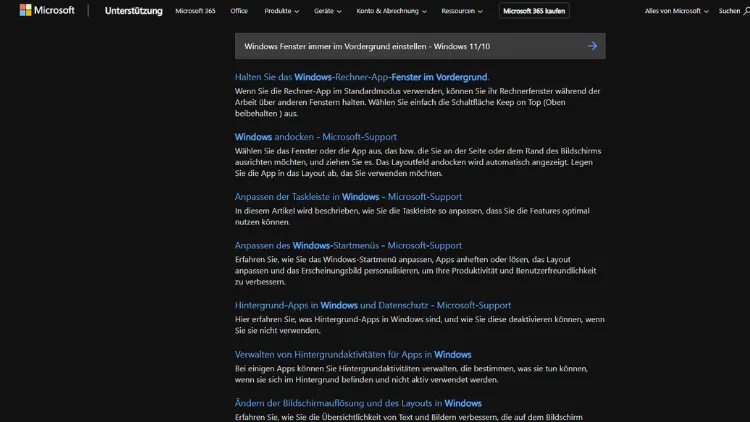
Möchten Sie unter Windows 11 oder Windows 10 ein Fenster immer im Vordergrund anzeigen lassen? Mit der Funktion „Always on Top“ behalten Sie wichtige Programme wie Taschenrechner, Browser oder Notizen dauerhaft sichtbar, auch wenn Sie zwischen Anwendungen wechseln.
In diesem Artikel erfahren Sie Schritt für Schritt, welche Möglichkeiten es gibt, um Fenster fixieren zu können – mit Bordmitteln, kostenlosen Tools und praktischen Tipps für mehr Produktivität.
Was bedeutet „Fenster immer im Vordergrund“?
Die Funktion „Immer im Vordergrund“ sorgt dafür, dass ein bestimmtes Programmfenster dauerhaft über allen anderen geöffneten Anwendungen bleibt. Selbst wenn Sie auf ein anderes Fenster klicken oder zwischen Programmen wechseln, bleibt das fixierte Fenster sichtbar.
Diese Funktion ist besonders hilfreich, wenn Sie:
- Notizen oder Checklisten im Blick behalten möchten
- mit mehreren Programmen gleichzeitig arbeiten
- Videos oder Streams verfolgen
- den Taschenrechner oder ein Chatfenster offen halten möchten
- Präsentationen vorbereiten oder überwachen
Windows selbst bietet dafür keine klassische Einstellung im Systemmenü, aber es gibt mehrere einfache Wege, dieses Ziel zu erreichen.
Für welche Windows-Versionen gilt das?
Die hier beschriebenen Methoden funktionieren für:
- Windows 11
- Windows 10
Einige Lösungen sind versionsübergreifend identisch, andere erfordern kleine Anpassungen.
Methode 1: „Always on Top“ mit Microsoft PowerToys
Was sind PowerToys?
Microsoft PowerToys sind kostenlose Systemtools von Microsoft, die zusätzliche Funktionen für Windows bereitstellen. Eine davon ist „Always on Top“, mit der Sie Fenster per Tastenkombination fixieren können.
Vorteile
- Kostenlos und offiziell von Microsoft
- Sehr einfach zu bedienen
- Funktioniert unter Windows 10 und 11
- Keine Werbung oder Zusatzsoftware
Schritt-für-Schritt-Anleitung
- Laden Sie PowerToys von der offiziellen Microsoft-Seite oder aus dem Microsoft Store herunter.
- Installieren und starten Sie PowerToys.
- Öffnen Sie die Einstellungen.
- Aktivieren Sie links den Punkt „Always on Top“.
- Stellen Sie sicher, dass die Funktion eingeschaltet ist.
Fenster fixieren
- Öffnen Sie das gewünschte Fenster.
- Drücken Sie Windows-Taste + Strg + T.
- Das Fenster bleibt nun immer im Vordergrund.
Ein akustisches Signal und ein farbiger Rahmen zeigen an, dass das Fenster fixiert ist.
Fixierung aufheben
Drücken Sie erneut Windows + Strg + T, während das Fenster aktiv ist.
Einstellungen anpassen
In PowerToys können Sie unter anderem:
- die Tastenkombination ändern
- die Rahmenfarbe anpassen
- den Ton aktivieren oder deaktivieren
- bestimmte Programme ausschließen
Fazit zu PowerToys
Diese Methode ist die beste und einfachste Lösung für die meisten Nutzer, da sie stabil, sicher und direkt von Microsoft unterstützt wird.
Methode 2: Fenster fixieren mit AutoHotkey
Was ist AutoHotkey?
AutoHotkey ist ein leistungsstarkes Skript-Tool für Windows, mit dem Sie eigene Tastenkombinationen und Automatisierungen erstellen können.
Vorteile
- Sehr flexibel
- Leichtes Skript für „Always on Top“
- Kostenlos nutzbar
Nachteile
- Etwas technischer
- Skript muss erstellt werden
- Nicht offiziell von Microsoft
Schritt 1: AutoHotkey installieren
Laden Sie AutoHotkey von der offiziellen Webseite herunter und installieren Sie es.
Schritt 2: Skript erstellen
- Rechtsklick auf den Desktop
- Neu → Textdokument
- Benennen Sie die Datei um in z. B.
AlwaysOnTop.ahk - Öffnen Sie die Datei mit einem Texteditor
Schritt 3: Skript einfügen
Fügen Sie folgenden Inhalt ein:
^SPACE::
Winset, Alwaysontop, , A
return
Speichern Sie die Datei.
Schritt 4: Skript starten
Doppelklicken Sie auf die .ahk-Datei. Nun läuft das Skript im Hintergrund.
Nutzung
- Aktivieren Sie ein Fenster.
- Drücken Sie Strg + Leertaste.
- Das Fenster bleibt im Vordergrund.
Mit der gleichen Kombination heben Sie die Fixierung wieder auf.
Fazit zu AutoHotkey
Ideal für fortgeschrittene Nutzer, die maximale Kontrolle möchten oder ohnehin AutoHotkey verwenden.
Methode 3: Drittanbieter-Tools nutzen
Wenn Sie keine Skripte oder PowerToys verwenden möchten, können Sie auf kleine Zusatzprogramme zurückgreifen.
Beliebte Tools
DeskPins
- Setzt eine Stecknadel auf Fenster
- Sehr leichtgewichtig
- Kostenlos
Funktionsweise:
Nach dem Start ziehen Sie eine Pin auf das gewünschte Fenster, das dann im Vordergrund bleibt.
WindowTop
- Modernes Design
- Zusatzfunktionen wie Transparenz und Dark Mode
- Teilweise kostenpflichtig
TurboTop
- Klassisches Tool
- Einfach und ohne Installation
- Für ältere Windows-Versionen geeignet
Vorteile von Drittanbieter-Tools
- Teilweise ohne Installation nutzbar
- Einfache Bedienung
- Schnell einsatzbereit
Nachteile
- Nicht immer aktuell gepflegt
- Sicherheitsrisiko bei unbekannten Quellen
- Teilweise Werbung oder Kosten
Empfehlung
Wenn Sie sich für ein externes Tool entscheiden, laden Sie es nur von vertrauenswürdigen Webseiten herunter.
Methode 4: Programminterne „Always on Top“-Funktionen
Einige Programme bieten diese Funktion bereits selbst an, zum Beispiel:
- Task-Manager → Optionen → „Immer im Vordergrund“
- Medienplayer wie VLC
- Chat-Programme oder Notiztools
Prüfen Sie im jeweiligen Programmmenü, ob es eine entsprechende Einstellung gibt.
Typische Einsatzszenarien
Multitasking im Büro
Halten Sie:
- E-Mails
- Kalender
- Aufgabenlisten
ständig im Blick, während Sie in anderen Programmen arbeiten.
Homeoffice und Videokonferenzen
Fixieren Sie:
- das Meeting-Fenster
- Notizen
- Präsentationsansichten
Lernen und Recherchieren
Behalten Sie:
- Lernmaterialien
- Online-Tutorials
- Formeln oder Beispiele
sichtbar beim Arbeiten.
Unterhaltung
Fixieren Sie:
- Video-Player
- Livestreams
- Musiktools
während Sie parallel surfen oder arbeiten.
Vorteile der „Immer im Vordergrund“-Funktion
- Höhere Produktivität
- Weniger Fensterwechsel
- Besserer Überblick
- Zeitersparnis
- Komfortables Arbeiten
Gerade bei großen Bildschirmen oder mehreren Monitoren entfaltet die Funktion ihr volles Potenzial.
Mögliche Probleme und Lösungen
Fenster lässt sich nicht fixieren
- Prüfen Sie, ob das Tool korrekt läuft.
- Starten Sie es als Administrator.
- Testen Sie eine andere Tastenkombination.
Tastenkombination funktioniert nicht
- Konflikt mit anderen Programmen möglich
- In PowerToys oder AutoHotkey anpassen
Fenster verschwindet trotzdem
- Manche Programme überschreiben die Priorität.
- Versuchen Sie ein anderes Tool.
Rahmen oder Ton stören
- In PowerToys lassen sich diese Effekte deaktivieren.
Sicherheit und Datenschutz
Achten Sie darauf:
- Tools nur von offiziellen Quellen zu laden
- keine unnötigen Berechtigungen zu vergeben
- regelmäßig Updates zu installieren
PowerToys ist hier besonders empfehlenswert, da es direkt von Microsoft stammt und offen entwickelt wird.
Tastenkombinationen im Überblick
| Tool | Standard-Kombination |
|---|---|
| PowerToys | Windows + Strg + T |
| AutoHotkey | Strg + Leertaste (Beispiel) |
| DeskPins | Maus auf Pin ziehen |
Diese Kombinationen können meist angepasst werden.
Tipps für effizientes Arbeiten
- Nutzen Sie mehrere Monitore für bessere Übersicht.
- Fixieren Sie nur wirklich wichtige Fenster.
- Kombinieren Sie die Funktion mit virtuellen Desktops.
- Verwenden Sie klare Tastenkombinationen.
So bleibt Ihr Arbeitsplatz übersichtlich und produktiv.
Häufige Fragen (FAQ)
Gibt es in Windows eine eingebaute Funktion?
Nein, Windows 10 und 11 bieten standardmäßig keine direkte Option. PowerToys schließt diese Lücke.
Ist PowerToys sicher?
Ja, es handelt sich um ein offizielles Microsoft-Projekt.
Funktioniert das auch bei Spielen?
In der Regel nicht zuverlässig, da Spiele oft den Vollbildmodus erzwingen.
Bleibt die Einstellung nach einem Neustart erhalten?
Bei PowerToys ja, solange das Programm automatisch gestartet wird.
Kann ich mehrere Fenster gleichzeitig fixieren?
Ja, mit PowerToys und AutoHotkey ist das problemlos möglich.
Vergleich der Methoden
| Methode | Einfachheit | Sicherheit | Flexibilität | Empfehlung |
|---|---|---|---|---|
| PowerToys | Sehr hoch | Sehr hoch | Hoch | ⭐⭐⭐⭐⭐ |
| AutoHotkey | Mittel | Hoch | Sehr hoch | ⭐⭐⭐⭐ |
| Drittanbieter | Hoch | Mittel | Mittel | ⭐⭐⭐ |
| Programmoption | Sehr hoch | Hoch | Niedrig | ⭐⭐⭐ |
Fazit
Wenn Sie unter Windows 11 oder Windows 10 ein Fenster immer im Vordergrund halten möchten, stehen Ihnen mehrere zuverlässige Möglichkeiten zur Verfügung.
Die beste Lösung für die meisten Nutzer ist Microsoft PowerToys, da es kostenlos, sicher und einfach zu bedienen ist. Alternativ bieten AutoHotkey oder spezialisierte Tools zusätzliche Flexibilität.
Mit der richtigen Methode behalten Sie wichtige Inhalte stets im Blick, steigern Ihre Effizienz und gestalten Ihren Arbeitsalltag deutlich komfortabler. Nutzen Sie die vorgestellten Tipps, um Windows optimal an Ihre Bedürfnisse anzupassen.