
Erfahren Sie, wie Sie den Papierkorb wiederherstellen und gelöschte Dateien rückgängig machen in Windows 11 und Windows 10 – schnell und sicher.
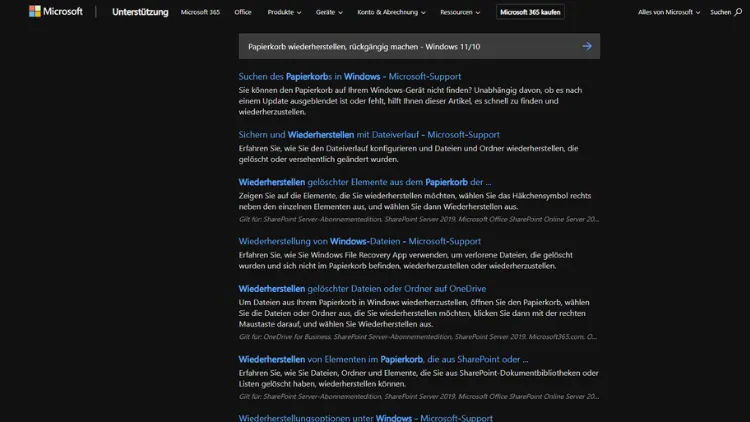
Gelöschte Dateien sind nicht immer verloren. Der Papierkorb in Windows 11 und Windows 10 bietet eine einfache Möglichkeit, versehentlich entfernte Daten schnell wiederherzustellen.
In diesem Artikel erfahren Sie, wie Sie Dateien aus dem Papierkorb zurückholen, Löschvorgänge rückgängig machen und welche Optionen es gibt, wenn der Papierkorb bereits geleert wurde. Schritt-für-Schritt-Anleitungen, Tipps und Lösungen helfen Ihnen, Daten sicher zu retten.
Was ist der Papierkorb in Windows?
Der Papierkorb ist ein spezieller Ordner in Windows, in dem gelöschte Dateien zunächst zwischengespeichert werden. Statt sofort endgültig entfernt zu werden, bleiben die Daten dort erhalten, bis Sie den Papierkorb leeren oder der Speicherplatz überschritten wird.
Zweck des Papierkorbs
- Schutz vor versehentlichem Löschen
- Einfache Wiederherstellung mit wenigen Klicks
- Zentrale Sammelstelle für gelöschte Dateien
Wie funktioniert der Papierkorb?
Beim Löschen mit der Entf-Taste oder über das Kontextmenü werden Dateien in den Papierkorb verschoben. Sie behalten ihren ursprünglichen Namen und Speicherort, sodass Windows sie bei Bedarf exakt dorthin zurücklegen kann.
Dateien aus dem Papierkorb wiederherstellen
Die Wiederherstellung aus dem Papierkorb ist der einfachste Weg, um gelöschte Dateien zurückzuholen.
Schritt-für-Schritt-Anleitung
- Öffnen Sie den Papierkorb auf dem Desktop.
- Suchen Sie die gewünschte Datei oder den Ordner.
- Klicken Sie mit der rechten Maustaste darauf.
- Wählen Sie Wiederherstellen.
Die Datei erscheint wieder an ihrem ursprünglichen Speicherort.
Mehrere Dateien gleichzeitig wiederherstellen
- Halten Sie die Strg-Taste gedrückt und wählen Sie mehrere Dateien aus.
- Alternativ markieren Sie mit Strg + A alle Einträge.
- Rechtsklick → Wiederherstellen.
Wiederherstellen über die Symbolleiste
Im geöffneten Papierkorb können Sie oben auf Ausgewählte Elemente wiederherstellen klicken, um markierte Dateien zurückzuholen.
Löschvorgang rückgängig machen
Direkt nach dem Löschen können Sie den Vorgang oft mit einer Tastenkombination rückgängig machen.
Tastenkombination nutzen
- Drücken Sie Strg + Z, um den letzten Löschvorgang rückgängig zu machen.
- Diese Funktion arbeitet ähnlich wie in Textprogrammen und stellt die Datei sofort wieder her.
Einschränkungen
- Funktioniert nur unmittelbar nach dem Löschen.
- Nach weiteren Aktionen kann der Befehl nicht mehr greifen.
- Bei Shift + Entf wird die Datei nicht in den Papierkorb verschoben.
Unterschiede zwischen Windows 11 und Windows 10
Grundsätzlich ist die Papierkorb-Funktion in beiden Systemen identisch, doch die Oberfläche unterscheidet sich leicht.
Windows 11
- Modernes Design
- Kontextmenü mit reduziertem Layout
- Zusätzliche Optionen über „Weitere Optionen anzeigen“
Windows 10
- Klassisches Kontextmenü
- Direkter Zugriff auf alle Befehle
Die Schritte zur Wiederherstellung bleiben jedoch gleich.
Dateien, die nicht im Papierkorb landen
Nicht jede gelöschte Datei erscheint im Papierkorb.
Typische Fälle
- Löschen mit Shift + Entf
- Dateien auf USB-Sticks oder Netzlaufwerken
- Sehr große Dateien, die den Papierkorb überschreiten
- Dateien aus bestimmten Programmen
In diesen Fällen müssen andere Methoden eingesetzt werden.
Papierkorb-Einstellungen prüfen und anpassen
Windows erlaubt es, den Papierkorb individuell zu konfigurieren.
Speichergröße ändern
- Rechtsklick auf den Papierkorb → Eigenschaften.
- Wählen Sie das Laufwerk.
- Passen Sie die maximale Größe an.
Dateien sofort löschen
Sie können einstellen, dass Dateien direkt gelöscht werden, ohne im Papierkorb zu landen. Diese Option empfiehlt sich jedoch nur mit Vorsicht.
Bestätigungsdialog aktivieren
Aktivieren Sie die Nachfrage vor dem Löschen, um versehentliche Aktionen zu vermeiden.
Wiederherstellung nach dem Leeren des Papierkorbs
Wurde der Papierkorb bereits geleert, sind die Dateien nicht sofort sichtbar, aber oft noch auf der Festplatte vorhanden.
Sofort handeln
- Nutzen Sie den PC möglichst nicht weiter.
- Neue Daten könnten die gelöschten Dateien überschreiben.
Windows-Dateiversionsverlauf
Wenn aktiviert, können Sie frühere Versionen wiederherstellen:
- Rechtsklick auf den Ordner.
- Vorgängerversionen wiederherstellen auswählen.
- Passende Version wählen und zurückspielen.
Wiederherstellungspunkte
Systemwiederherstellung kann helfen, wenn Dateien Teil eines Systemzustands waren.
Datenrettungssoftware nutzen
Spezielle Programme können gelöschte Dateien auch nach dem Leeren des Papierkorbs wiederfinden.
Vorgehensweise
- Installieren Sie die Software auf einem anderen Laufwerk.
- Scannen Sie das betroffene Laufwerk.
- Wählen Sie die gefundenen Dateien aus.
- Speichern Sie sie auf einem externen Medium.
Wichtige Hinweise
- Je schneller Sie handeln, desto höher die Erfolgsquote.
- Vermeiden Sie Installationen auf dem gleichen Laufwerk.
Wiederherstellung über Backup-Lösungen
Backups sind die sicherste Methode, um Datenverluste auszugleichen.
Windows-Sicherung
- Systemabbilder
- Dateisicherungen auf externen Laufwerken
Cloud-Dienste
Dienste wie OneDrive speichern oft ältere Versionen von Dateien, die Sie wiederherstellen können.
Häufige Probleme und Lösungen
Datei fehlt im Papierkorb
- Prüfen Sie, ob sie mit Shift + Entf gelöscht wurde.
- Kontrollieren Sie die Papierkorb-Einstellungen.
Papierkorb lässt sich nicht öffnen
- Starten Sie den Windows-Explorer neu.
- Prüfen Sie das Dateisystem mit chkdsk.
Wiederhergestellte Datei ist beschädigt
- Versuchen Sie eine andere Version aus dem Backup.
- Nutzen Sie eine Datenrettungssoftware.
Tipps zur Vermeidung von Datenverlust
- Aktivieren Sie regelmäßige Backups.
- Nutzen Sie den Bestätigungsdialog beim Löschen.
- Prüfen Sie den Papierkorb vor dem Leeren.
- Arbeiten Sie mit Cloud-Synchronisation.
- Verwenden Sie separate Laufwerke für wichtige Daten.
Papierkorb über die Eingabeaufforderung verwalten
Fortgeschrittene Nutzer können den Papierkorb auch per Kommandozeile steuern.
Papierkorb leeren
rd /s /q C:\$Recycle.BinDieser Befehl leert den Papierkorb aller Laufwerke. Nutzen Sie ihn mit Vorsicht.
Explorer neu starten
taskkill /f /im explorer.exe
start explorer.exe
Hilfreich bei Anzeigeproblemen.
Papierkorb wiederherstellen, wenn er fehlt
Ist das Papierkorb-Symbol verschwunden, können Sie es leicht zurückholen.
Symbol aktivieren
- Einstellungen öffnen.
- Personalisierung → Design → Desktopsymboleinstellungen.
- Papierkorb aktivieren und übernehmen.
Sicherheit und Datenschutz
Gelöschte Dateien können theoretisch wiederhergestellt werden, solange sie nicht überschrieben sind.
Endgültiges Löschen
- Nutzen Sie spezielle Tools zum sicheren Überschreiben.
- Bei sensiblen Daten ist dies besonders wichtig.
Vor Verkauf des PCs
Setzen Sie Windows zurück oder überschreiben Sie die Festplatte vollständig.
Häufig gestellte Fragen
Wie lange bleiben Dateien im Papierkorb?
Bis Sie den Papierkorb leeren oder der Speicherplatz überschritten wird.
Kann ich den Papierkorb automatisch leeren lassen?
Ja, über die Speicheroptimierung in den Windows-Einstellungen.
Werden externe Laufwerke unterstützt?
USB-Sticks und einige externe Medien nutzen keinen Papierkorb.
Kann ich Dateien an einen anderen Ort wiederherstellen?
Standardmäßig nicht, aber Sie können sie nach der Wiederherstellung verschieben.
Fazit
Der Papierkorb in Windows 11 und Windows 10 ist ein effektives Sicherheitsnetz gegen versehentliches Löschen. Mit wenigen Klicks lassen sich Dateien wiederherstellen oder Löschvorgänge rückgängig machen.
Selbst nach dem Leeren gibt es noch Chancen, Daten über Backups oder spezielle Tools zu retten. Wer die Einstellungen kennt und regelmäßig sichert, minimiert das Risiko eines dauerhaften Datenverlusts und bleibt auf der sicheren Seite.