
Erfahren Sie, warum im Taskmanager Apps und Programme nicht angezeigt werden und wie Sie das Problem unter Windows 11 und Windows 10 schnell beheben.
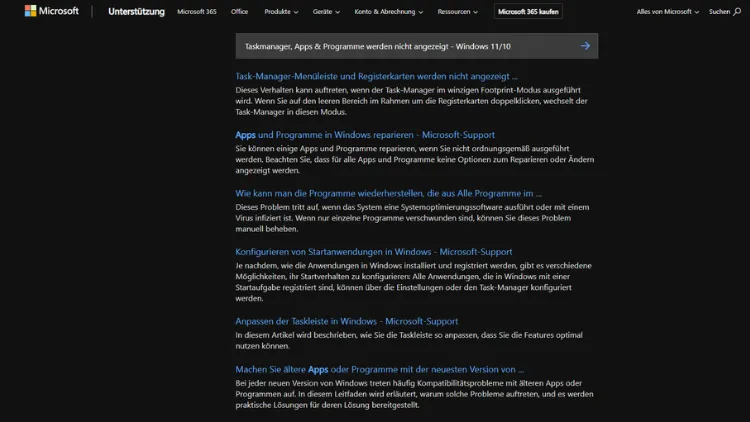
Der Task-Manager in Windows 11 und Windows 10 zeigt plötzlich keine Apps und Programme mehr an? Dieses Problem kann die Fehlersuche erheblich erschweren, da laufende Prozesse, geöffnete Anwendungen oder eingefrorene Programme nicht mehr sichtbar sind.
In diesem Artikel erfahren Sie, welche Ursachen dahinterstecken und wie Sie den Task-Manager Schritt für Schritt wieder korrekt anzeigen lassen. Mit bewährten Lösungen, klaren Anleitungen und hilfreichen Tipps beheben Sie die Anzeigeprobleme schnell und zuverlässig.
Was bedeutet das Problem genau?
Wenn der Task-Manager keine Apps und Programme anzeigt, fehlt meist die Liste unter „Prozesse“, in der normalerweise geöffnete Anwendungen wie Browser, Office-Programme oder Tools sichtbar sind. Stattdessen sehen Sie eventuell nur Hintergrundprozesse oder gar keine Einträge. In manchen Fällen ist der Bereich leer oder der Task-Manager öffnet sich nur in einer stark reduzierten Ansicht.
Dieses Verhalten kann sowohl unter Windows 10 als auch unter Windows 11 auftreten und hat unterschiedliche Ursachen – von einfachen Anzeigeoptionen bis hin zu beschädigten Systemdateien.
Häufige Ursachen
Zu den häufigsten Gründen zählen:
- Der Task-Manager ist in der kompakten Ansicht geöffnet
- Falsche Sortierung oder Filterung der Prozesse
- Fehler im Windows-Explorer
- Beschädigte Systemdateien
- Veraltete oder fehlerhafte Windows-Updates
- Probleme mit dem Benutzerprofil
- Malware oder unerwünschte Software
- Eingriffe durch Tuning-Tools oder Gruppenrichtlinien
Je nach Ursache unterscheidet sich der Lösungsweg.
Erste Schnelllösungen
Bevor Sie tiefere Maßnahmen ergreifen, sollten Sie diese einfachen Schritte testen:
- Task-Manager schließen und neu öffnen
Drücken SieStrg + Umschalt + Esc. - Ansicht erweitern
Klicken Sie unten links auf „Mehr Details“, falls vorhanden. - Windows neu starten
Ein einfacher Neustart behebt oft temporäre Fehler.
Wenn danach weiterhin keine Apps angezeigt werden, fahren Sie mit den folgenden Lösungen fort.
Task-Manager korrekt öffnen und konfigurieren
Öffnen Sie den Task-Manager über:
Strg + Umschalt + Esc- Rechtsklick auf die Taskleiste → Task-Manager
Strg + Alt + Entf→ Task-Manager
Achten Sie auf Folgendes:
- Ist die Ansicht auf „Prozesse“ eingestellt?
- Ist die Liste eventuell nach CPU, Speicher oder einem anderen Wert sortiert?
- Ziehen Sie die Spaltenbreite, falls Inhalte abgeschnitten sind.
In Windows 11 finden Sie die Prozessübersicht im linken Menü unter „Prozesse“.
Windows-Explorer neu starten
Der Windows-Explorer ist für die Desktop-Oberfläche zuständig und kann Anzeigeprobleme verursachen.
So starten Sie ihn neu:
- Öffnen Sie den Task-Manager.
- Suchen Sie „Windows-Explorer“.
- Rechtsklick → Neu starten.
Falls der Explorer nicht sichtbar ist, klicken Sie oben auf „Datei“ → „Neuen Task ausführen“ und geben Sie explorer.exe ein.
Systemdateien überprüfen
Beschädigte Systemdateien können dazu führen, dass der Task-Manager nicht korrekt funktioniert.
Gehen Sie so vor:
- Öffnen Sie die Eingabeaufforderung als Administrator.
- Geben Sie ein:
sfc /scannow- Warten Sie, bis die Überprüfung abgeschlossen ist.
Falls Fehler gefunden werden, repariert Windows diese automatisch. Starten Sie danach den PC neu.
Zusätzlich können Sie DISM ausführen:
DISM /Online /Cleanup-Image /RestoreHealthWindows-Updates prüfen
Fehlende oder fehlerhafte Updates können Probleme verursachen.
So prüfen Sie Updates:
- Windows 10: Einstellungen → Update und Sicherheit → Windows Update
- Windows 11: Einstellungen → Windows Update
Installieren Sie alle verfügbaren Updates und starten Sie den PC neu. Sollte das Problem nach einem Update aufgetreten sein, kann auch ein Zurücksetzen des letzten Updates helfen.
Benutzerkonto testen
Manchmal ist nur ein bestimmtes Benutzerprofil betroffen.
Erstellen Sie testweise ein neues Konto:
- Einstellungen → Konten → Familie und andere Benutzer
- Konto hinzufügen
- Mit dem neuen Konto anmelden
Wenn der Task-Manager dort korrekt funktioniert, ist Ihr ursprüngliches Profil möglicherweise beschädigt.
Malware und Viren ausschließen
Schädliche Software kann Systemfunktionen manipulieren.
Empfohlene Schritte:
- Führen Sie einen vollständigen Scan mit Windows-Sicherheit aus.
- Nutzen Sie zusätzlich ein seriöses Antiviren-Tool.
- Entfernen Sie gefundene Bedrohungen und starten Sie neu.
Besonders Tuning- oder Optimierungsprogramme können den Task-Manager beeinträchtigen.
Dienste und Autostart kontrollieren
Ein deaktivierter Systemdienst kann ebenfalls Probleme verursachen.
- Öffnen Sie den Task-Manager.
- Wechseln Sie zu „Dienste“ oder „Autostart“.
- Aktivieren Sie wichtige Einträge wie Windows-Verwaltungsinstrumentation oder Explorer.
Deaktivieren Sie testweise verdächtige Programme im Autostart und prüfen Sie, ob das Problem weiterhin besteht.
Registry- und Gruppenrichtlinien prüfen
In seltenen Fällen wurde der Task-Manager per Richtlinie eingeschränkt.
Gruppenrichtlinie prüfen (Pro/Enterprise):
gpedit.mscstarten.- Navigieren zu:
Benutzerkonfiguration → Administrative Vorlagen → System → Strg+Alt+Entf-Optionen - Stellen Sie sicher, dass „Task-Manager entfernen“ auf Nicht konfiguriert oder Deaktiviert steht.
Registry prüfen:
regeditstarten.- Gehen Sie zu:
HKEY_CURRENT_USER\Software\Microsoft\Windows\CurrentVersion\Policies\System- Suchen Sie nach
DisableTaskMgr.
Ist der Wert 1, ändern Sie ihn auf 0 oder löschen Sie ihn.
Vorsicht: Änderungen in der Registry nur mit Bedacht durchführen.
Zurücksetzen oder Reparaturinstallation
Wenn alle Maßnahmen fehlschlagen, helfen diese Optionen:
Windows zurücksetzen
- Einstellungen → System → Wiederherstellung → Diesen PC zurücksetzen
- Wählen Sie Eigene Dateien behalten, um Daten nicht zu verlieren.
Inplace-Reparatur
Mit dem Media Creation Tool von Microsoft können Sie Windows über das bestehende System installieren und dabei Programme und Daten behalten. Diese Methode repariert beschädigte Komponenten ohne vollständige Neuinstallation.
Unterschiede zwischen Windows 10 und Windows 11
In Windows 11 wurde der Task-Manager optisch und strukturell überarbeitet:
- Linkes Navigationsmenü statt Registerkarten
- Modernes Design
- Teilweise andere Bezeichnungen
Die grundlegenden Funktionen sind jedoch identisch. Die hier beschriebenen Lösungen gelten für beide Versionen, auch wenn Menüpunkte leicht abweichen können.
Vorbeugende Maßnahmen
Damit der Task-Manager künftig zuverlässig funktioniert:
- Halten Sie Windows stets aktuell
- Nutzen Sie nur vertrauenswürdige Tools
- Vermeiden Sie aggressive Tuning-Programme
- Erstellen Sie regelmäßig Wiederherstellungspunkte
- Führen Sie gelegentlich Systemscans durch
So minimieren Sie das Risiko für Anzeigeprobleme und Systemfehler.
Häufige Fragen (FAQ)
Warum sehe ich nur Hintergrundprozesse, aber keine Apps?
Oft liegt es an der Sortierung oder daran, dass keine klassischen Desktop-Apps geöffnet sind. Prüfen Sie die Ansicht unter „Prozesse“.
Kann ein Virus den Task-Manager beeinflussen?
Ja, manche Schadprogramme versuchen, den Task-Manager zu manipulieren oder auszublenden. Ein vollständiger Virenscan ist empfehlenswert.
Ist das Problem gefährlich für meine Daten?
In der Regel nicht. Es deutet meist auf ein Anzeige- oder Systemproblem hin, nicht auf Datenverlust.
Hilft ein Neustart wirklich?
Ja, viele temporäre Fehler werden dadurch behoben. Es ist immer der erste sinnvolle Schritt.
Muss ich Windows neu installieren?
Nur als letzte Option. In den meisten Fällen reichen die genannten Maßnahmen aus.
Fazit
Wenn der Task-Manager unter Windows 11 oder Windows 10 keine Apps und Programme anzeigt, ist das zwar ärgerlich, aber meist gut zu beheben.
Häufig sind es einfache Ursachen wie eine reduzierte Ansicht, ein Fehler im Explorer oder beschädigte Systemdateien. Mit den hier vorgestellten Schritt-für-Schritt-Lösungen können Sie das Problem systematisch eingrenzen und beheben.
In den meisten Fällen ist der Task-Manager schnell wieder voll funktionsfähig – und Sie behalten die Kontrolle über Ihre laufenden Programme und Prozesse.