
Erfahren Sie, wie Sie die Zwischenablage in Windows 11/10 öffnen und anzeigen, um Inhalte schnell zu verwalten und produktiver zu arbeiten.
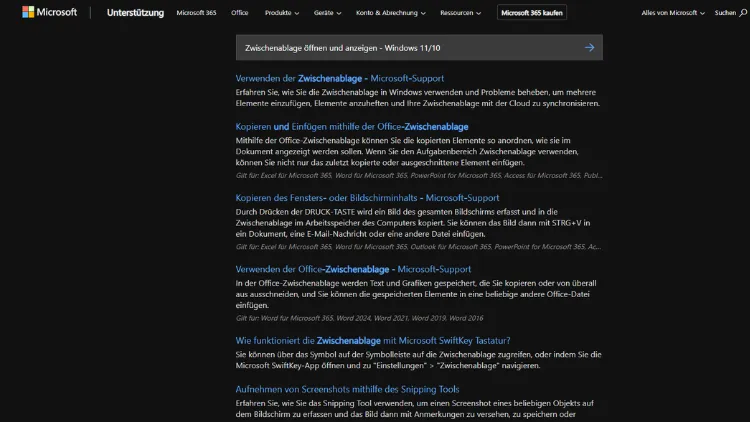
Die Zwischenablage in Windows 11 und Windows 10 ist ein zentrales Werkzeug, um Texte, Bilder und Dateien schnell zu kopieren und wieder einzufügen. Viele Nutzer wissen jedoch nicht, dass Windows eine integrierte Zwischenablage-Historie bietet, mit der sich mehrere Inhalte speichern und erneut abrufen lassen.
In diesem Artikel erfahren Sie Schritt für Schritt, wie Sie die Zwischenablage öffnen, anzeigen und optimal nutzen, um Ihre Produktivität deutlich zu steigern.
Was ist die Zwischenablage in Windows?
Die Zwischenablage ist ein temporärer Speicherbereich im Betriebssystem Windows. Jedes Mal, wenn Sie mit Strg + C kopieren oder mit Strg + X ausschneiden, wird der ausgewählte Inhalt dort abgelegt. Mit Strg + V können Sie diesen Inhalt wieder einfügen.
Früher konnte die Zwischenablage nur ein einziges Element speichern. Seit Windows 10 bietet Microsoft jedoch eine Zwischenablage-Historie, die mehrere Einträge verwaltet und sogar geräteübergreifend synchronisieren kann.
Zwischenablage in Windows 10 und Windows 11 öffnen
Tastenkombination verwenden
Der schnellste Weg, um die Zwischenablage anzuzeigen, ist die Tastenkombination:
Windows-Taste + V
Nach dem Drücken öffnet sich ein kleines Fenster mit der Zwischenablage-Historie. Dort sehen Sie alle zuletzt kopierten Elemente wie Texte, Links oder Bilder.
Voraussetzungen
Damit die Historie angezeigt wird, muss sie zuvor aktiviert sein. Ist dies nicht der Fall, erscheint beim ersten Aufruf ein Hinweis mit der Möglichkeit zur Aktivierung.
Zwischenablage-Historie aktivieren
In Windows 10
- Öffnen Sie die Einstellungen mit Windows-Taste + I.
- Klicken Sie auf System.
- Wählen Sie links Zwischenablage.
- Aktivieren Sie den Schalter bei Zwischenablageverlauf.
In Windows 11
- Öffnen Sie die Einstellungen.
- Gehen Sie zu System → Zwischenablage.
- Aktivieren Sie Zwischenablageverlauf.
Nach der Aktivierung können Sie die Zwischenablage jederzeit mit Windows + V öffnen.
Inhalte aus der Zwischenablage einfügen
Sobald die Historie geöffnet ist:
- Klicken Sie auf den gewünschten Eintrag.
- Der Inhalt wird an der aktuellen Cursorposition eingefügt.
Alternativ können Sie weiterhin Strg + V nutzen, um das zuletzt kopierte Element einzufügen.
Welche Inhalte werden gespeichert?
Die Windows-Zwischenablage speichert:
- Text (auch formatiert)
- HTML-Inhalte
- Bilder bis ca. 4 MB
- Emojis und Symbole
Dateien werden nicht direkt gespeichert, sondern nur deren Verweise, zum Beispiel beim Kopieren im Explorer.
Einträge anheften und löschen
Eintrag anheften
Wenn Sie einen bestimmten Text oder Inhalt häufiger benötigen:
- Öffnen Sie die Zwischenablage mit Windows + V.
- Klicken Sie auf die drei Punkte neben dem Eintrag.
- Wählen Sie Anheften.
Angeheftete Elemente bleiben auch nach einem Neustart erhalten.
Einzelne Einträge löschen
- Öffnen Sie die Zwischenablage.
- Klicken Sie auf die drei Punkte beim gewünschten Eintrag.
- Wählen Sie Löschen.
Gesamte Zwischenablage leeren
- Öffnen Sie die Zwischenablage.
- Klicken Sie auf Alle löschen.
Angeheftete Elemente bleiben dabei erhalten.
Zwischenablage über Einstellungen verwalten
In den Einstellungen finden Sie weitere Optionen:
- Zwischenablageverlauf ein/aus
- Zwischenablage über Geräte hinweg synchronisieren
- Zwischenablage löschen
Diese Funktionen helfen, Ordnung zu halten und Datenschutz zu gewährleisten.
Zwischenablage synchronisieren
Was bedeutet Synchronisation?
Mit einem Microsoft-Konto können Sie Inhalte der Zwischenablage zwischen mehreren Windows-Geräten synchronisieren. So kopieren Sie auf einem PC und fügen auf einem anderen ein.
Synchronisation aktivieren
- Öffnen Sie Einstellungen → System → Zwischenablage.
- Aktivieren Sie Geräteübergreifend synchronisieren.
- Melden Sie sich mit Ihrem Microsoft-Konto an.
Sie können wählen, ob alles automatisch synchronisiert wird oder nur Inhalte, die Sie manuell auswählen.
Datenschutz und Sicherheit
Die Zwischenablage kann sensible Daten wie Passwörter oder persönliche Informationen enthalten. Beachten Sie daher:
- Kopieren Sie keine vertraulichen Daten unnötig.
- Löschen Sie die Zwischenablage regelmäßig.
- Deaktivieren Sie die Synchronisation, wenn Sie sie nicht benötigen.
- Nutzen Sie die Funktion Zwischenablage löschen vor dem Verlassen des PCs.
Klassische Zwischenablage ohne Historie
Wenn Sie die Historie nicht nutzen möchten, verhält sich Windows wie früher:
- Strg + C kopiert.
- Strg + V fügt das letzte Element ein.
Die Historie bleibt im Hintergrund deaktiviert.
Häufige Probleme und Lösungen
Windows + V funktioniert nicht
- Prüfen Sie, ob die Historie in den Einstellungen aktiviert ist.
- Starten Sie den Explorer oder den PC neu.
- Stellen Sie sicher, dass Windows aktuell ist.
Zwischenablage zeigt nichts an
- Kopieren Sie zunächst einen Text mit Strg + C.
- Prüfen Sie, ob Drittanbieter-Tools die Zwischenablage blockieren.
Inhalte verschwinden
Nicht angeheftete Einträge werden nach einem Neustart oder beim Löschen der Zwischenablage entfernt.
Zwischenablage per Eingabeaufforderung leeren
Sie können die Zwischenablage auch über die Kommandozeile leeren:
- Öffnen Sie die Eingabeaufforderung.
- Geben Sie ein:
echo off | clip- Drücken Sie Enter.
Damit wird die Zwischenablage sofort geleert.
Zwischenablage mit PowerShell anzeigen
Direkt anzeigen lässt sich der Inhalt mit PowerShell:
- Öffnen Sie PowerShell.
- Geben Sie ein:
Get-ClipboardSo sehen Sie den aktuellen Inhalt der Zwischenablage in Textform.
Unterschiede zwischen Windows 10 und Windows 11
Grundsätzlich ist die Funktion identisch. Unterschiede liegen vor allem im Design:
- Windows 11 bietet eine modernere Oberfläche.
- Die Einstellungen sind leicht anders strukturiert.
- Die Bedienung per Windows + V ist gleich.
Funktional gibt es kaum Abweichungen.
Praktische Tipps für den Alltag
- Nutzen Sie angeheftete Einträge für häufige Texte wie E-Mail-Adressen.
- Kopieren Sie mehrere Inhalte nacheinander und wählen Sie später den passenden aus.
- Kombinieren Sie die Zwischenablage mit Tastenkürzeln für schnelleres Arbeiten.
- Verwenden Sie sie beim Schreiben, Programmieren oder Recherchieren.
Alternativen: Zwischenablage-Manager von Drittanbietern
Wenn Ihnen die Windows-Zwischenablage nicht ausreicht, gibt es Programme mit erweiterten Funktionen:
- Größere Historien
- Suchfunktionen
- Kategorien und Tags
- Verschlüsselung
Beliebte Tools sind zum Beispiel ClipClip, Ditto oder ClipboardFusion. Achten Sie bei der Installation auf Datenschutz und Sicherheit.
Zwischenablage auf dem Smartphone
Über die Synchronisation mit dem Microsoft-Konto können Sie Inhalte auch zwischen Windows-PCs teilen. Eine direkte Integration mit Android oder iOS ist nur über Zusatzfunktionen oder Apps möglich.
Häufig gestellte Fragen
Wie viele Einträge speichert die Zwischenablage?
Windows speichert standardmäßig bis zu 25 Einträge. Ältere werden automatisch überschrieben.
Kann ich die Größe der Zwischenablage ändern?
Nein, die maximale Größe einzelner Einträge liegt bei etwa 4 MB.
Werden Bilder gespeichert?
Ja, kleine Bilder und Screenshots werden in der Historie angezeigt.
Bleiben Inhalte nach dem Herunterfahren erhalten?
Nein, außer sie sind angeheftet.
Ist die Funktion kostenlos?
Ja, sie ist Bestandteil von Windows 10 und Windows 11.
Zusammenfassung
Die Zwischenablage in Windows 11 und Windows 10 ist weit mehr als nur ein temporärer Speicher für kopierte Inhalte. Mit der integrierten Historie, der Möglichkeit zum Anheften und der optionalen Synchronisation über Geräte hinweg wird sie zu einem leistungsstarken Werkzeug für den Arbeitsalltag.
Wenn Sie wissen, wie Sie die Zwischenablage öffnen und gezielt nutzen, sparen Sie Zeit, vermeiden unnötige Wiederholungen und arbeiten deutlich effizienter. Nutzen Sie Windows + V, um jederzeit den Überblick über Ihre kopierten Inhalte zu behalten und das volle Potenzial Ihres Systems auszuschöpfen.