
Erfahren Sie, wie Sie Windows 11/10 telefonisch aktivieren und freischalten – schnell und sicher, mit klaren Schritten zur erfolgreichen Aktivierung.
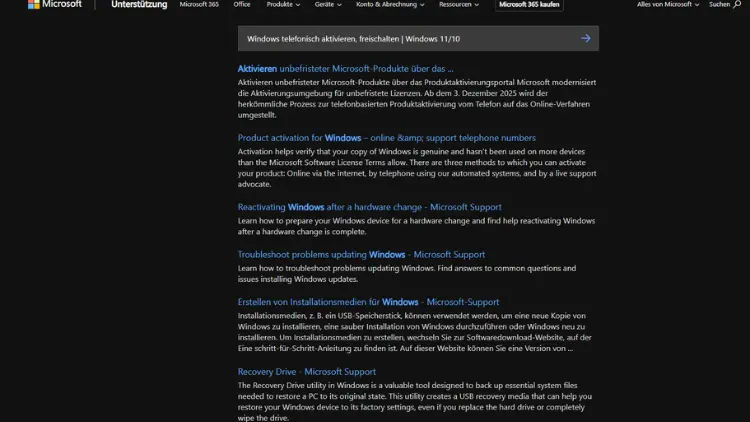
Windows telefonisch zu aktivieren und freizuschalten, ist eine bewährte Methode, wenn die Online-Aktivierung von Windows 11 oder Windows 10 nicht funktioniert. In dieser Anleitung erfahren Sie, wie Sie Ihre Windows-Version per Telefon aktivieren, typische Fehler beheben und Ihre Lizenz schnell und sicher freischalten.
Egal ob nach Hardwarewechsel, Neuinstallation oder Aktivierungsfehler – hier finden Sie eine verständliche Schritt-für-Schritt-Anleitung für die telefonische Windows-Aktivierung.
Warum Windows aktiviert werden muss
Die Aktivierung von Windows bestätigt, dass Ihre Kopie des Betriebssystems echt ist und gemäß den Microsoft-Lizenzbedingungen verwendet wird. Ohne Aktivierung stehen Ihnen viele Funktionen nur eingeschränkt zur Verfügung, und es erscheint dauerhaft ein Hinweis, dass Windows nicht aktiviert ist.
Eine Aktivierung ist erforderlich, wenn:
- Windows neu installiert wurde
- wesentliche Hardware geändert wurde, etwa das Mainboard
- ein Produktschlüssel zum ersten Mal verwendet wird
- die automatische Online-Aktivierung fehlgeschlagen ist
In den meisten Fällen erfolgt die Aktivierung automatisch über das Internet. Falls das nicht möglich ist, bietet Microsoft die telefonische Aktivierung als Alternative an.
Was bedeutet „Windows telefonisch aktivieren“?
Bei der telefonischen Aktivierung geben Sie eine sogenannte Installations-ID über ein automatisches Telefonsystem oder an einen Support-Mitarbeiter weiter. Im Gegenzug erhalten Sie eine Bestätigungs-ID, mit der Sie Windows manuell aktivieren können.
Diese Methode ist besonders hilfreich, wenn:
- keine stabile Internetverbindung besteht
- der Aktivierungsserver nicht erreichbar ist
- der Produktschlüssel als bereits verwendet gemeldet wird
- Sie nach einem Hardwaretausch Windows erneut freischalten müssen
Die telefonische Aktivierung ist kostenlos und offiziell von Microsoft vorgesehen.
Voraussetzungen für die telefonische Aktivierung
Bevor Sie beginnen, sollten Sie Folgendes bereithalten:
- Einen gültigen Windows-Produktschlüssel
- Zugriff auf das aktivierungsbedürftige System
- Ein Telefon (Festnetz oder Mobiltelefon)
- Etwa 5 bis 10 Minuten Zeit
Stellen Sie sicher, dass Sie als Administrator angemeldet sind.
Windows 11 telefonisch aktivieren – Schritt-für-Schritt
Aktivierungsassistent öffnen
- Drücken Sie Windows-Taste + R
- Geben Sie
slui 4ein und bestätigen Sie mit OK
Dadurch wird der Assistent für die telefonische Aktivierung gestartet.
Land auswählen
Wählen Sie Ihr Land oder Ihre Region aus der Liste aus. Ihnen wird anschließend eine oder mehrere Telefonnummern angezeigt, unter denen Sie Microsoft erreichen.
Installations-ID notieren
Im nächsten Fenster sehen Sie eine mehrteilige Zahlenkombination – die Installations-ID. Diese besteht überwiegend aus 7 bis 9 Gruppen mit jeweils 6 oder 7 Ziffern.
Notieren Sie diese Zahlen sorgfältig oder lassen Sie das Fenster geöffnet.
Microsoft anrufen
Rufen Sie die angezeigte Telefonnummer an. In der Regel handelt es sich um ein automatisches Sprachsystem, das Sie durch den Prozess führt.
Sie werden gebeten, die Gruppen der Installations-ID über die Telefontastatur einzugeben.
Bestätigungs-ID eingeben
Nach erfolgreicher Prüfung erhalten Sie eine Bestätigungs-ID, ebenfalls bestehend aus mehreren Zahlengruppen.
Geben Sie diese Zahlen in die entsprechenden Felder im Aktivierungsfenster ein und klicken Sie auf Windows aktivieren.
Aktivierung abschließen
Nach wenigen Sekunden sollte die Meldung erscheinen, dass Windows erfolgreich aktiviert wurde.
Windows 10 telefonisch aktivieren – Anleitung
Der Ablauf unter Windows 10 ist nahezu identisch:
- Windows-Taste + R drücken
slui 4eingeben und bestätigen- Land auswählen
- Installations-ID notieren
- Telefonnummer anrufen
- Bestätigungs-ID eingeben
- Aktivierung abschließen
Auch hier erfolgt die Aktivierung in wenigen Minuten.
Häufige Gründe für eine telefonische Aktivierung
Online-Aktivierung schlägt fehl
Manchmal sind Microsoft-Server vorübergehend nicht erreichbar oder es gibt Netzwerkprobleme. In diesem Fall ist die telefonische Aktivierung eine schnelle Alternative.
Produktschlüssel bereits verwendet
Wenn Sie Windows neu installieren oder die Hardware wechseln, kann der Schlüssel als bereits genutzt erkannt werden. Telefonisch lässt sich dies oft klären.
Kein Internetzugang
Auf Systemen ohne Internetverbindung ist die telefonische Aktivierung die einzige Möglichkeit, Windows zu aktivieren.
Virtuelle Maschinen
Bei der Nutzung von Windows in virtuellen Umgebungen kann es häufiger zu Aktivierungsproblemen kommen, die telefonisch gelöst werden können.
Typische Fehler und Lösungen
Fehler: Produktschlüssel ungültig
Überprüfen Sie, ob der Schlüssel korrekt eingegeben wurde. Achten Sie auf ähnliche Zeichen wie „B“ und „8“ oder „O“ und „0“.
Falls der Schlüssel tatsächlich ungültig ist, wenden Sie sich an den Händler oder den Microsoft-Support.
Fehler: Aktivierungsserver nicht erreichbar
Warten Sie einige Stunden und versuchen Sie es erneut, oder nutzen Sie direkt die telefonische Aktivierung.
Fehler: Hardwareänderung erkannt
Windows kann bei größeren Änderungen eine erneute Aktivierung verlangen. In diesem Fall hilft meist die telefonische Methode oder die Aktivierung über Ihr Microsoft-Konto.
Unterschied zwischen digitaler Lizenz und Produktschlüssel
Digitale Lizenz
Eine digitale Lizenz ist mit Ihrer Hardware oder Ihrem Microsoft-Konto verknüpft. Sie benötigen keinen Produktschlüssel, solange sich die Hardware nicht wesentlich ändert.
Produktschlüssel
Ein klassischer 25-stelliger Code im Format XXXXX-XXXXX-XXXXX-XXXXX-XXXXX. Dieser ist bei Retail-Versionen und älteren Lizenzen üblich.
Bei beiden Varianten kann die telefonische Aktivierung eingesetzt werden, wenn automatische Methoden nicht greifen.
Windows nach Hardwarewechsel telefonisch freischalten
Nach einem Mainboard-Wechsel erkennt Windows das System oft als neuen PC. So gehen Sie vor:
- Öffnen Sie die Aktivierung über
slui 4 - Wählen Sie die telefonische Aktivierung
- Geben Sie die Installations-ID durch
- Erhalten Sie die neue Bestätigungs-ID
- Aktivieren Sie Windows erneut
Alternativ können Sie versuchen, die Lizenz über Ihr Microsoft-Konto zu reaktivieren, falls diese dort verknüpft ist.
Telefonische Aktivierung mit Microsoft-Support
In den meisten Fällen reicht das automatische System aus. Falls nicht, werden Sie an einen Support-Mitarbeiter weitergeleitet.
Bereiten Sie folgende Informationen vor:
- Ihre Installations-ID
- Art der Windows-Lizenz
- Ob Windows auf einem oder mehreren Geräten genutzt wird
- Grund der erneuten Aktivierung
Bleiben Sie sachlich und beantworten Sie die Fragen korrekt, um eine schnelle Freischaltung zu erhalten.
Sicherheit: Ist die telefonische Aktivierung sicher?
Ja, die telefonische Aktivierung ist eine offizielle Methode von Microsoft. Sie geben keine persönlichen Daten preis, sondern lediglich numerische IDs, die nur für die Aktivierung genutzt werden.
Achten Sie darauf:
- Nur die im Assistenten angezeigte Nummer zu wählen
- Keine Drittanbieter-Nummern aus dem Internet zu nutzen
- Niemals Ihren Produktschlüssel an unbekannte Stellen weiterzugeben
Windows Aktivierungsstatus prüfen
Nach der Aktivierung können Sie den Status jederzeit überprüfen:
Unter Windows 11
- Einstellungen öffnen
- System → Aktivierung
- Status anzeigen lassen
Unter Windows 10
- Einstellungen öffnen
- Update und Sicherheit → Aktivierung
- Aktivierungsstatus prüfen
Dort sollte „Windows ist aktiviert“ erscheinen.
Häufige Fragen zur telefonischen Windows-Aktivierung
Wie oft kann ich Windows telefonisch aktivieren?
Es gibt keine feste Grenze. Allerdings prüft Microsoft, ob die Nutzung den Lizenzbedingungen entspricht. Bei häufiger Aktivierung auf unterschiedlichen Geräten kann es zu Nachfragen kommen.
Ist die telefonische Aktivierung kostenlos?
Ja, der Anruf ist in der Regel kostenlos oder kostet nur die üblichen Telefongebühren.
Funktioniert das auch bei OEM-Lizenzen?
OEM-Lizenzen sind meist an die ursprüngliche Hardware gebunden. Eine telefonische Aktivierung kann funktionieren, wird aber nicht garantiert, insbesondere nach Mainboard-Wechsel.
Kann ich Windows ohne Produktschlüssel telefonisch aktivieren?
Nein, in der Regel benötigen Sie einen gültigen Schlüssel oder eine digitale Lizenz.
Gibt es die telefonische Aktivierung noch für Windows 11?
Ja, Microsoft bietet diese Methode weiterhin für Windows 11 und Windows 10 an.
Tipps für eine reibungslose Aktivierung
- Notieren Sie alle Zahlen sorgfältig
- Nutzen Sie die Freisprechfunktion Ihres Telefons
- Sprechen Sie Ziffern deutlich, falls ein Sprachsystem genutzt wird
- Führen Sie den Vorgang in ruhiger Umgebung durch
- Speichern Sie Ihren Produktschlüssel sicher ab
Alternative: Aktivierung über Microsoft-Konto
Wenn Ihre Lizenz mit einem Microsoft-Konto verknüpft ist, können Sie Windows oft über die Problembehandlung reaktivieren:
- Einstellungen → System → Aktivierung
- Auf Problembehandlung klicken
- Mit Microsoft-Konto anmelden
- Gerät auswählen und Lizenz übertragen
Dies kann eine telefonische Aktivierung überflüssig machen.
Wann sollten Sie den Microsoft-Support kontaktieren?
Kontaktieren Sie den Support, wenn:
- die Bestätigungs-ID abgelehnt wird
- das automatische System nicht weiterhilft
- Ihr Schlüssel als gesperrt gemeldet wird
- Sie rechtmäßiger Besitzer sind, aber keine Aktivierung möglich ist
Der Support kann Ihre Lizenz prüfen und gegebenenfalls manuell freischalten.
Zusammenfassung: Windows telefonisch aktivieren leicht gemacht
Die telefonische Aktivierung ist eine zuverlässige und einfache Möglichkeit, Windows 11 oder Windows 10 freizuschalten, wenn automatische Methoden versagen. Mit dem Befehl slui 4, der Installations-ID und der Bestätigungs-ID können Sie Ihr System in wenigen Minuten aktivieren.
Egal ob nach Neuinstallation, Hardwarewechsel oder bei Aktivierungsfehlern – mit dieser Anleitung sind Sie bestens vorbereitet, um Windows schnell wieder vollständig nutzen zu können.
