
MS Family Safety unter Windows 11 und 10: Erfahren Sie, wie Sie PCs, Laptops und Geräte Schritt für Schritt mit Ihrem Microsoft-Familienkonto verbinden.
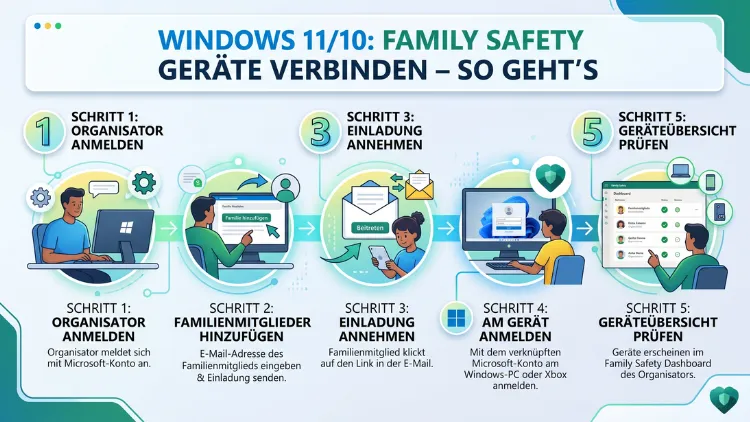
Microsoft Family Safety ist das zentrale Werkzeug für Eltern, die ihre Kinder im digitalen Alltag schützen möchten. Um Bildschirmzeiten zu begrenzen, Aktivitäten zu überwachen und Inhalte zu filtern, müssen Sie die Geräte Ihrer Familienmitglieder zunächst mit dem Dienst verbinden.
Dieser Artikel erklärt Schritt für Schritt, wie das unter Windows 11, Windows 10, Xbox und auf mobilen Geräten funktioniert – einschließlich der häufigsten Fehlerquellen und deren Lösungen.
Was ist Microsoft Family Safety und warum verbindet man Geräte?
Microsoft Family Safety ist ein kostenloser Dienst von Microsoft, der Eltern ermöglicht, digitale Grenzen für ihre Kinder zu setzen. Allerdings entfaltet er seinen vollen Nutzen erst dann, wenn die Geräte der Familienmitglieder tatsächlich mit dem Dienst verknüpft sind. Deshalb ist das Verbinden der Geräte der erste und wichtigste Schritt, bevor Sie Bildschirmzeiten, Inhaltsfilter oder Ausgabenlimits einrichten können.
Sobald ein Gerät verbunden ist, erhalten Sie als Familienorganisator Zugriff auf:
- Aktivitätsberichte zu besuchten Websites und genutzten Apps
- Bildschirmzeitlimits für einzelne Geräte oder alle Geräte gleichzeitig
- Inhaltsfilter für Microsoft Edge und den Microsoft Store
- Standortfreigabe (auf mobilen Geräten)
- App- und Spielgenehmigungen, die Kinder per Anfrage einholen können
Zudem ist es wichtig zu verstehen, dass Family Safety auf einem Familiengruppenmodell basiert. Das bedeutet: Zuerst wird eine Familiengruppe angelegt, dann werden Mitglieder eingeladen, und schließlich werden die Geräte verbunden. Wenn Sie diesen Ablauf in der richtigen Reihenfolge einhalten, vermeiden Sie viele der typischen Verbindungsprobleme.
Voraussetzungen: Was Sie vor dem Verbinden prüfen sollten
Bevor Sie mit dem Verbinden eines Geräts beginnen, sollten Sie einige Voraussetzungen sicherstellen. Andernfalls werden die Einstellungen in Windows möglicherweise gar nicht angezeigt oder das Gerät erscheint nicht als „verbunden“ in der Family Safety Übersicht.
Microsoft-Konto ist Pflicht
Das Konto des Familienmitglieds auf dem zu verbindenden Gerät muss zwingend ein Microsoft Online-Konto sein – kein lokales Windows-Konto. Außerdem muss die E-Mail-Adresse dieses Microsoft-Kontos identisch sein mit der Adresse, die in der Familiengruppe eingetragen ist. Lokale Konten werden von Family Safety schlicht nicht erkannt, deshalb scheitert die Verbindung in solchen Fällen regelmäßig.
Kontotyp: Standardbenutzer, nicht Administrator
Besonders wichtig: Das Konto des Familienmitglieds – also zum Beispiel das Konto Ihres Kindes – muss auf dem PC als „Standardbenutzer“ eingestellt sein. Ist das Konto als Administrator konfiguriert, funktionieren die Family Safety-Features möglicherweise nicht ordnungsgemäß oder werden vollständig umgangen. Deshalb prüfen Sie dies bitte vorab unter Einstellungen > Konten > Familie und andere Benutzer.
Familienmitglied muss eingeladen und beigetreten sein
Zusätzlich muss das Familienmitglied die Einladung zur Familiengruppe bereits angenommen haben. Diese Einladung wird per E-Mail verschickt, wenn Sie ein Mitglied über account.microsoft.com/family oder die Family Safety App hinzufügen. Für Kinder unter 13 Jahren ist dabei die Zustimmung eines Erwachsenen erforderlich, bevor die Einladung wirksam wird.
Stabile Internetverbindung
Zudem muss das Gerät, das Sie verbinden möchten, mit dem Internet verbunden sein. Family Safety synchronisiert Gerätedaten mit den Microsoft-Servern, weshalb eine aktive Verbindung zwingend nötig ist. Darüber hinaus sollten Datum und Uhrzeit auf dem Gerät korrekt eingestellt sein, da Abweichungen zu Verbindungsfehlern führen können.
Gerät unter Windows 11 mit Family Safety verbinden
Die Benutzeroberfläche von Windows 11 unterscheidet sich in einigen Details von Windows 10. Daher finden Sie die relevanten Menüpunkte an leicht abweichenden Stellen. Dennoch ist der Grundablauf derselbe.
Schritt-für-Schritt-Anleitung für Windows 11
Schritt 1: Öffnen Sie auf dem Gerät, das Sie verbinden möchten, die Windows-Einstellungen. Das geht am schnellsten über die Tastenkombination Windows-Taste + I.
Schritt 2: Navigieren Sie zu Konten.
Schritt 3: Klicken Sie dort auf „Andere Benutzer“ (in Windows 11 heißt dieser Bereich nicht mehr „Familie & andere Benutzer“, sondern schlicht „Andere Benutzer“).
Schritt 4: Sie sehen nun unter dem Abschnitt „Ihre Familie“ die Familienmitglieder, die Ihrer Gruppe beigetreten sind. Wählen Sie das entsprechende Familienmitglied aus.
Schritt 5: Klicken Sie auf die Schaltfläche „Zulassen“ oder „Anmeldung zulassen“.
Schritt 6: Das Familienmitglied muss sich nun auf diesem Gerät mit seinem Microsoft-Konto anmelden. Sobald das geschehen ist, wird das Gerät automatisch als verbundenes Gerät in der Family Safety App und unter family.microsoft.com angezeigt.
Wichtiger Hinweis: Falls Sie das Familienmitglied in der Liste nicht sehen, obwohl es der Gruppe bereits beigetreten ist, prüfen Sie, ob auf dem Gerät das richtige Microsoft-Konto angemeldet ist – nämlich das des Familienorganisators.
Gerät unter Windows 10 mit Family Safety verbinden
Unter Windows 10 ist der Menüpfad leicht anders benannt, jedoch im Prinzip identisch. Außerdem ist es wichtig zu wissen, dass Family Safety auch auf Windows 10 vollständig unterstützt wird.
Schritt-für-Schritt-Anleitung für Windows 10
Schritt 1: Öffnen Sie die Windows-Einstellungen (Windows-Taste + I).
Schritt 2: Wählen Sie Konten aus.
Schritt 3: Klicken Sie auf „Familie & andere Benutzer“ – in Windows 10 heißt dieser Bereich noch so.
Schritt 4: Unter dem Abschnitt „Ihre Familie“ wählen Sie das entsprechende Familienmitglied aus.
Schritt 5: Klicken Sie auf „Zulassen“, damit sich das Familienmitglied auf diesem Gerät anmelden kann.
Schritt 6: Das Familienmitglied meldet sich einmalig auf dem Gerät an. Danach erscheint das Gerät als verbunden in der Family Safety Übersicht.
Falls Sie das Mitglied zuerst noch zur Familiengruppe einladen müssen, klicken Sie stattdessen auf „Familienmitglied hinzufügen“ und folgen Sie den Anweisungen.
Xbox mit Microsoft Family Safety verbinden
Auch die Xbox One, Xbox Series S und Xbox Series X lassen sich mit Family Safety verbinden. Das ist besonders nützlich, um Spielzeiten zu kontrollieren und altersgemäße Inhalte zu beschränken.
Schritt-für-Schritt-Anleitung für Xbox
Schritt 1: Drücken Sie auf dem Controller die Xbox-Taste (das leuchtende Xbox-Logo), um die Anleitung zu öffnen.
Schritt 2: Navigieren Sie zu „Anmelden“.
Schritt 3: Wählen Sie „Neu hinzufügen“ aus.
Schritt 4: Melden Sie sich mit dem Microsoft-Konto des Familienmitglieds an.
Schritt 5: Sobald die Anmeldung abgeschlossen ist, wird die Xbox automatisch als verbundenes Gerät im Family Safety Dashboard angezeigt.
Zudem empfehlen wir, die Datenschutz- und Sicherheitseinstellungen für Xbox zusätzlich direkt unter xbox.com/user/settings/privacy-and-safety zu überprüfen und auf die Altersgruppe des Kindes anzupassen.
Android-Gerät mit Family Safety verbinden
Auf Android-Smartphones und -Tablets funktioniert die Einbindung in Family Safety über eine eigene App. Deshalb ist der Ablauf hier etwas anders als bei Windows.
Schritt-für-Schritt-Anleitung für Android
Schritt 1: Laden Sie die App „Microsoft Family Safety“ aus dem Google Play Store herunter. Installieren Sie die App auf dem Gerät des Kindes.
Schritt 2: Öffnen Sie die App und melden Sie sich mit dem Microsoft-Konto des Familienmitglieds an (nicht mit dem Elternkonto).
Schritt 3: Die App fordert verschiedene Berechtigungen an, zum Beispiel für Standort, Bildschirmzeit und App-Nutzung. Erteilen Sie diese Berechtigungen, damit Family Safety vollständig funktioniert.
Schritt 4: Das Gerät wird nun automatisch in Ihrer Familiengruppe als verbundenes Gerät angezeigt.
Zusätzlich empfehlen wir, auf dem Android-Gerät unter Einstellungen > Digitales Wohlbefinden die Berechtigungen für Family Safety als Geräteadministrator zu bestätigen, falls die App dazu auffordert.
iPhone/iPad (iOS) mit Family Safety verbinden
Auch auf Apple-Geräten mit iOS lässt sich Family Safety einrichten. Allerdings ist der Funktionsumfang auf iOS etwas eingeschränkter als auf Android oder Windows, da Apple eigene Datenschutzrichtlinien durchsetzt.
Schritt-für-Schritt-Anleitung für iOS
Schritt 1: Laden Sie „Microsoft Family Safety“ aus dem Apple App Store herunter und installieren Sie die App auf dem iPhone oder iPad des Familienmitglieds.
Schritt 2: Öffnen Sie die App und melden Sie sich mit dem Microsoft-Konto des Familienmitglieds an.
Schritt 3: Erteilen Sie die angeforderten Berechtigungen, insbesondere für den Standort, wenn Sie die Standortfreigabe nutzen möchten.
Schritt 4: Das Gerät erscheint anschließend in Ihrer Family Safety Übersicht als verbunden.
Beachten Sie dabei: Bildschirmzeitlimits und App-Filter auf iOS werden von Apples eigenem System verwaltet, weshalb Sie diese gegebenenfalls parallel über die iOS-Funktion „Bildschirmzeit“ in den iPhone-Einstellungen einrichten sollten.
Die Family Safety App und das Dashboard verwenden
Sobald alle Geräte verbunden sind, verwalten Sie alles zentral über zwei Wege:
1. Die Microsoft Family Safety App (für Android und iOS): Diese App ist die empfohlene Vorgehensweise für Eltern, die unterwegs schnell Einstellungen ändern oder Aktivitäten prüfen möchten. Sie finden sie im Google Play Store und im Apple App Store unter dem Namen „Microsoft Family Safety“.
2. Das Webportal family.microsoft.com: Alternativ rufen Sie die vollständige Übersicht über jeden Browser unter family.microsoft.com auf. Dort sehen Sie alle verbundenen Geräte, Aktivitätsberichte und können Einstellungen wie Bildschirmzeiten, Inhaltsfilter und Ausgabenlimits anpassen.
Außerdem ist es empfehlenswert, Ihr Gerät unter aka.ms/devices zu überprüfen. Dort sehen Sie alle Microsoft-Konten und zugehörigen Geräte – das hilft dabei, veraltete oder doppelte Geräteeinträge zu erkennen und zu entfernen.
Häufige Probleme beim Verbinden und deren Lösungen
Leider berichten viele Nutzer – besonders bei Windows 11 – von Schwierigkeiten beim Verbinden von Geräten. Deshalb stellen wir hier die wichtigsten Fehlermeldungen und empfohlenen Vorgehensweisen vor.
Problem 1: „Gerät ist nicht verbunden“ trotz erfolgter Anmeldung
Dieses Problem tritt häufig auf, wenn das Konto des Kindes als lokales Konto und nicht als Microsoft-Online-Konto eingerichtet ist. Deshalb prüfen Sie unter Einstellungen > Konten > Ihre Informationen, ob das Konto mit einem Microsoft-Konto verknüpft ist. Ist das nicht der Fall, klicken Sie dort auf „Stattdessen mit einem Microsoft-Konto anmelden“ und verknüpfen Sie das Konto entsprechend.
Außerdem hilft es in vielen Fällen, den PC neu zu starten und einige Minuten zu warten, da die Synchronisierung mit den Microsoft-Servern gelegentlich etwas Zeit benötigt.
Problem 2: „Es ist nicht möglich, eine Verbindung mit Microsoft Family Safety herzustellen“
Diese Meldung bedeutet, dass das Gerät nicht mit den Microsoft-Servern kommunizieren kann. Prüfen Sie daher folgende Punkte in dieser Reihenfolge:
- Internetverbindung prüfen: Ist das Gerät tatsächlich mit dem Internet verbunden?
- Datum und Uhrzeit prüfen: Gehen Sie zu Einstellungen > Zeit & Sprache > Datum & Uhrzeit und aktivieren Sie „Uhrzeit automatisch einstellen“.
- Kontobestätigung: Navigieren Sie zu Einstellungen > Konten > Ihre Informationen und klicken Sie auf „Bestätigen“, falls dieser Button erscheint.
- PC neu starten: Starten Sie das Gerät vollständig neu.
- Gerät unter aka.ms/devices entfernen und erneut verbinden: Melden Sie sich dort an, entfernen Sie das betreffende Gerät und verbinden Sie es anschließend erneut nach der oben beschriebenen Anleitung.
Problem 3: Familienmitglied wird in den Konten-Einstellungen nicht angezeigt
Falls das Familienmitglied unter Konten > Andere Benutzer gar nicht sichtbar ist, ist es wahrscheinlich, dass die Einladung zur Familiengruppe noch nicht angenommen wurde. Überprüfen Sie deshalb unter family.microsoft.com, ob das Mitglied den Status „Ausstehend“ hat. In diesem Fall muss das Familienmitglied zuerst die Einladungs-E-Mail öffnen und die Einladung bestätigen.
Problem 4: Keine Aktivitäten werden angezeigt, obwohl das Gerät verbunden ist
Hier gibt es zwei häufige Ursachen: Entweder ist die Aktivitätsberichterstattung in den Family Safety Einstellungen deaktiviert, oder das Familienmitglied – sofern es 13 Jahre oder älter ist – hat die Datenfreigabe selbst abgelehnt. Denn ab 13 Jahren können Kinder die Weitergabe von Nutzungsdaten an Erwachsene in ihrer Familie ablehnen. Prüfen Sie daher unter family.microsoft.com im Profil des Kindes, ob die Aktivitätsberichte aktiviert sind.
Problem 5: Gerät erscheint doppelt oder mit falschem Namen
Gelegentlich taucht das Gerät unter einem veralteten Namen wie „Windows 10 PC“ auf, obwohl es bereits auf Windows 11 aktualisiert wurde. Das ist zwar verwirrend, beeinträchtigt jedoch die Funktion in der Regel nicht. Deshalb sollten Sie in einem solchen Fall zunächst prüfen, ob die Einstellungen trotzdem greifen. Alternativ entfernen Sie das veraltete Gerät unter aka.ms/devices und verbinden es erneut, damit der aktuelle Gerätename übernommen wird.
Empfohlene Vorgehensweisen für eine zuverlässige Family Safety Einrichtung
Damit Family Safety dauerhaft zuverlässig funktioniert, empfehlen wir folgende Vorgehensweisen:
Richten Sie für jedes Kind ein eigenes Microsoft-Konto ein. Verwenden Sie dabei die offizielle Familienfunktion unter account.microsoft.com/family, damit das Konto automatisch als „Kinderkonto“ kategorisiert wird und zusätzliche Schutzfunktionen greifen.
Legen Sie den Kontotyp auf „Standardbenutzer“ fest. Administratorkonten umgehen viele Schutzmaßnahmen, deshalb ist dies besonders wichtig.
Nutzen Sie aka.ms/familyverify, falls ein Gerät zwar in der Familiengruppe erscheint, aber nicht korrekt erkannt wird. Diese Verifikationsseite von Microsoft hilft dabei, die Familienmitgliedschaft zu bestätigen und synchronisiert die Daten erneut.
Installieren Sie die Microsoft Family Safety App auf Ihrem eigenen Smartphone. So behalten Sie als Elternteil jederzeit den Überblick und können Anfragen Ihres Kindes schnell genehmigen oder ablehnen – zum Beispiel wenn es eine neue App installieren möchte.
Überprüfen Sie die Verbindung nach jedem größeren Windows-Update. Gelegentlich kann ein Update dazu führen, dass Family Safety-Einstellungen zurückgesetzt werden oder ein Gerät erneut verbunden werden muss.
Bildschirmzeit und Inhaltsfilter nach dem Verbinden einrichten
Sobald das Gerät erfolgreich verbunden ist, können Sie die eigentlichen Schutzfunktionen einrichten. Deshalb lohnt es sich, direkt nach dem Verbinden die empfohlenen Einstellungen vorzunehmen.
Bildschirmzeit festlegen
Öffnen Sie family.microsoft.com oder die Family Safety App und wählen Sie das Profil des Familienmitglieds. Klicken Sie dort auf „Bildschirmzeit“ und legen Sie für jeden Tag der Woche separat fest, wie viele Stunden das Gerät genutzt werden darf. Außerdem können Sie Zeitfenster definieren, in denen das Gerät gar nicht genutzt werden kann – zum Beispiel nachts oder während der Schulzeit.
Inhaltsfilter für Websites und Apps aktivieren
Unter „Inhaltsfilter“ können Sie festlegen, welche Websites über Microsoft Edge aufrufbar sind. Zudem lassen sich einzelne Apps und Spiele blockieren oder freigeben. Der Filter arbeitet altersbasiert, weshalb Sie zunächst das Alter des Kindes angeben sollten, damit automatisch eine passende Filterkategorie vorausgewählt wird.
Ausgabenlimits für den Microsoft Store setzen
Falls Ihr Kind Zugriff auf den Microsoft Store hat, empfehlen wir, unter „Ausgaben“ ein monatliches Limit einzurichten. Auf diese Weise können Kinder keine In-App-Käufe oder Apps ohne Ihre Genehmigung erwerben.
Unterschied zwischen Family Safety und der alten Familiengruppe in Windows
Viele Nutzer verwechseln Microsoft Family Safety mit der älteren Funktion „Microsoft-Familiengruppe“, die früher direkt in das Microsoft-Konto integriert war. Tatsächlich hat Microsoft beide Dienste mittlerweile zusammengeführt. Deshalb ist family.microsoft.com die aktuelle, zentrale Anlaufstelle, die beide Funktionen vereint.
Ebenso wichtig ist der Unterschied zur Windows-Funktion „Familienoptionen“ in der Windows-Sicherheit (dem integrierten Virenschutz). Dieser Bereich dient lediglich als Einstiegspunkt und leitet Sie zur Family Safety Website weiter – er enthält selbst keine eigenen Kinderschutzeinstellungen mehr.
