
Erfahren Sie, wie Sie den deaktivierten Microsoft Defender in Windows 11 und 10 schnell aktivieren und Ihr System wieder sicher schützen.
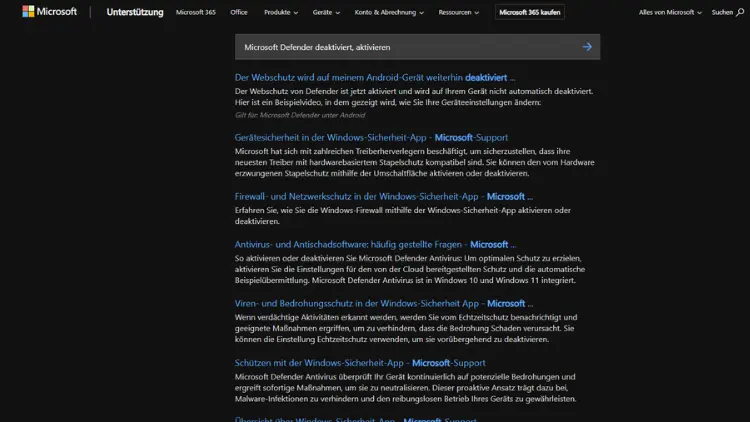
Windows Defender, heute als Microsoft Defender Antivirus bekannt, schützt Windows-Systeme zuverlässig vor Viren, Schadsoftware und Online-Bedrohungen. Ist der Schutz jedoch deaktiviert, kann Ihr PC anfällig für Angriffe werden.
In diesem Artikel erfahren Sie, warum Windows Defender unter Windows 11 oder Windows 10 deaktiviert sein kann und wie Sie ihn Schritt für Schritt wieder aktivieren. Mit klaren Anleitungen, Lösungen für typische Fehler und praktischen Tipps stellen Sie den vollen Echtzeitschutz Ihres Systems schnell wieder her.
Was ist Windows Defender und warum ist er wichtig?
Microsoft Defender Antivirus ist die integrierte Sicherheitslösung von Windows. Sie bietet Schutz vor Viren, Trojanern, Ransomware, Spyware und anderen Bedrohungen in Echtzeit. Der Vorteil: Das Programm ist kostenlos, fest ins System integriert und wird regelmäßig über Windows Update aktualisiert.
Ein aktivierter Defender sorgt für:
- Echtzeitschutz vor Schadsoftware
- Automatische Updates der Virendefinitionen
- Schutz beim Surfen und beim Öffnen von Dateien
- Integration in die Windows-Sicherheitszentrale
Ist Windows Defender deaktiviert, fehlt diese Schutzschicht – ein erhebliches Sicherheitsrisiko.
Warum ist Windows Defender deaktiviert?
Es gibt mehrere Gründe, warum Windows Defender nicht aktiv ist:
- Installation eines anderen Antivirusprogramms
- Manuelle Deaktivierung durch den Benutzer
- Änderungen über Gruppenrichtlinien oder Registry
- Beschädigte Systemdateien
- Deaktivierte Dienste
- Fehlgeschlagene Updates
Windows schaltet Defender automatisch ab, wenn ein anderes Antivirenprogramm erkannt wird, um Konflikte zu vermeiden.
Prüfen, ob Windows Defender deaktiviert ist
Bevor Sie handeln, sollten Sie den Status überprüfen:
- Öffnen Sie Start → Einstellungen
- Gehen Sie zu Datenschutz & Sicherheit
- Klicken Sie auf Windows-Sicherheit
- Wählen Sie Viren- & Bedrohungsschutz
Steht dort „Ihr Virenschutz ist deaktiviert“ oder wird kein aktiver Schutz angezeigt, ist Defender ausgeschaltet.
Windows Defender über die Einstellungen aktivieren
Der einfachste Weg führt über die Windows-Sicherheitsoberfläche.
Schritt-für-Schritt-Anleitung
- Öffnen Sie Einstellungen
- Navigieren Sie zu Datenschutz & Sicherheit → Windows-Sicherheit
- Klicken Sie auf „Viren- & Bedrohungsschutz“
- Wählen Sie „Einstellungen für Viren- & Bedrohungsschutz verwalten“
- Aktivieren Sie den Schalter bei „Echtzeitschutz“.
Nach wenigen Sekunden sollte Defender wieder aktiv sein.
Drittanbieter-Antivirus deinstallieren
Ist ein anderes Antivirusprogramm installiert, bleibt Defender meist deaktiviert.
So entfernen Sie es:
- Öffnen Sie Einstellungen → Apps → Installierte Apps
- Suchen Sie das Antivirusprogramm
- Klicken Sie auf Deinstallieren
- Folgen Sie den Anweisungen und starten Sie den PC neu
Nach dem Neustart aktiviert Windows Defender sich in der Regel automatisch.
Windows Defender über Dienste aktivieren
Manchmal sind notwendige Dienste deaktiviert.
So prüfen Sie die Dienste:
- Drücken Sie Windows + R
- Geben Sie
services.mscein und bestätigen Sie - Suchen Sie folgende Dienste:
- Microsoft Defender Antivirus-Dienst
- Windows-Sicherheitsdienst
- Doppelklicken Sie auf den Dienst
- Stellen Sie den Starttyp auf Automatisch
- Klicken Sie auf Starten und dann OK
Starten Sie den Rechner neu.
Aktivierung per Gruppenrichtlinie (Pro/Enterprise)
In Windows 10/11 Pro kann Defender über Richtlinien deaktiviert sein.
So prüfen Sie das:
- Drücken Sie Windows + R
- Geben Sie
gpedit.mscein - Navigieren Sie zu:
Computerkonfiguration → Administrative Vorlagen → Windows-Komponenten → Microsoft Defender Antivirus - Doppelklicken Sie auf Microsoft Defender Antivirus deaktivieren
- Setzen Sie die Richtlinie auf „Nicht konfiguriert“ oder „Deaktiviert“.
- Bestätigen Sie mit OK
Starten Sie den PC neu.
Registry-Einträge überprüfen und korrigieren
Ist Defender über die Registry deaktiviert, hilft folgende Methode.
Achtung: Änderungen an der Registry können das System beeinträchtigen. Erstellen Sie vorher eine Sicherung.
Vorgehen:
- Drücken Sie Windows + R
- Geben Sie
regeditein - Navigieren Sie zu:
HKEY_LOCAL_MACHINE\SOFTWARE\Policies\Microsoft\Windows Defender - Suchen Sie nach dem Eintrag DisableAntiSpyware
- Doppelklicken Sie darauf und setzen Sie den Wert auf 0
- Löschen Sie den Eintrag notfalls
- Schließen Sie den Editor und starten Sie neu
Windows Defender per PowerShell aktivieren
Fortgeschrittene Benutzer können Defender per Befehl aktivieren.
So geht es:
- Klicken Sie mit rechts auf Start
- Wählen Sie Windows Terminal (Administrator)
- Geben Sie ein:
Set-MpPreference -DisableRealtimeMonitoring $false- Bestätigen Sie mit Enter
Danach sollte der Echtzeitschutz wieder laufen.
Windows-Sicherheits-App zurücksetzen
Fehler in der App können die Anzeige oder Funktion blockieren.
So setzen Sie die App zurück:
- Öffnen Sie Einstellungen → Apps → Installierte Apps
- Suchen Sie Windows-Sicherheit
- Klicken Sie auf die drei Punkte → Erweiterte Optionen
- Klicken Sie auf Zurücksetzen
Starten Sie danach den PC neu.
Systemdateien prüfen und reparieren
Beschädigte Dateien können Defender beeinträchtigen.
Systemprüfung starten:
- Öffnen Sie die Eingabeaufforderung als Administrator
- Geben Sie ein:
sfc /scannow- Warten Sie, bis der Vorgang abgeschlossen ist
- Starten Sie den PC neu
Optional danach:
DISM /Online /Cleanup-Image /RestoreHealthWindows Update ausführen
Aktualisierungen sind wichtig für die Defender-Funktion.
- Öffnen Sie Einstellungen → Windows Update
- Klicken Sie auf Nach Updates suchen
- Installieren Sie alle verfügbaren Updates
- Starten Sie den PC neu
Häufige Fehlermeldungen und Lösungen
„Diese App wurde durch eine Gruppenrichtlinie deaktiviert“
- Prüfen Sie die Gruppenrichtlinie wie oben beschrieben.
- Stellen Sie sicher, dass keine Unternehmensrichtlinien aktiv sind.
„Der Dienst konnte nicht gestartet werden“
- Überprüfen Sie die Dienste in
services.msc. - Stellen Sie den Starttyp auf automatisch.
„Ihr IT-Administrator hat eingeschränkten Zugriff“
- Nutzen Sie ein lokales Administratorkonto.
- Prüfen Sie, ob der PC Teil einer Domäne ist.
Wann ist Windows Defender bewusst deaktiviert?
In manchen Fällen ist eine Deaktivierung sinnvoll:
- Bei Nutzung eines professionellen Antivirusprogramms
- In Testumgebungen
- Bei speziellen Unternehmensrichtlinien
Für private PCs ist ein aktivierter Defender jedoch dringend empfohlen.
Tipps für optimalen Schutz
- Lassen Sie den Echtzeitschutz immer aktiv
- Aktivieren Sie den Cloud-basierten Schutz
- Nutzen Sie die automatische Beispielübermittlung
- Führen Sie regelmäßig Schnell- oder Vollscans aus
- Halten Sie Windows aktuell
Diese Optionen finden Sie unter Viren- & Bedrohungsschutz → Einstellungen verwalten.
Unterschied zwischen Windows 10 und Windows 11
Die Oberfläche unterscheidet sich leicht, die Funktionen sind jedoch identisch. In Windows 11 ist die Windows-Sicherheit tiefer in die neuen Einstellungen integriert, während Windows 10 noch stärker auf die klassische Struktur setzt. Die Aktivierungsschritte bleiben gleich.
Windows Defender als alleiniger Virenschutz – reicht das?
Für die meisten Privatanwender bietet Microsoft Defender:
- Sehr gute Erkennungsraten
- Geringe Systembelastung
- Regelmäßige Updates
- Nahtlose Integration
Unabhängige Tests bestätigen, dass Defender mit kostenpflichtigen Lösungen mithalten kann.
Wann sollte professionelle Hilfe in Anspruch genommen werden?
Wenn:
- Defender trotz aller Schritte nicht aktivierbar ist
- Fehlermeldungen auf Systemebene auftreten
- Der PC Teil einer Firmendomäne ist
- Wiederholt Malware gefunden wird
In diesen Fällen kann ein IT-Fachmann helfen.
Fazit
Ein deaktivierter Windows Defender stellt ein erhebliches Sicherheitsrisiko dar. Glücklicherweise lässt sich der integrierte Virenschutz in den meisten Fällen schnell wieder aktivieren – sei es über die Einstellungen, Dienste, Gruppenrichtlinien, Registry oder PowerShell.
Mit den in diesem Artikel beschriebenen Schritten stellen Sie sicher, dass Ihr Windows-11- oder Windows-10-PC wieder zuverlässig geschützt ist. Halten Sie Ihr System aktuell und prüfen Sie regelmäßig den Sicherheitsstatus, um langfristig sicher zu arbeiten.