
Erfahren Sie, wie Sie die Zeichentabelle in Windows 11 und 10 öffnen und nutzen, um Sonderzeichen schnell zu finden und effizient einzufügen.
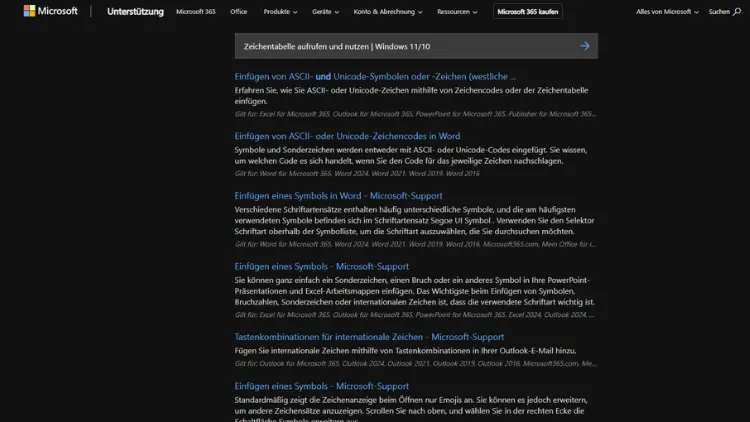
Die Zeichentabelle in Windows 11 und Windows 10 ist ein praktisches Werkzeug, mit dem Sie Sonderzeichen, Symbole und fremdsprachige Buchstaben schnell finden und in Texte einfügen können.
Ob für E-Mails, Dokumente oder kreative Projekte – dieses integrierte Tool hilft Ihnen, auch seltene Zeichen mühelos zu nutzen. In dieser Anleitung erfahren Sie Schritt für Schritt, wie Sie die Zeichentabelle öffnen, effektiv verwenden und optimal in Ihren Arbeitsalltag integrieren.
Was ist die Zeichentabelle?
Die Zeichentabelle, auch als „Character Map“ bekannt, ist ein Windows-Programm, das alle in einer Schriftart verfügbaren Zeichen anzeigt. Dazu gehören:
- Sonderzeichen wie ©, ® oder €
- Mathematische Symbole
- Pfeile und grafische Zeichen
- Buchstaben aus fremden Alphabeten
- Smileys und technische Symbole (abhängig von der Schriftart)
Sie dient vor allem dazu, Zeichen zu kopieren und in andere Programme wie Word, Excel, Browser oder E-Mail-Clients einzufügen.
Wofür wird die Zeichentabelle genutzt?
Die Zeichentabelle ist besonders hilfreich, wenn:
- Ihre Tastatur ein Zeichen nicht direkt bietet
- Sie internationale Texte schreiben
- Sie juristische oder technische Symbole benötigen
- Sie grafische Akzente setzen möchten
- Sie Zeichen suchen, deren Tastenkombination Sie nicht kennen
Gerade im Büroalltag oder bei der Texterstellung sparen Sie damit viel Zeit.
Zeichentabelle in Windows 11 aufrufen
Unter Windows 11 gibt es mehrere Wege, die Zeichentabelle zu starten.
Über die Windows-Suche
- Klicken Sie auf das Lupen-Symbol in der Taskleiste.
- Geben Sie „Zeichentabelle“ ein.
- Wählen Sie das gleichnamige Ergebnis aus.
Die Anwendung öffnet sich sofort.
Über das Ausführen-Fenster
- Drücken Sie Windows-Taste + R.
- Geben Sie
charmapein. - Bestätigen Sie mit Enter.
Dieser Befehl funktioniert in allen modernen Windows-Versionen.
Über das Startmenü
- Öffnen Sie das Startmenü.
- Scrollen Sie zu Windows-Tools.
- Klicken Sie auf Zeichentabelle.
Zeichentabelle in Windows 10 aufrufen
Auch in Windows 10 stehen Ihnen ähnliche Methoden zur Verfügung.
Suche im Startmenü
- Klicken Sie auf Start.
- Tippen Sie „Zeichentabelle“.
- Öffnen Sie das gefundene Programm.
Tastenkombination nutzen
- Windows-Taste + R drücken
charmapeingeben- Mit Enter bestätigen
Über den Datei-Explorer
Sie können auch direkt die Programmdatei starten:
- Öffnen Sie den Explorer.
- Navigieren Sie zu
C:\Windows\System32. - Doppelklicken Sie auf charmap.exe.
Aufbau der Zeichentabelle verstehen
Nach dem Start sehen Sie ein Fenster mit vielen kleinen Kästchen. Jedes steht für ein Zeichen.
Wichtige Bereiche:
- Schriftart-Auswahl: Oben können Sie die gewünschte Schrift wählen.
- Zeichenübersicht: Alle verfügbaren Symbole der Schrift.
- Ausgewählte Zeichen: Hier sammeln Sie Ihre Auswahl.
- Schaltflächen: „Auswählen“, „Kopieren“, „Suchen“.
Je nach Schriftart variiert die Anzahl und Art der Zeichen.
Zeichen in der Zeichentabelle auswählen
So wählen Sie ein Zeichen aus:
- Klicken Sie auf das gewünschte Symbol.
- Klicken Sie auf Auswählen.
- Das Zeichen erscheint im Feld „Zu kopierende Zeichen“.
Sie können mehrere Zeichen nacheinander hinzufügen.
Zeichen kopieren und einfügen
Nach der Auswahl gehen Sie wie folgt vor:
- Klicken Sie auf Kopieren.
- Wechseln Sie in das Zielprogramm.
- Fügen Sie das Zeichen mit Strg + V ein.
Das funktioniert in nahezu allen Windows-Anwendungen.
Schriftarten gezielt nutzen
Nicht jede Schrift bietet alle Zeichen. Besonders reich an Symbolen sind:
- Segoe UI Symbol
- Arial Unicode MS
- Wingdings
- Webdings
Probieren Sie verschiedene Schriftarten aus, um das gewünschte Symbol zu finden.
Erweiterte Suche aktivieren
Die Zeichentabelle bietet eine Suchfunktion:
- Aktivieren Sie das Häkchen bei „Erweiterte Ansicht“.
- Geben Sie im Feld „Suchen nach“ einen Begriff ein, etwa „Pfeil“.
- Klicken Sie auf Suchen.
Windows zeigt Ihnen passende Zeichen an.
Unicode und Codes verstehen
Viele Zeichen besitzen einen Unicode-Wert, etwa U+00A9 für ©. Dieser wird unten im Fenster angezeigt.
Vorteile:
- Sie können Zeichen eindeutig identifizieren.
- Entwickler nutzen diese Codes für Programme.
- Manche Programme erlauben die Eingabe per Unicode.
Häufig genutzte Sonderzeichen
Einige Zeichen werden besonders oft benötigt:
- © Urheberrecht
- ® Eingetragenes Warenzeichen
- € Euro-Zeichen
- ✓ Häkchen
- → Pfeil nach rechts
- ° Gradzeichen
Mit der Zeichentabelle finden Sie diese in Sekunden.
Alternative: Emoji- und Symbol-Tastatur
Windows bietet zusätzlich eine moderne Symbolübersicht:
- Drücken Sie Windows-Taste + .
- Wählen Sie Emojis, Symbole oder Sonderzeichen aus.
Diese Methode ist ideal für schnelle Eingaben, ersetzt aber nicht die vollständige Zeichentabelle.
Zeichentabelle im Alltag einsetzen
Typische Einsatzgebiete:
- Texte in Word oder LibreOffice
- Tabellen in Excel
- E-Mails in Outlook
- Webseitenbearbeitung
- Chat- und Messenger-Nachrichten
Überall dort, wo Text eingegeben wird, können Sie die kopierten Zeichen einfügen.
Tipps für effizienteres Arbeiten
- Merken Sie sich häufig genutzte Zeichen.
- Nutzen Sie die Suchfunktion.
- Wechseln Sie gezielt die Schriftarten.
- Halten Sie die Zeichentabelle bei Bedarf geöffnet.
- Kombinieren Sie sie mit Tastenkombinationen.
So sparen Sie Zeit bei wiederkehrenden Aufgaben.
Häufige Probleme und Lösungen
Zeichentabelle startet nicht
- Prüfen Sie, ob
charmap.exein System32 vorhanden ist. - Führen Sie Windows-Updates durch.
- Starten Sie den PC neu.
Zeichen werden falsch angezeigt
- Stellen Sie sicher, dass die Zielschriftart das Zeichen unterstützt.
- Wechseln Sie im Zielprogramm die Schrift.
Kopieren funktioniert nicht
- Wiederholen Sie den Kopiervorgang.
- Nutzen Sie alternativ Strg + C.
In den meisten Fällen lassen sich Probleme schnell beheben.
Unterschied zwischen Zeichentabelle und Alt-Codes
Alt-Codes erlauben die Eingabe bestimmter Zeichen über die Tastatur, etwa:
- Alt + 0169 für ©
Vorteile der Zeichentabelle:
- Übersicht über alle Zeichen
- Keine Codes nötig
- Ideal für seltene Symbole
Alt-Codes sind schneller, wenn Sie den Code kennen, die Zeichentabelle ist flexibler.
Zeichentabelle als Verknüpfung anlegen
Wenn Sie das Tool häufig nutzen:
- Rechtsklick auf den Desktop.
- Neu > Verknüpfung wählen.
- Als Ziel
charmapeingeben. - Namen vergeben, z. B. „Zeichentabelle“.
So starten Sie das Programm jederzeit mit einem Klick.
Sicherheit und Systembelastung
Die Zeichentabelle ist ein offizielles Windows-Tool:
- Kein Sicherheitsrisiko
- Kaum Ressourcenverbrauch
- Keine Installation nötig
Sie können es bedenkenlos verwenden.
Unterschiede zwischen Windows 11 und Windows 10
Die Funktion ist identisch, Unterschiede gibt es vor allem bei:
- Design des Fensters
- Integration in das Startmenü
- Optik der Systemschriftarten
Bedienung und Möglichkeiten bleiben gleich.
Nützliche Alternativen
Neben der Zeichentabelle können Sie auch nutzen:
- Online-Sonderzeichen-Seiten
- Textverarbeitungen mit Symbolfunktionen
- Unicode-Listen im Web
- Drittanbieter-Tools
Für die meisten Zwecke reicht jedoch die Windows-Zeichentabelle vollkommen aus.
Häufige Fragen zur Zeichentabelle
Ist die Zeichentabelle kostenlos?
Ja, sie ist fester Bestandteil von Windows.
Kann ich eigene Zeichen hinzufügen?
Nein, Sie können nur vorhandene Zeichen der installierten Schriftarten nutzen.
Funktioniert die Zeichentabelle offline?
Ja, sie benötigt keine Internetverbindung.
Kann ich mehrere Zeichen gleichzeitig kopieren?
Ja, Sie können mehrere Zeichen auswählen und gemeinsam kopieren.
Gibt es eine mobile Version?
Nein, die Zeichentabelle ist nur für Windows verfügbar.
Fazit: Zeichentabelle effektiv nutzen
Die Zeichentabelle in Windows 11 und Windows 10 ist ein leistungsstarkes, oft unterschätztes Werkzeug. Sie ermöglicht Ihnen den schnellen Zugriff auf unzählige Sonderzeichen und Symbole, ohne zusätzliche Programme installieren zu müssen.
Ob im Büro, beim Schreiben oder für kreative Projekte – mit wenigen Klicks finden und verwenden Sie jedes gewünschte Zeichen. Wenn Sie die Funktionen und Tipps aus diesem Artikel anwenden, wird die Zeichentabelle zu einem festen Bestandteil Ihres digitalen Werkzeugkastens.