
Erfahren Sie, wie Sie in Windows 11 und 10 alle Netzwerkadapter anzeigen sowie gezielt deaktivieren und aktivieren, um Verbindungen schnell zu verwalten.
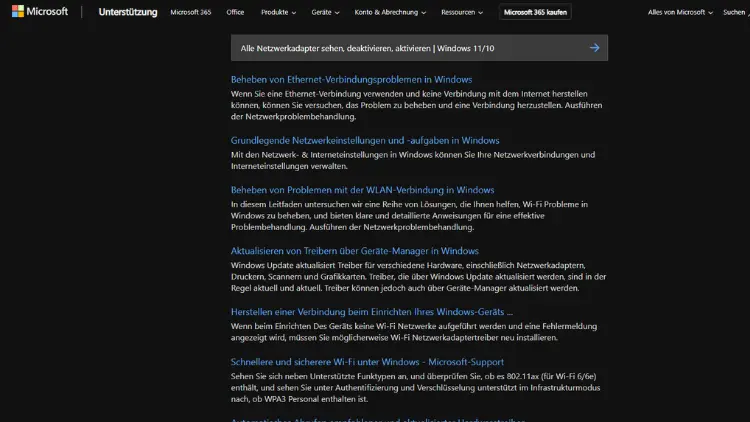
Eine stabile Netzwerkverbindung ist unter Windows 11 und Windows 10 entscheidend für Arbeit, Kommunikation und Unterhaltung. Wenn Probleme auftreten, hilft es oft, die installierten Netzwerkadapter anzuzeigen oder gezielt zu deaktivieren und wieder zu aktivieren.
In diesem Artikel erfahren Sie Schritt für Schritt, wie Sie alle Netzwerkadapter finden, verwalten und typische Fehler beheben. Nutzen Sie die integrierten Windows-Tools, um LAN, WLAN, virtuelle Adapter und VPN-Verbindungen effizient zu steuern und Ihre Internetverbindung schnell wiederherzustellen.
Was sind Netzwerkadapter unter Windows?
Netzwerkadapter sind die Schnittstellen, über die Ihr PC mit Netzwerken kommuniziert. Dazu zählen:
- Physische Adapter wie Ethernet (LAN) und WLAN
- Virtuelle Adapter für VPN, Hyper-V, VirtualBox oder andere Virtualisierungssoftware
- Bluetooth-Netzwerkadapter
- Mobile Adapter wie LTE- oder 5G-Modems
Windows verwaltet diese Adapter zentral. Bei Verbindungsproblemen, Treiberfehlern oder Konfigurationsänderungen ist es oft sinnvoll, die Adapter kurzzeitig zu deaktivieren oder neu zu aktivieren.
Warum Netzwerkadapter deaktivieren oder aktivieren?
Das Deaktivieren und erneute Aktivieren eines Adapters kann viele Probleme lösen:
- Beheben von Verbindungsabbrüchen
- Aktualisieren der IP-Konfiguration
- Zurücksetzen fehlerhafter Treiberzustände
- Deaktivieren ungenutzter Adapter aus Sicherheitsgründen
- Testen mehrerer Netzwerkverbindungen
Gerade nach Windows-Updates oder Treiberinstallationen kann diese einfache Maßnahme helfen, ohne den PC neu zu starten.
Alle Netzwerkadapter über die Einstellungen anzeigen
Windows 11
- Öffnen Sie die „Einstellungen“ mit Windows-Taste + I.
- Wechseln Sie zu „Netzwerk und Internet“.
- Klicken Sie auf „Erweiterte Netzwerkeinstellungen“.
- Unter „Weitere Netzwerkadapteroptionen“ finden Sie die Übersicht aller Adapter.
Hier sehen Sie alle verfügbaren Verbindungen inklusive Status.
Windows 10
- Öffnen Sie die „Einstellungen“.
- Gehen Sie zu „Netzwerk und Internet“.
- Klicken Sie auf „Status“ und anschließend auf „Adapteroptionen ändern“.
Es öffnet sich das klassische Fenster Netzwerkverbindungen mit allen Adaptern.
Netzwerkadapter über die Systemsteuerung anzeigen
Die Systemsteuerung ist in beiden Windows-Versionen verfügbar und bietet schnellen Zugriff:
- Drücken Sie Windows-Taste + R, geben Sie
controlein und bestätigen Sie. - Wählen Sie „Netzwerk und Internet“.
- Öffnen Sie „Netzwerk- und Freigabecenter“.
- Klicken Sie links auf „Adaptereinstellungen ändern“.
Hier sehen Sie LAN, WLAN und virtuelle Adapter übersichtlich aufgelistet.
Netzwerkadapter im Geräte-Manager anzeigen
Der Geräte-Manager zeigt alle installierten Adapter samt Treiberstatus:
- Rechtsklick auf das Startmenü.
- Wählen Sie „Geräte-Manager“.
- Klappen Sie den Punkt Netzwerkadapter auf.
Diese Ansicht ist besonders nützlich, wenn Adapter fehlen, deaktiviert sind oder Treiberprobleme anzeigen.
Netzwerkadapter deaktivieren und aktivieren (grafisch)
Über Netzwerkverbindungen
- Öffnen Sie „Adaptereinstellungen ändern“.
- Rechtsklick auf den gewünschten Adapter.
- Wählen Sie Deaktivieren.
- Nach einigen Sekunden erneut Rechtsklicken und aktivieren.
Der Adapter wird neu initialisiert.
Über den Geräte-Manager
- Öffnen Sie den Geräte-Manager.
- Rechtsklick auf den Adapter.
- Wählen Sie „Gerät deaktivieren“.
- Bestätigen Sie.
- Danach erneut Rechtsklicken und Gerät aktivieren.
Diese Methode greift tiefer, da der Treiber direkt angesprochen wird.
Netzwerkadapter per PowerShell verwalten
Für fortgeschrittene Anwender eignet sich PowerShell:
- Öffnen Sie PowerShell als Administrator.
- Geben Sie ein:
Get-NetAdapterAlle Adapter werden aufgelistet.
Adapter deaktivieren
Disable-NetAdapter -Name "WLAN" -Confirm:$falseAdapter aktivieren
Enable-NetAdapter -Name "WLAN"Ersetzen Sie „WLAN“ durch den exakten Namen des Adapters.
Netzwerkadapter per Eingabeaufforderung (netsh)
Auch die klassische Eingabeaufforderung ist nutzbar:
- Öffnen Sie cmd als Administrator.
- Adapter anzeigen:
netsh interface show interfaceAdapter deaktivieren
netsh interface set interface "Ethernet" admin=disableAdapter aktivieren
netsh interface set interface "Ethernet" admin=enableDiese Befehle funktionieren in Windows 10 und 11 zuverlässig.
Unterschied zwischen Deaktivieren und Entfernen
- Deaktivieren: Der Adapter bleibt installiert, ist aber inaktiv.
- Entfernen/Deinstallieren: Der Treiber wird gelöscht und muss neu installiert werden.
Zum Testen und Beheben von Problemen reicht fast immer das Deaktivieren und erneute Aktivieren.
Typische Netzwerkadapter unter Windows
In der Übersicht können verschiedene Adapter auftauchen:
- Ethernet: Kabelgebundene Verbindung
- Wi-Fi/WLAN: Drahtlose Verbindung
- Bluetooth Network Connection: Für Bluetooth-Netzwerke
- vEthernet: Virtuelle Adapter von Hyper-V
- TAP-Adapter: Häufig bei VPN-Software
- Loopback-Adapter: Für Tests und virtuelle Umgebungen
Nicht jeder Adapter wird aktiv genutzt. Unbekannte Einträge stammen oft von installierter Software.
Wann sollten Adapter deaktiviert werden?
Es gibt mehrere sinnvolle Szenarien:
- Nutzung nur einer Verbindung, etwa WLAN statt LAN
- Sicherheitsgründe bei nicht benötigten virtuellen Adaptern
- Fehleranalyse bei Verbindungsproblemen
- Energieeinsparung bei mobilen Geräten
- Konflikte zwischen mehreren aktiven Netzwerken vermeiden
Deaktivieren Sie jedoch keinen Adapter, der für Ihre aktuelle Verbindung benötigt wird.
Netzwerkprobleme durch Neuaktivieren beheben
Wenn das Internet nicht funktioniert, helfen oft diese Schritte:
- WLAN oder Ethernet deaktivieren.
- 10–20 Sekunden warten.
- Adapter wieder aktivieren.
- Verbindung neu herstellen.
Dies setzt die Verbindung zurück und fordert eine neue IP-Adresse an.
Netzwerkadapter zurücksetzen
Windows bietet auch einen kompletten Netzwerk-Reset:
Windows 11
- Einstellungen → Netzwerk und Internet.
- Erweiterte Netzwerkeinstellungen.
- Netzwerk zurücksetzen.
Windows 10
- Einstellungen → Netzwerk und Internet → Status.
- Netzwerk zurücksetzen.
Dabei werden alle Adapter entfernt und neu installiert. VPNs und benutzerdefinierte Einstellungen gehen verloren.
Treiberprobleme erkennen und beheben
Im Geräte-Manager weisen Symbole auf Fehler hin:
- Gelbes Dreieck: Treiberproblem
- Roter Pfeil: Gerät deaktiviert
- Kein Eintrag: Adapter wird nicht erkannt
Treiber aktualisieren
- Rechtsklick auf den Adapter.
- Treiber aktualisieren wählen.
- Automatisch nach Treibern suchen.
Alternativ laden Sie den Treiber direkt vom Hersteller.
Versteckte Netzwerkadapter anzeigen
Manche Adapter sind ausgeblendet:
- Öffnen Sie den Geräte-Manager.
- Klicken Sie auf Ansicht → Ausgeblendete Geräte anzeigen.
Nun sehen Sie auch alte oder inaktive Adapter, die Konflikte verursachen können.
Netzwerkadapter umbenennen
Eine klare Benennung hilft bei der Verwaltung:
- Öffnen Sie „Adaptereinstellungen ändern“.
- Rechtsklick auf den Adapter → Umbenennen.
- Geben Sie einen neuen Namen ein, zum Beispiel „Büro-LAN“ oder „Privat-WLAN“.
Diese Namen werden auch in PowerShell genutzt.
Häufige Fehler und Lösungen
Adapter fehlt in der Liste
- Prüfen Sie den Geräte-Manager.
- Aktivieren Sie ausgeblendete Geräte.
- Installieren Sie den Treiber neu.
Adapter kann nicht aktiviert werden
- PC neu starten.
- Treiber aktualisieren.
- BIOS/UEFI prüfen, ob der Adapter deaktiviert ist.
Keine Netzwerkverbindung trotz aktivem Adapter
- Router prüfen.
- IP-Adresse erneuern mit:
ipconfig /release
ipconfig /renew- Netzwerk zurücksetzen.
Sicherheit: Unnötige Adapter deaktivieren
Jeder aktive Adapter stellt eine potenzielle Angriffsfläche dar. Deaktivieren Sie:
- Nicht genutzte virtuelle Adapter
- Alte VPN-Verbindungen
- Bluetooth-Netzwerkadapter, wenn nicht benötigt
So reduzieren Sie Risiken und vermeiden Konflikte.
Netzwerkadapter bei Laptops
Viele Laptops besitzen Funktionstasten, um WLAN zu aktivieren oder zu deaktivieren, etwa Fn + F2. Prüfen Sie dies, wenn Windows keinen Fehler zeigt, aber keine Verbindung möglich ist.
Netzwerkadapter und Energiesparen
Windows kann Adapter im Energiesparmodus deaktivieren:
- Geräte-Manager öffnen.
- Rechtsklick auf den Adapter → Eigenschaften.
- Reiter Energieverwaltung.
- Haken bei „Computer kann das Gerät ausschalten“ entfernen.
Dies verhindert Verbindungsabbrüche im Ruhezustand.
Unterschied zwischen Windows 10 und Windows 11
Die grundlegende Verwaltung ist identisch. Unterschiede liegen vorwiegend in:
- Modernem Einstellungsmenü bei Windows 11
- Etwas veränderter Navigation
- Gleichen PowerShell- und netsh-Befehlen
Die klassischen Fenster sind in beiden Versionen weiterhin vorhanden.
Praktische Tipps für den Alltag
- Benennen Sie Adapter eindeutig.
- Nutzen Sie PowerShell für schnelle Befehle.
- Halten Sie Netzwerktreiber aktuell.
- Deaktivieren Sie ungenutzte Verbindungen.
- Führen Sie bei Problemen zuerst ein Deaktivieren/Aktivieren durch.
Diese Maßnahmen sparen Zeit und vermeiden unnötige Neuinstallationen.
Fazit
Das Anzeigen, Deaktivieren und Aktivieren von Netzwerkadaptern in Windows 11 und Windows 10 ist eine einfache, aber äußerst wirkungsvolle Methode zur Fehlerbehebung und Verwaltung Ihrer Netzwerkverbindungen.
Ob über Einstellungen, Systemsteuerung, Geräte-Manager oder per Kommandozeile – Windows bietet zahlreiche Wege, um die Kontrolle zu behalten.
Mit den hier beschriebenen Schritten lösen Sie viele Verbindungsprobleme selbst und sorgen für ein stabiles, sicheres Netzwerk auf Ihrem PC.