
Erfahren Sie, wie Sie Ihren Computer manuell neu starten und einen Reboot unter Windows 11/10 sicher durchführen, um Probleme schnell zu beheben.
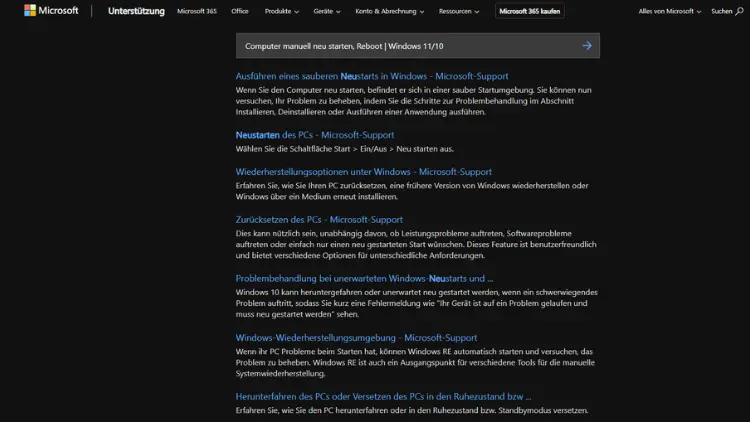
Ein Neustart des Computers gehört zu den einfachsten und zugleich wirkungsvollsten Maßnahmen, um Leistungsprobleme zu beheben, Updates abzuschließen oder das System zu stabilisieren.
Unter Windows 11 und Windows 10 gibt es mehrere Wege, einen manuellen Reboot durchzuführen – vom klassischen Startmenü hin zu Befehlen in der Eingabeaufforderung. In diesem Artikel erfahren Sie Schritt für Schritt, wie Sie Ihren PC sicher neu starten und welche Methode sich in welcher Situation eignet.
Warum ein Neustart unter Windows sinnvoll ist
Ein Neustart ist mehr als nur das Aus- und Einschalten des Rechners. Windows beendet dabei laufende Prozesse, leert den Arbeitsspeicher und lädt das Betriebssystem neu. Dadurch lassen sich viele typische Probleme beheben:
- Langsame Systemleistung
- Programme reagieren nicht mehr
- Netzwerkprobleme
- Fehler nach Updates oder Treiberinstallationen
- Hohe RAM- oder CPU-Auslastung
Gerade nach Windows-Updates ist ein Reboot erforderlich, damit Änderungen vollständig übernommen werden. Auch bei kleineren Störungen kann ein Neustart oft schneller helfen als aufwendige Fehlersuche.
Unterschied zwischen Herunterfahren und Neustarten
Viele Nutzer verwechseln Herunterfahren und Neustarten. Unter modernen Windows-Versionen gibt es jedoch wichtige Unterschiede:
- Herunterfahren: Beendet Windows, speichert bestimmte Systeminformationen (Schnellstart) und schaltet den PC aus.
- Neustarten: Schließt alle Programme, lädt Windows vollständig neu und startet den Rechner direkt wieder.
Für die Fehlerbehebung ist der Neustart in den meisten Fällen die bessere Wahl, da das System komplett frisch geladen wird.
Computer manuell neu starten über das Startmenü
Der einfachste und bekannteste Weg ist der Neustart über das Startmenü.
Schritte unter Windows 11
- Klicken Sie auf das Start-Symbol in der Taskleiste.
- Wählen Sie unten rechts das Ein/Aus-Symbol.
- Klicken Sie auf Neu starten.
Schritte unter Windows 10
- Öffnen Sie das Startmenü.
- Klicken Sie auf Ein/Aus.
- Wählen Sie Neu starten.
Diese Methode ist ideal für den Alltag, da sie schnell und sicher ist.
Neustart mit Tastenkombinationen
Wenn Maus oder Touchpad nicht reagieren, helfen Tastenkombinationen.
Über Strg + Alt + Entf
- Drücken Sie Strg + Alt + Entf gleichzeitig.
- Klicken Sie unten rechts auf das Ein/Aus-Symbol.
- Wählen Sie Neu starten.
Über Alt + F4 auf dem Desktop
- Schließen oder minimieren Sie alle Fenster, bis der Desktop sichtbar ist.
- Drücken Sie Alt + F4.
- Wählen Sie im Dropdown-Menü Neu starten.
- Bestätigen Sie mit OK.
Diese Methode funktioniert besonders gut, wenn das System noch reagiert, aber Programme blockieren.
Neustart über den Power-Button am PC
Der physische Ein-/Ausschalter kann ebenfalls genutzt werden:
- Kurzes Drücken: Öffnet meist ein Menü oder startet den Reboot, je nach Einstellung.
- Gedrückt halten (5–10 Sekunden): Erzwingt das Ausschalten des Rechners.
Achtung: Ein erzwungener Neustart kann zu Datenverlust führen. Nutzen Sie diese Variante nur, wenn Windows nicht mehr reagiert.
Neustart über die Eingabeaufforderung (CMD)
Fortgeschrittene Nutzer können den Reboot per Befehl ausführen.
So geht es:
- Öffnen Sie die Eingabeaufforderung als Administrator.
- Geben Sie folgenden Befehl ein:
shutdown /r /t 0- Drücken Sie Enter.
Erklärung:
/r= Neustart/t 0= keine Wartezeit
Der Computer startet sofort neu. Diese Methode eignet sich auch für Skripte oder Remote-Zugriffe.
Neustart mit PowerShell
Auch mit PowerShell lässt sich der Rechner neu starten:
- Öffnen Sie Windows PowerShell als Administrator.
- Geben Sie ein:
Restart-Computer- Bestätigen Sie mit Enter.
PowerShell ist besonders nützlich in administrativen Umgebungen oder für Automatisierungen.
Neustart über die Einstellungen
Windows bietet auch in den Einstellungen eine Möglichkeit, insbesondere nach Updates.
Windows 11
- Öffnen Sie Einstellungen.
- Gehen Sie zu Windows Update.
- Klicken Sie auf Jetzt neu starten, falls Updates bereitstehen.
Windows 10
- Öffnen Sie Einstellungen.
- Wählen Sie Update und Sicherheit.
- Klicken Sie auf Neu starten, wenn angezeigt.
Diese Option erscheint, wenn ein Reboot für abgeschlossene Updates erforderlich ist.
Erweiterter Neustart für Problembehandlung
Manchmal ist ein spezieller Neustart notwendig, um in die erweiterten Startoptionen zu gelangen.
So starten Sie neu mit erweiterten Optionen:
- Öffnen Sie das Startmenü.
- Halten Sie die Umschalt-Taste gedrückt.
- Klicken Sie auf Neu starten.
Nach dem Reboot erscheint das Menü für:
- Problembehandlung
- Abgesicherter Modus
- Systemreparatur
- UEFI/BIOS-Zugriff
Diese Funktion ist hilfreich bei Startproblemen oder Systemfehlern.
Neustart bei eingefrorenem Windows
Wenn Windows nicht mehr reagiert, gehen Sie schrittweise vor:
- Strg + Alt + Entf versuchen.
- Falls ohne Erfolg: Alt + F4 auf dem Desktop.
- Als letzte Option: Power-Button gedrückt halten.
Nach einem erzwungenen Neustart sollten Sie prüfen, ob Windows ordnungsgemäß hochfährt und keine Fehlermeldungen erscheinen.
Unterschiede zwischen Windows 11 und Windows 10
Die Neustartfunktionen sind in beiden Systemen ähnlich, es gibt jedoch kleine Unterschiede:
- Design: Windows 11 nutzt ein zentriertes Startmenü und ein neues Einstellungsdesign.
- Menüführung: Die Ein/Aus-Option ist in Windows 11 unten rechts im Startmenü.
- Technik: Der Reboot selbst funktioniert identisch.
Unabhängig von der Version führen alle beschriebenen Methoden zuverlässig zum Neustart.
Häufige Probleme beim Neustart
Computer startet nicht neu
- Programme blockieren den Prozess
- Windows-Updates hängen
- Systemdateien sind beschädigt
Lösung: Erzwingen Sie den Neustart oder nutzen Sie den erweiterten Start.
Neustart dauert sehr lange
- Viele Autostart-Programme
- Laufwerksüberprüfung
- Update-Installation im Hintergrund
Tipp: Geduld bewahren, da ein Abbruch zu Fehlern führen kann.
Endlosschleife beim Neustart
- Fehlerhafte Updates
- Treiberprobleme
- Defekte Hardware
Lösung: Starten Sie im abgesicherten Modus und führen Sie eine Systemreparatur durch.
Tipps für einen sicheren Neustart
- Speichern Sie immer Ihre Arbeit vor dem Reboot.
- Schließen Sie laufende Programme manuell.
- Vermeiden Sie erzwungene Neustarts, wenn möglich.
- Trennen Sie externe Geräte bei Problemen.
- Führen Sie regelmäßig Windows-Updates durch.
Ein kontrollierter Neustart schützt Ihre Daten und sorgt für ein stabiles System.
Neustart automatisieren oder planen
Windows erlaubt es, Neustarts zeitgesteuert auszuführen:
Beispielbefehl:
shutdown /r /t 3600Der PC startet in einer Stunde neu. Mit /a können Sie den Vorgang abbrechen.
Diese Funktion ist praktisch, wenn Sie Updates außerhalb der Arbeitszeit durchführen möchten.
Wann ein Neustart nicht ausreicht
Ein Reboot hilft bei vielen Problemen, aber nicht immer:
- Defekte Hardware
- Viren oder Schadsoftware
- Schwerwiegende Systembeschädigungen
In solchen Fällen sind weitere Maßnahmen wie Virenscans, Systemwiederherstellung oder Neuinstallation erforderlich.
Häufige Fragen zum Neustart unter Windows
Wie oft sollte man den PC neu starten?
Mindestens einmal pro Woche oder nach Updates. Bei täglicher Nutzung ist ein regelmäßiger Neustart empfehlenswert.
Gehen beim Neustart Daten verloren?
Nur, wenn Programme nicht gespeichert wurden. Offene Dateien sollten vorher gesichert werden.
Ist ein Neustart besser als Herunterfahren?
Für die Fehlerbehebung ja, da Windows vollständig neu geladen wird.
Kann man den Neustart abbrechen?
Ja, bei geplanten Neustarts mit:
shutdown /aFazit: Computer manuell neu starten leicht gemacht
Ein manueller Neustart unter Windows 11 und Windows 10 ist eine einfache, aber wirkungsvolle Methode, um Probleme zu beheben und das System stabil zu halten.
Ob über das Startmenü, Tastenkombinationen, die Eingabeaufforderung oder den Power-Button – für jede Situation gibt es die passende Lösung. Wer die verschiedenen Möglichkeiten kennt, spart Zeit und sorgt für einen reibungslosen Betrieb seines Computers.
Mit den hier beschriebenen Methoden sind Sie bestens gerüstet, um Ihren Windows-PC sicher und gezielt neu zu starten.