
Erfahren Sie, wie Sie unter Windows 11 und Windows 10 die Display-Helligkeit automatisch einstellen, Strom sparen und Augen schonen.
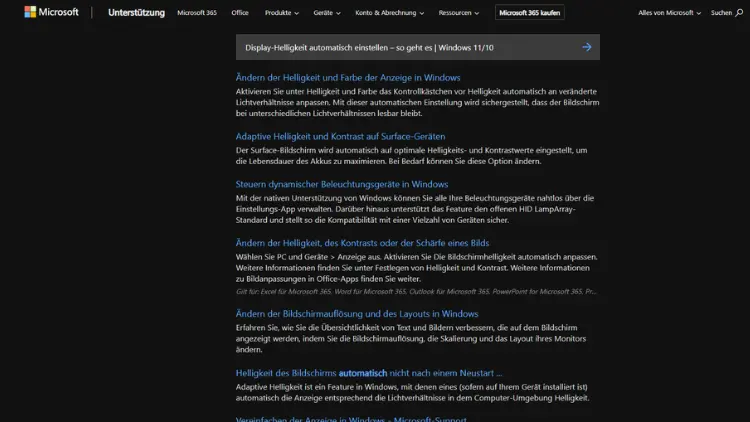
Eine optimal angepasste Display-Helligkeit verbessert den Sehkomfort, schont die Augen und spart Energie. Moderne Windows-Versionen bieten mehrere Möglichkeiten, die Bildschirmhelligkeit automatisch an Umgebungslicht, Nutzungsszenarien oder Stromsparziele anzupassen.
Dieser Leitfaden zeigt Ihnen detailliert und praxisnah, wie Sie unter Windows 11 und Windows 10 die automatische Helligkeitsregelung aktivieren, konfigurieren und bei Bedarf optimieren – inklusive Lösungen für typische Probleme.
Grundlagen der automatischen Display-Helligkeit
Die automatische Helligkeitsanpassung nutzt Sensoren und Systemfunktionen, um die Bildschirmhelligkeit dynamisch zu verändern. Ziel ist es, bei hellem Umgebungslicht die Lesbarkeit zu erhöhen und bei Dunkelheit Blendung zu vermeiden. Zusätzlich kann Windows die Helligkeit abhängig vom Akkustand oder vom aktuellen Energieprofil steuern. Voraussetzung ist in vielen Fällen ein integrierter Umgebungslichtsensor, wie er vorwiegend in Notebooks, Convertibles und Tablets verbaut ist.
Vorteile auf einen Blick
- Besserer Sehkomfort durch situationsgerechte Helligkeit
- Längere Akkulaufzeit bei mobilen Geräten
- Weniger manuelle Eingriffe im Alltag
- Konsistente Darstellung bei wechselnden Lichtverhältnissen
Voraussetzungen und Hardware-Check
Bevor Sie Einstellungen vornehmen, sollten Sie prüfen, ob Ihr Gerät die automatische Helligkeitsanpassung unterstützt.
Umgebungslichtsensor überprüfen
- Öffnen Sie die Einstellungen.
- Navigieren Sie zu System → Anzeige.
- Ist die Option zur automatischen Helligkeit vorhanden, unterstützt Ihr Gerät die Funktion.
Alternativ können Sie im Geräte-Manager unter Sensoren oder Systemgeräte nach einem Lichtsensor suchen. Fehlt dieser, ist eine automatische Anpassung ausschließlich per Software (z. B. abhängig vom Akku) möglich.
Automatische Helligkeit in Windows 11 aktivieren
Windows 11 bietet eine übersichtliche Oberfläche zur Verwaltung der Anzeigeoptionen.
Schritt-für-Schritt-Anleitung
- Öffnen Sie Einstellungen → System → Anzeige.
- Unter Helligkeit & Farbe aktivieren Sie Helligkeit automatisch anpassen.
- Optional: Aktivieren Sie Inhalte an Helligkeit anpassen, um HDR- und SDR-Inhalte effizienter darzustellen.
Erweiterte Optionen
- Energie sparen durch adaptive Helligkeit: Windows reduziert bei geringem Akkustand automatisch die Helligkeit.
- HDR-Verhalten: Bei kompatiblen Displays kann die automatische Anpassung in Verbindung mit HDR die Darstellung weiter optimieren.
Automatische Helligkeit in Windows 10 aktivieren
Auch Windows 10 unterstützt die automatische Helligkeitssteuerung, die Menüführung unterscheidet sich jedoch leicht.
Anleitung
- Öffnen Sie Einstellungen → System → Anzeige.
- Aktivieren Sie „Helligkeit automatisch ändern, wenn sich die Lichtverhältnisse ändern“.
- Passen Sie bei Bedarf die manuelle Helligkeit als Basiswert an.
Besonderheiten
- Bei älteren Geräten kann die Option nur im Akkubetrieb verfügbar sein.
- Manche Treiber blenden die Einstellung erst nach einem Neustart ein.
Adaptive Helligkeit und Energieoptionen
Neben dem Umgebungslicht spielt das Energieprofil eine wichtige Rolle.
Energiepläne anpassen
- Öffnen Sie die Systemsteuerung → Energieoptionen.
- Wählen Sie Ihren aktiven Energieplan und klicken Sie auf „Energiesparplaneinstellungen ändern“.
- Unter „Erweiterte Energieeinstellungen“ finden Sie den Punkt „Anzeige“ → „Adaptive Helligkeit aktivieren“.
Hier können Sie getrennte Werte für Netzbetrieb und Akkubetrieb festlegen.
Helligkeit per Tastatur und Schnellzugriff
Auch bei aktivierter Automatik ist eine manuelle Feinjustierung möglich.
- Funktionstasten: Viele Notebooks besitzen spezielle Tasten zur Helligkeitsregelung.
- Schnelleinstellungen: In Windows 11 erreichen Sie den Helligkeitsregler über die Taskleiste.
- Benachrichtigungscenter: Unter Windows 10 finden Sie den Regler im Info-Center.
Windows merkt sich manuelle Anpassungen und nutzt sie als Referenz für die Automatik.
Treiber und Software: Häufige Fehlerquellen
Grafiktreiber aktualisieren
Veraltete oder fehlerhafte Treiber sind die häufigste Ursache, wenn die automatische Helligkeit fehlt oder nicht korrekt arbeitet.
- Aktualisieren Sie den Grafiktreiber über Windows Update oder direkt beim Hersteller.
- Bei Geräten mit integrierter und dedizierter Grafik sollten beide Treiber aktuell sein.
Hersteller-Tools prüfen
Einige Geräte bringen eigene Verwaltungssoftware mit, die Windows-Einstellungen überschreibt. Prüfen Sie entsprechende Tools und deaktivieren Sie doppelte Funktionen.
Automatische Helligkeit deaktivieren – wann sinnvoll?
In bestimmten Szenarien kann eine konstante Helligkeit vorteilhaft sein:
- Bildbearbeitung mit farbkritischen Anwendungen
- Externe Monitore ohne Lichtsensor
- Feste Lichtverhältnisse im Büro
Die Deaktivierung erfolgt über dieselben Menüs wie die Aktivierung.
Erweiterte Steuerung per Registry (Fortgeschrittene)
Erfahrene Nutzer können die adaptive Helligkeit auch über die Registry beeinflussen. Änderungen sollten nur mit Vorsicht erfolgen.
- Öffnen Sie den Registrierungs-Editor.
- Navigieren Sie zu den Energieeinstellungen für die Anzeige.
- Passen Sie die entsprechenden DWORD-Werte an.
Ein Backup der Registry ist dringend empfohlen.
Externe Monitore und automatische Helligkeit
Externe Displays verfügen meist nicht über einen Umgebungslichtsensor. Einige Premium-Monitore bieten jedoch eigene Sensoren und regeln die Helligkeit hardwareseitig. In diesen Fällen sollten Sie die Windows-Automatik deaktivieren und die Monitorfunktion nutzen, um Konflikte zu vermeiden.
Blaulichtfilter und Nachtmodus
Die automatische Helligkeit arbeitet unabhängig vom Nachtmodus. Beide Funktionen ergänzen sich:
- Automatische Helligkeit passt die Leuchtstärke an.
- Nachtmodus reduziert den Blauanteil zu bestimmten Zeiten.
Eine Kombination kann den Sehkomfort, besonders in den Abendstunden, deutlich verbessern.
Tipps für optimale Ergebnisse
- Stellen Sie die manuelle Helligkeit bei neutralen Lichtverhältnissen ein.
- Nutzen Sie aktuelle Treiber und Windows-Versionen.
- Testen Sie die Funktion in unterschiedlichen Umgebungen.
- Deaktivieren Sie konkurrierende Hersteller-Tools.
Sicherheit und Datenschutz
Der Umgebungslichtsensor erfasst ausschließlich Lichtwerte und keine Bild- oder Standortdaten. Die Verarbeitung erfolgt lokal im System. Die Entwicklung und Integration dieser Funktionen erfolgt durch Microsoft unter Einhaltung gängiger Datenschutzstandards.
Fazit
Die automatische Display-Helligkeit in Windows 11 und Windows 10 ist ein leistungsfähiges Werkzeug für mehr Komfort, Effizienz und Akkulaufzeit.
Mit wenigen Handgriffen lässt sich die Funktion aktivieren und an persönliche Vorlieben anpassen.
Wer die Voraussetzungen kennt, Treiber aktuell hält und Energieoptionen sinnvoll konfiguriert, profitiert dauerhaft von einer optimalen Bildschirmdarstellung – ganz ohne ständiges Nachregeln.