
Erfahren Sie, wie Sie den Browserverlauf in Chrome, Firefox und Opera anzeigen und sicher löschen, um Datenschutz zu wahren und Speicher zu optimieren.
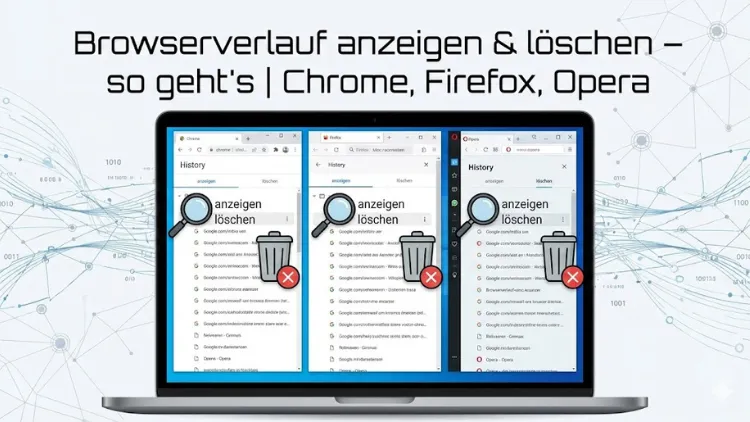
Der Browserverlauf speichert besuchte Webseiten, Suchanfragen und Formulardaten und erleichtert damit das schnelle Wiederfinden von Inhalten. Gleichzeitig wirft er Fragen zu Datenschutz, Privatsphäre und Sicherheit auf.
Wer seinen Browserverlauf ansehen, gezielt bereinigen oder automatisch löschen möchte, sollte die Funktionen seines Browsers kennen. Dieser Artikel erklärt verständlich und Schritt für Schritt, wie Sie in Chrome, Firefox und Opera den Verlauf einsehen, löschen und sinnvoll verwalten.
Was ist der Browserverlauf und warum ist er wichtig?
Der Browserverlauf ist eine chronologische Liste aller Webseiten, die Sie mit einem Browser besucht haben. Zusätzlich können Cookies, Cache-Dateien, Downloadlisten, gespeicherte Passwörter und Formulardaten anfallen. Diese Daten verbessern Komfort und Geschwindigkeit, bergen aber auch Risiken: Unbefugte könnten Rückschlüsse auf Interessen ziehen, sensible Informationen einsehen oder Tracking betreiben. Ein bewusster Umgang mit dem Verlauf erhöht Sicherheit, schützt die Privatsphäre und kann sogar die Browserleistung verbessern.
Welche Daten speichert der Browser?
Je nach Einstellung und Browser werden unterschiedliche Datentypen gespeichert:
- Besuchte Seiten (URLs): Zeitpunkt und Adresse der Website
- Suchanfragen: Eingaben in Suchleisten und Formularen
- Cookies: Anmeldestatus, Website-Einstellungen, Tracking-Informationen
- Cache: Zwischengespeicherte Bilder und Dateien
- Downloads: Liste heruntergeladener Dateien
- Formulardaten: Namen, Adressen oder andere Eingaben
- Passwörter: Optional gespeicherte Zugangsdaten
Beim Löschen des Verlaufs können Sie gezielt auswählen, welche Daten entfernt werden sollen.
Browserverlauf in Google Chrome ansehen
Verlauf öffnen
- Klicken Sie auf die drei Punkte oben rechts.
- Wählen Sie Verlauf → Verlauf.
- Alternativ nutzen Sie die Tastenkombination Strg + H (Windows/Linux) oder Cmd + Y (macOS).
Verlauf durchsuchen
Chrome bietet eine Suchleiste, mit der Sie gezielt nach Webseiten oder Begriffen suchen können. Die Anzeige ist nach Tagen gruppiert, was die Orientierung erleichtert.
Browserverlauf in Google Chrome löschen
Einzelne Einträge entfernen
- Öffnen Sie den Verlauf.
- Markieren Sie einzelne Einträge.
- Klicken Sie auf Entfernen.
Gesamten Verlauf löschen
- Öffnen Sie den Verlauf.
- Klicken Sie auf Browserdaten löschen.
- Wählen Sie den Zeitraum (letzte Stunde, 24 Stunden, 7 Tage, 4 Wochen oder gesamter Zeitraum).
- Aktivieren Sie die gewünschten Datentypen.
- Bestätigen Sie mit Daten löschen.
Automatisches Löschen einrichten
Chrome selbst bietet keine vollständige Automatik, jedoch können Cookies beim Schließen gelöscht oder Erweiterungen genutzt werden.
Browserverlauf in Mozilla Firefox ansehen
Verlauf öffnen
- Klicken Sie auf das Menüsymbol (drei Linien).
- Wählen Sie Chronik → Chronik anzeigen.
- Alternativ: Strg + H (Windows/Linux) oder Cmd + Shift + H (macOS).
Übersicht und Suche
Firefox zeigt den Verlauf nach Zeiträumen und Ordnern an. Eine Suchfunktion ermöglicht das schnelle Finden bestimmter Seiten.
Browserverlauf in Mozilla Firefox löschen
Einzelne Seiten löschen
- Öffnen Sie die Chronik.
- Klicken Sie mit der rechten Maustaste auf einen Eintrag.
- Wählen Sie Diese Seite vergessen.
Gesamten Verlauf löschen
- Öffnen Sie das Menü „Chronik“.
- Klicken Sie auf Neueste Chronik löschen.
- Wählen Sie Zeitraum und Datentypen.
- Bestätigen Sie mit Jetzt löschen.
Automatisches Löschen beim Beenden
Firefox bietet eine integrierte Funktion:
- Öffnen Sie Einstellungen → Datenschutz & Sicherheit.
- Aktivieren Sie „Chronik löschen, wenn Firefox geschlossen wird“.
- Legen Sie die zu löschenden Daten fest.
Browserverlauf in Opera ansehen
Verlauf öffnen
- Klicken Sie auf das Opera-Menü oben links.
- Wählen Sie Verlauf.
- Alternativ: Strg + H (Windows/Linux) oder Cmd + Y (macOS).
Verlauf filtern
Opera ermöglicht das Durchsuchen und Filtern nach Zeiträumen, ähnlich wie Chrome.
Browserverlauf in Opera löschen
Einzelne Einträge entfernen
- Öffnen Sie den Verlauf.
- Markieren Sie einzelne Seiten.
- Klicken Sie auf Löschen.
Gesamten Verlauf löschen
- Öffnen Sie den Verlauf.
- Klicken Sie auf Browserdaten löschen.
- Wählen Sie Zeitraum und Datentypen.
- Bestätigen Sie die Auswahl.
Inkognito- und Privatmodus: Sinnvolle Ergänzung
Alle drei Browser bieten einen privaten Modus, in dem kein Verlauf gespeichert wird. Cookies werden nach dem Schließen der Sitzung gelöscht, und Anmeldedaten nicht dauerhaft gesichert. Dieser Modus eignet sich für sensible Recherchen oder die Nutzung fremder Geräte, ersetzt jedoch keinen vollständigen Schutz vor Tracking durch Websites oder Internetanbieter.
Unterschiede zwischen Verlauf, Cache und Cookies
Viele Nutzer setzen diese Begriffe gleich, doch sie erfüllen unterschiedliche Zwecke:
- Verlauf: Liste besuchter Seiten
- Cache: Beschleunigt das Laden durch lokale Kopien
- Cookies: Speichern Sitzungs- und Nutzerdaten
Ein vollständiges Löschen aller Daten kann Anmeldungen zurücksetzen und Ladezeiten erhöhen, sorgt aber für maximale Privatsphäre.
Datenschutz und Sicherheit: Wann sollte man den Verlauf löschen?
Das regelmäßige Löschen empfiehlt sich besonders:
- bei gemeinsamer Nutzung eines Geräts
- vor dem Verkauf oder der Weitergabe eines Computers
- bei Sicherheitsbedenken oder verdächtigen Aktivitäten
- zur Fehlerbehebung bei Ladeproblemen
Auch Unternehmen und Selbstständige profitieren von klaren Richtlinien zum Umgang mit Browserdaten.
Synchronisierung und Cloud-Daten beachten
Viele Browser synchronisieren den Verlauf über mehrere Geräte hinweg. Wird der Verlauf gelöscht, kann dies auch andere Geräte betreffen. Prüfen Sie die Einstellungen Ihres Kontos, um gezielt lokale oder synchronisierte Daten zu verwalten.
Erweiterte Tipps zur Verlauf-Verwaltung
- Nutzen Sie Suchfunktionen im Verlauf für schnelles Wiederfinden.
- Löschen Sie gezielt statt pauschal, um Komfort zu erhalten.
- Verwenden Sie Passwortmanager statt Browser-Speicherung.
- Prüfen Sie Erweiterungen regelmäßig auf Datenschutzrechte.
Diese Maßnahmen helfen, Kontrolle und Übersicht zu bewahren.
Häufige Probleme und Lösungen
Verlauf kann nicht gelöscht werden:
Prüfen Sie aktive Synchronisation oder Administratorrechte.
Gelöschte Seiten tauchen wieder auf:
Möglicherweise werden Daten aus der Cloud erneut synchronisiert.
Browser wird langsamer:
Leeren Sie Cache und deaktivieren Sie unnötige Erweiterungen.
Fazit
Den Browserverlauf anzusehen und zu löschen, ist in Chrome, Firefox und Opera unkompliziert und bietet mehr Kontrolle über Privatsphäre und Sicherheit.
Wer die Unterschiede zwischen Datentypen kennt, gezielt löscht und den privaten Modus sinnvoll einsetzt, profitiert von einem schnellen, sicheren und aufgeräumten Browser.
Regelmäßige Pflege des Verlaufs ist ein einfacher, aber wirkungsvoller Schritt zu mehr Datenschutz im Alltag.