
Erfahren Sie, wie Sie Google Chrome sicher herunterladen und installieren. Unsere einfache Anleitung erklärt jeden Schritt sicher und verständlich.
Google Chrome zählt zu den meistgenutzten Webbrowsern weltweit und überzeugt durch hohe Geschwindigkeit, einfache Bedienung und regelmäßige Sicherheitsupdates. Ob für privates Surfen, berufliche Recherche oder den täglichen Einsatz im Unternehmen – ein moderner Browser ist unverzichtbar.
In dieser Anleitung erfahren Sie Schritt für Schritt, wie Sie Google Chrome sicher herunterladen, korrekt installieren und optimal einrichten. Zusätzlich erhalten Sie hilfreiche Tipps zu Systemanforderungen, Datenschutz, Updates und häufigen Problemen, damit der Browser von Beginn an zuverlässig funktioniert.
Was ist Google Chrome?
Google Chrome ist ein moderner Webbrowser, der von Google entwickelt wird. Er basiert auf der Open-Source-Engine Chromium und ist für Windows, macOS, Linux, Android und iOS verfügbar. Chrome ist bekannt für seine hohe Performance, die klare Benutzeroberfläche und die enge Integration in verschiedene Online-Dienste.
Ein zentrales Merkmal ist die Trennung von Tabs in eigene Prozesse. Dadurch bleibt der Browser auch bei vielen geöffneten Seiten stabil. Ergänzt wird dies durch einen integrierten Schutz vor schädlichen Websites, regelmäßige automatische Updates sowie eine große Auswahl an Erweiterungen.
Vorteile von Google Chrome im Überblick
Google Chrome bietet zahlreiche Vorteile, die ihn für viele Anwender zur ersten Wahl machen:
- Hohe Geschwindigkeit: Schnelle Ladezeiten dank moderner Rendering-Engine
- Benutzerfreundlichkeit: Intuitive Oberfläche ohne unnötige Ablenkungen
- Sicherheit: Automatische Updates und integrierter Malware-Schutz
- Erweiterbarkeit: Tausende Erweiterungen im Chrome Web Store
- Synchronisation: Lesezeichen, Passwörter und Einstellungen auf mehreren Geräten
Diese Kombination macht Chrome sowohl für Einsteiger als auch für erfahrene Nutzer attraktiv.
Systemanforderungen für Google Chrome
Bevor Sie Google Chrome herunterladen, sollten Sie prüfen, ob Ihr System die Mindestanforderungen erfüllt.
Windows
- Windows 10 oder neuer
- Mindestens 2 GB Arbeitsspeicher empfohlen
- Ca. 350 MB freier Speicherplatz
macOS
- macOS 11 oder neuer
- Intel- oder Apple-Silicon-Prozessor
- Stabiler Internetzugang
Linux
- Ubuntu, Debian, Fedora oder openSUSE
- 64-Bit-System
- Standard-Grafikumgebung
Auf mobilen Geräten ist Google Chrome über die jeweiligen App-Stores verfügbar und passt sich automatisch an die Hardware an.
Google Chrome herunterladen – Schritt für Schritt
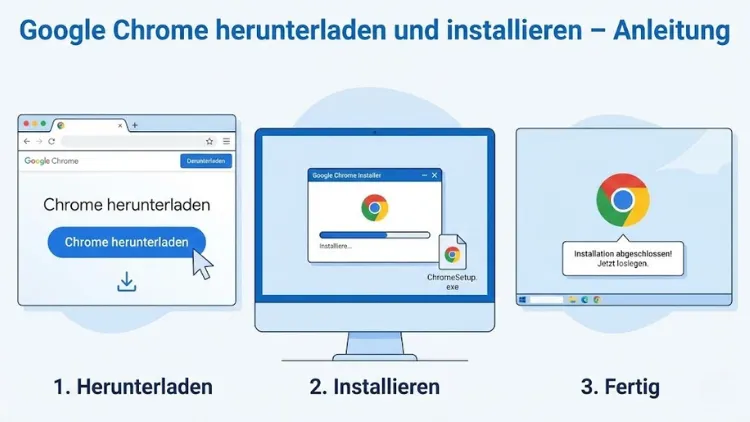
Der Download von Google Chrome ist kostenlos und unkompliziert. Gehen Sie wie folgt vor:
- Öffnen Sie einen bereits installierten Browser auf Ihrem Gerät.
- Rufen Sie die offizielle Download-Seite von Google Chrome auf.
- Klicken Sie auf „Chrome herunterladen“.
- Lesen Sie die Nutzungsbedingungen und bestätigen Sie den Download.
- Die Installationsdatei wird automatisch auf Ihren Computer geladen.
Achten Sie darauf, Chrome ausschließlich von der offiziellen Quelle herunterzuladen, um Sicherheitsrisiken zu vermeiden.
Google Chrome unter Windows installieren
Nach dem Download der Installationsdatei erfolgt die Installation unter Windows in wenigen Schritten:
- Öffnen Sie die heruntergeladene Datei (meist
ChromeSetup.exe). - Bestätigen Sie die Sicherheitsabfrage der Benutzerkontensteuerung.
- Der Installationsassistent startet automatisch.
- Warten Sie, bis die Installation abgeschlossen ist.
- Google Chrome öffnet sich nach Abschluss selbstständig.
In der Regel sind keine weiteren Einstellungen erforderlich. Chrome ist sofort einsatzbereit.
Google Chrome auf macOS installieren
Die Installation auf einem Mac unterscheidet sich leicht:
- Öffnen Sie die heruntergeladene DMG-Datei.
- Ziehen Sie das Chrome-Symbol in den Programme-Ordner.
- Öffnen Sie Google Chrome über den Programme-Ordner.
- Bestätigen Sie gegebenenfalls die Sicherheitsabfrage von macOS.
Nach dem ersten Start können Sie Chrome als Standardbrowser festlegen.
Google Chrome unter Linux installieren
Für Linux-Nutzer stehen verschiedene Installationsmöglichkeiten zur Verfügung:
- Deb-Paket: Für Debian und Ubuntu
- RPM-Paket: Für Fedora und openSUSE
- Repository-Installation: Für automatische Updates
Nach dem Download installieren Sie das Paket über den Paketmanager oder per Terminal. Anschließend erscheint Google Chrome im Anwendungsmenü.
Erster Start und Grundeinrichtung
Beim ersten Start von Google Chrome werden Sie durch eine kurze Einrichtung geführt. Dabei können Sie:
- Google Chrome als Standardbrowser festlegen
- Sich mit einem Google-Konto anmelden
- Lesezeichen und Einstellungen synchronisieren
Die Anmeldung ist optional, bietet jedoch den Vorteil, dass Ihre Daten auf mehreren Geräten verfügbar sind.
Google Chrome aktualisieren
Google Chrome aktualisiert sich standardmäßig automatisch im Hintergrund. Dies stellt sicher, dass Sie stets von aktuellen Sicherheitsupdates profitieren.
So prüfen Sie manuell auf Updates:
- Öffnen Sie das Menü über die drei Punkte oben rechts.
- Wählen Sie „Hilfe“ → „Über Google Chrome“.
- Chrome sucht automatisch nach Updates.
- Starten Sie den Browser bei Bedarf neu.
Datenschutz und Sicherheitseinstellungen
Datenschutz spielt bei der Browsernutzung eine wichtige Rolle. Google Chrome bietet umfangreiche Optionen:
- Inkognito-Modus: Surfen ohne lokale Speicherung von Verlauf und Cookies
- Cookie-Verwaltung: Individuelle Einstellungen pro Website
- Sicheres Browsen: Warnungen vor gefährlichen Seiten
- Passwortmanager: Sichere Speicherung von Zugangsdaten
Über die Einstellungen können Sie den Datenschutz an Ihre Bedürfnisse anpassen.
Erweiterungen und Add-ons installieren
Ein großer Vorteil von Google Chrome ist die Erweiterbarkeit. Über den Chrome Web Store können Sie Funktionen hinzufügen, zum Beispiel:
- Werbeblocker
- Passwortmanager
- Übersetzungstools
- Produktivitäts-Tools
Die Installation erfolgt mit einem Klick, und Erweiterungen lassen sich jederzeit deaktivieren oder entfernen.
Häufige Probleme bei Installation und Nutzung
Trotz einfacher Installation können gelegentlich Probleme auftreten:
Download startet nicht
- Prüfen Sie die Internetverbindung
- Deaktivieren Sie vorübergehend Sicherheitssoftware
Installation bricht ab
- Stellen Sie sicher, dass ausreichend Speicherplatz vorhanden ist
- Starten Sie den Computer neu
Chrome ist langsam
- Schließen Sie unnötige Tabs
- Entfernen Sie nicht benötigte Erweiterungen
In den meisten Fällen lassen sich Probleme schnell beheben.
Google Chrome als Standardbrowser festlegen
Um Links automatisch mit Google Chrome zu öffnen, können Sie ihn als Standardbrowser definieren. Dies ist sowohl unter Windows als auch unter macOS direkt in den Systemeinstellungen möglich. Alternativ bietet Chrome beim Start eine entsprechende Option an.
Tipps für eine optimale Nutzung
Mit einigen einfachen Maßnahmen holen Sie das Beste aus Google Chrome heraus:
- Nutzen Sie Profile für Arbeit und Privatleben
- Aktivieren Sie die Synchronisation für Lesezeichen
- Verwenden Sie die integrierte Übersetzungsfunktion
- Organisieren Sie Tabs mit Tab-Gruppen
Diese Funktionen steigern Effizienz und Übersicht.
Google Chrome deinstallieren
Sollten Sie Google Chrome nicht mehr nutzen wollen, ist die Deinstallation unkompliziert:
- Windows: Über „Apps & Features“
- macOS: Chrome aus dem Programme-Ordner in den Papierkorb ziehen
- Linux: Über den Paketmanager
Optional können Sie dabei auch Nutzerdaten entfernen.
Fazit
Google Chrome lässt sich schnell herunterladen, einfach installieren und flexibel anpassen. Dank hoher Geschwindigkeit, regelmäßiger Updates und vielfältiger Erweiterungen eignet sich der Browser für nahezu jeden Einsatzzweck.
Mit den in dieser Anleitung beschriebenen Schritten stellen Sie sicher, dass die Installation reibungslos verläuft und Sie Google Chrome von Anfang an sicher und effizient nutzen können.