
Erfahren Sie, wie Sie in Windows 11 und 10 die Windows-Einstellungen rasch öffnen und gezielt anpassen, um Leistung, Sicherheit und Komfort zu verbessern.
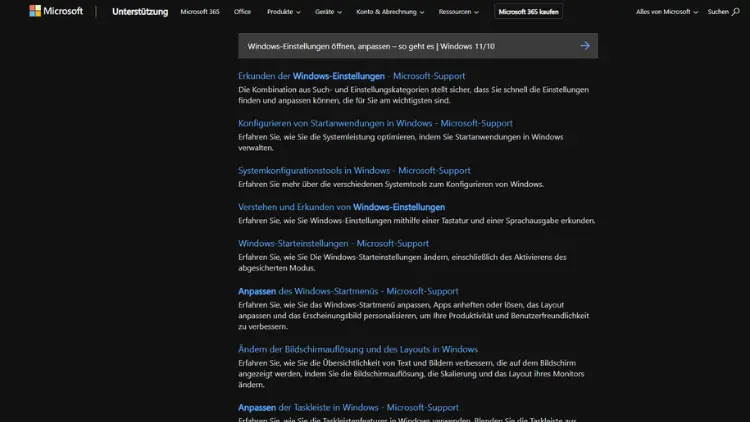
Die Windows-Einstellungen sind das zentrale Kontrollzentrum für Ihr Betriebssystem. Hier passen Sie System, Netzwerk, Datenschutz, Sicherheit und Benutzerkonten gezielt an Ihre Bedürfnisse an. Sowohl unter Windows 11 als auch unter 10 hat sich die Oberfläche weiterentwickelt und bietet zahlreiche Wege zum schnellen Zugriff.
Dieser Leitfaden zeigt Ihnen Schritt für Schritt, wie Sie die Windows-Einstellungen öffnen, effizient nutzen und sinnvoll konfigurieren, um Leistung, Sicherheit und Bedienkomfort nachhaltig zu verbessern.
Was sind die Windows-Einstellungen?
Die Windows-Einstellungen ersetzen seit mehreren Versionen schrittweise die klassische Systemsteuerung. Sie bündeln wichtige Konfigurationsoptionen in einer modernen, übersichtlichen Oberfläche. Ziel ist es, häufig genutzte Systemfunktionen schneller auffindbar zu machen und komplexe Einstellungen verständlicher darzustellen.
Unter Windows 10 und Windows 11 finden Sie hier unter anderem Optionen für:
- System und Anzeige
- Netzwerk und Internet
- Personalisierung
- Apps und Programme
- Konten
- Datenschutz und Sicherheit
- Update- und Wiederherstellungsfunktionen
Windows-Einstellungen öffnen: Alle Wege im Überblick
Über das Startmenü
Der einfachste Weg führt über das Startmenü:
- Klicken Sie auf das Windows-Symbol.
- Wählen Sie Einstellungen (Zahnradsymbol).
Diese Methode funktioniert identisch in Windows 10 und Windows 11.
Mit der Tastenkombination
Besonders schnell geht es per Tastatur:
- Windows-Taste + I
Diese Kombination öffnet die Einstellungen direkt, unabhängig davon, welche Programme gerade aktiv sind.
Über die Windows-Suche
- Klicken Sie auf das Suchfeld in der Taskleiste.
- Geben Sie „Einstellungen“ ein.
- Öffnen Sie den entsprechenden Treffer.
Ideal, wenn Sie ohnehin häufig mit der Suche arbeiten.
Über das Kontextmenü
- Rechtsklick auf das Startmenü
- Auswahl von Einstellungen
Dieser Weg wird vor allem von erfahrenen Nutzern geschätzt.
Über die Systemsteuerung
Auch wenn sie zunehmend an Bedeutung verliert:
- Öffnen Sie die Systemsteuerung.
- Klicken Sie auf einen Eintrag wie „Netzwerk und Internet“.
- Wechseln Sie von dort zu den modernen Einstellungen.
Unterschiede zwischen Windows 10 und Windows 11
Windows 11 setzt stärker auf ein aufgeräumtes Design und eine klarere Struktur. Kategorien sind logischer gruppiert, und viele Optionen sind besser erklärt. Windows 10 bietet hingegen noch mehr Verknüpfungen zur klassischen Systemsteuerung.
Wichtige Unterschiede:
- Zentrierte Navigation in Windows 11
- Vereinfachte Menüführung
- Schnellere Suche innerhalb der Einstellungen
- Modernisierte Icons und Layouts
Funktional sind die meisten Optionen jedoch in beiden Versionen vorhanden.
Die wichtigsten Einstellungsbereiche im Detail
System
Im Bereich System verwalten Sie zentrale Funktionen:
- Anzeigeauflösung und Skalierung
- Sound- und Audioeinstellungen
- Benachrichtigungen
- Energieoptionen und Akkunutzung
- Multitasking und Zwischenablage
Hier optimieren Sie Leistung und Benutzerfreundlichkeit Ihres Geräts.
Netzwerk und Internet
Dieser Abschnitt ist entscheidend für die Konnektivität:
- WLAN und LAN konfigurieren
- VPN-Verbindungen einrichten
- Proxy-Server verwalten
- Datenverbrauch überwachen
Gerade bei Verbindungsproblemen ist dieser Bereich die erste Anlaufstelle.
Personalisierung
Passen Sie das Erscheinungsbild Ihres Systems an:
- Hintergrundbilder und Designs
- Farben und Akzentfarben
- Sperrbildschirm
- Taskleiste und Startmenü
Eine individuelle Gestaltung erhöht nicht nur den Komfort, sondern auch die Übersichtlichkeit.
Apps
Hier verwalten Sie installierte Programme:
- Apps installieren und deinstallieren
- Standard-Apps festlegen
- Autostart-Programme konfigurieren
- Optionale Windows-Features aktivieren
So behalten Sie die Kontrolle über Speicherplatz und Systemleistung.
Konten
Im Bereich Konten regeln Sie:
- Microsoft-Konto oder lokales Konto
- Anmeldeoptionen wie PIN oder Windows Hello
- Familien- und Benutzerkonten
- Synchronisierung von Einstellungen
Die Integration mit Diensten von Microsoft erleichtert die Nutzung über mehrere Geräte hinweg.
Datenschutz und Sicherheit richtig einstellen
Datenschutz
Windows bietet umfangreiche Datenschutzoptionen:
- App-Zugriffe auf Kamera, Mikrofon und Standort
- Diagnose- und Feedbackdaten
- Werbe-ID und Aktivitätsverlauf
Es empfiehlt sich, diese Einstellungen regelmäßig zu überprüfen und nur notwendige Berechtigungen zuzulassen.
Windows-Sicherheit
Unter Datenschutz und Sicherheit finden Sie:
- Viren- und Bedrohungsschutz
- Firewall- und Netzwerkschutz
- Gerätesicherheit
- Ransomware-Schutz
Aktivieren Sie alle empfohlenen Schutzfunktionen, um Ihr System abzusichern.
Windows Update optimal konfigurieren
Regelmäßige Updates sind entscheidend für Sicherheit und Stabilität:
- Automatische Updates aktivieren
- Update-Zeiten festlegen
- Optionale Updates prüfen
- Update-Verlauf einsehen
In den erweiterten Optionen lassen sich Neustarts besser planen, um Arbeitsunterbrechungen zu vermeiden.
Erweiterte Einstellungen für Fortgeschrittene
Energieoptionen und Leistung
Optimieren Sie den Energieverbrauch:
- Energiesparpläne auswählen
- Bildschirmabschaltung konfigurieren
- Ruhezustand anpassen
Besonders auf Laptops verlängert dies die Akkulaufzeit deutlich.
Speicherverwaltung
Unter System > Speicher:
- Temporäre Dateien löschen
- Speicheroptimierung aktivieren
- Große Dateien identifizieren
So halten Sie Ihr System schlank und performant.
Barrierefreiheit
Windows bietet zahlreiche Funktionen für bessere Zugänglichkeit:
- Bildschirmvergrößerung
- Sprachausgabe
- Hoher Kontrast
- Tastatur- und Mausoptionen
Diese Einstellungen sind nicht nur für Menschen mit Einschränkungen hilfreich, sondern auch im Alltag praktisch.
Tipps für effizienteres Arbeiten mit den Einstellungen
- Nutzen Sie die integrierte Suchfunktion innerhalb der Einstellungen.
- Heften Sie häufig genutzte Bereiche als Verknüpfung an das Startmenü.
- Kombinieren Sie Einstellungen mit Tastenkombinationen für schnelleren Zugriff.
- Überprüfen Sie nach größeren Updates Ihre Datenschutz- und App-Einstellungen erneut.
Häufige Probleme und Lösungen
Einstellungen können nicht geöffnet werden
- Systemdateien prüfen
- Windows neu starten
- Aktuelle Updates installieren
Bestimmte Optionen fehlen
- Administratorrechte prüfen
- Richtlinien oder Firmenkonten berücksichtigen
Änderungen werden nicht gespeichert
- Benutzerkonto überprüfen
- Temporäres Profil ausschließen
Fazit
Die Windows-Einstellungen sind ein mächtiges Werkzeug zur individuellen Anpassung Ihres Systems. Ob Leistung, Sicherheit, Datenschutz oder Design – mit dem richtigen Wissen holen Sie das Maximum aus Windows 10 und Windows 11 heraus.
Wer die verschiedenen Zugriffswege kennt und die wichtigsten Bereiche gezielt nutzt, arbeitet effizienter, sicherer und komfortabler. Regelmäßige Kontrolle und Anpassung sorgen dafür, dass Ihr System dauerhaft optimal konfiguriert bleibt.