
Lernen Sie, wie Sie eine ISO-Datei einfach auf CD, DVD oder USB-Stick brennen. Unsere Anleitung erklärt die Schritte klar, sicher und für alle Systeme.
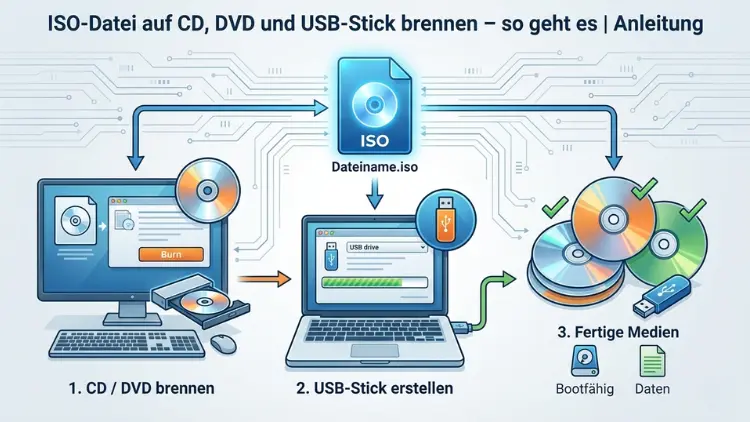
ISO-Dateien werden häufig genutzt, um Betriebssysteme, Rettungssysteme oder Software exakt so bereitzustellen, wie sie ursprünglich verteilt wurden. Viele Anwender stehen jedoch vor der Frage, wie sich eine solche Datei korrekt auf CD, DVD oder einen USB-Stick übertragen lässt.
In dieser Anleitung erfahren Sie Schritt für Schritt, wie Sie ISO-Dateien sicher brennen oder auf bootfähige Datenträger schreiben, typische Fehler vermeiden und die richtigen Werkzeuge unter Windows, macOS und Linux einsetzen.
Was ist eine ISO-Datei?
Eine ISO-Datei ist ein sogenanntes Abbild eines Datenträgers. Sie enthält nicht nur einzelne Dateien, sondern die komplette Struktur einer CD, DVD oder eines bootfähigen Mediums. Dazu gehören:
- das Dateisystem
- Boot-Informationen
- versteckte Systemdateien
Demzufolge reicht es nicht aus, eine ISO-Datei einfach auf einen Datenträger zu kopieren. Sie muss korrekt gebrannt oder geschrieben werden, damit sie später lesbar oder sogar bootfähig ist.
Voraussetzungen zum Brennen einer ISO-Datei
Bevor Sie beginnen, sollten Sie einige grundlegende Voraussetzungen prüfen:
Hardware
- Ein CD- oder DVD-Brenner für optische Datenträger
- Alternativ ein USB-Stick mit ausreichender Kapazität
- Ein funktionierender Computer mit Administratorrechten
Software
- Ein Brennprogramm oder ein spezielles Tool zum Schreiben von ISO-Dateien
- Unter Umständen ein Entpack- oder Prüftool zur Kontrolle der ISO-Datei
Datenträger
- Leere CD-R, CD-RW, DVD-R oder DVD+R
- USB-Stick (alle Daten werden gelöscht)
ISO-Datei auf CD brennen
Vorbereitung
CDs eignen sich vorwiegend für kleinere ISO-Dateien bis maximal 700 MB. Prüfen Sie vorab die Dateigröße der ISO.
ISO unter Windows auf CD brennen
Windows bietet bereits Bordmittel:
- Legen Sie eine leere CD in das Laufwerk ein.
- Klicken Sie mit der rechten Maustaste auf die ISO-Datei.
- Wählen Sie „Datenträgerabbild brennen“.
- Bestätigen Sie das richtige Laufwerk.
- Starten Sie den Brennvorgang.
Nach Abschluss wird die CD automatisch ausgeworfen oder überprüft.
ISO unter macOS auf CD brennen
Auch macOS bringt die nötigen Funktionen mit:
- Öffnen Sie das Festplattendienstprogramm.
- Wählen Sie im Menü „Ablage“ → „Image brennen“.
- Markieren Sie die ISO-Datei.
- Legen Sie eine leere CD ein.
- Starten Sie den Brennvorgang.
ISO unter Linux auf CD brennen
Unter Linux stehen mehrere Wege zur Verfügung, etwa über das Terminal:
- Mit grafischen Brennprogrammen
- Direkt per Kommandozeile
Ein klassischer Befehl lautet sinngemäß:
- ISO-Datei auswählen
- Brenngeschwindigkeit festlegen
- Brennvorgang starten
ISO-Datei auf DVD brennen
Unterschiede zwischen CD und DVD
DVDs bieten deutlich mehr Speicherplatz, meist 4,7 GB oder mehr. Sie eignen sich für größere ISO-Dateien wie Betriebssysteme oder umfangreiche Softwarepakete.
ISO unter Windows auf DVD brennen
Das Vorgehen ist identisch mit CD-Brennen:
- Leere DVD einlegen.
- Rechtsklick auf die ISO-Datei.
- „Datenträgerabbild brennen“ auswählen.
- DVD-Laufwerk bestätigen.
- Brennvorgang starten.
ISO unter macOS auf DVD brennen
Auch hier gilt derselbe Ablauf wie bei CDs, lediglich der Datenträger ist größer.
ISO unter Linux auf DVD brennen
Linux-Nutzer können ebenfalls grafische Tools oder das Terminal verwenden. Wichtig ist, dass das richtige DVD-Laufwerk ausgewählt und die ISO vollständig geschrieben wird.
ISO-Datei auf USB-Stick brennen
Warum ein USB-Stick sinnvoll ist
USB-Sticks sind heute die beliebteste Variante, um ISO-Dateien zu nutzen. Sie sind:
- Wiederbeschreibbar
- Deutlich schneller als CDs oder DVDs
- Ideal für moderne Computer ohne optisches Laufwerk
Wichtiger Hinweis
Beim Schreiben einer ISO-Datei auf einen USB-Stick werden alle vorhandenen Daten gelöscht. Sichern Sie diese vorher unbedingt.
ISO auf USB-Stick unter Windows schreiben
Mit integrierten Bordmitteln
Windows selbst kann ISO-Dateien nicht direkt bootfähig auf USB-Sticks schreiben. Dafür sind zusätzliche Programme nötig.
Typischer Ablauf mit einem Tool
- USB-Stick einstecken.
- Brenn- oder Schreibprogramm starten.
- ISO-Datei auswählen.
- USB-Stick als Zielmedium festlegen.
- Schreibmodus bestätigen.
- Vorgang starten.
Nach Abschluss ist der USB-Stick einsatzbereit.
ISO auf USB-Stick unter macOS schreiben
macOS erlaubt das Schreiben von ISO- oder IMG-Dateien auch über das Terminal:
- USB-Stick anschließen.
- Datenträgerkennung ermitteln.
- ISO-Datei mit einem Schreibbefehl auf den Stick übertragen.
- Warten, bis der Vorgang vollständig abgeschlossen ist.
Alternativ stehen auch grafische Anwendungen zur Verfügung.
ISO auf USB-Stick unter Linux schreiben
Linux bietet besonders viele Möglichkeiten:
Terminal-Methode
Mit einem einzigen Befehl lässt sich eine ISO-Datei direkt auf den USB-Stick schreiben. Dabei ist höchste Vorsicht geboten, da ein falsches Ziel Laufwerksdaten zerstören kann.
Grafische Tools
Viele Distributionen bringen eigene Programme mit, die speziell für das Erstellen bootfähiger USB-Sticks entwickelt wurden.
Bootfähige ISO-Dateien korrekt erstellen
Was bedeutet „bootfähig“?
Eine bootfähige ISO-Datei ermöglicht es, den Computer direkt von CD, DVD oder USB-Stick zu starten, etwa zur Installation eines Betriebssystems.
Voraussetzungen
- BIOS oder UEFI muss das Starten vom jeweiligen Medium erlauben
- Bootreihenfolge im System muss angepasst sein
Typische Einsatzbereiche
- Installation von Betriebssystemen
- Rettungs- und Reparaturdatenträger
- Diagnose-Tools
Häufige Fehler beim Brennen von ISO-Dateien
ISO-Datei falsch kopiert
Ein häufiger Fehler ist das einfache Kopieren der ISO-Datei auf den Datenträger. Das Ergebnis ist ein nicht nutzbarer Datenträger.
Unpassender Datenträger
- CD zu klein für die ISO-Datei
- Defekter oder minderwertiger Rohling
Zu hohe Brenngeschwindigkeit
Eine zu hohe Geschwindigkeit kann zu Lesefehlern führen. Eine moderate Geschwindigkeit erhöht die Zuverlässigkeit.
ISO-Datei überprüfen und testen
Prüfsummen kontrollieren
Viele ISO-Dateien werden mit Prüfsummen ausgeliefert. Ein Vergleich stellt sicher, dass die Datei nicht beschädigt ist.
Datenträger testen
- CD oder DVD in einem anderen Laufwerk prüfen
- USB-Stick testweise als Bootmedium starten
Unterschiede zwischen Brennen und Schreiben
Brennen
- Klassischer Begriff für optische Datenträger
- ISO wird dauerhaft auf CD oder DVD geschrieben
Schreiben
- Häufig bei USB-Sticks verwendet
- Datenträger kann später neu formatiert werden
Sicherheit und Datensicherung
Bevor Sie eine ISO-Datei verwenden, sollten Sie:
- Die Quelle der ISO prüfen
- Virenscanner einsetzen
- Wichtige Daten sichern
Gerade bei Systemabbildern ist Vorsicht geboten.
Wann welches Medium sinnvoll ist
CD
- Kleine ISO-Dateien
- Ältere Systeme
DVD
- Größere Softwarepakete
- Archivierung
USB-Stick
- Moderne Systeme
- Häufige Nutzung
- Schnelle Installation
Fazit
Das Brennen einer ISO-Datei auf CD, DVD oder USB-Stick ist mit den richtigen Werkzeugen und etwas Vorbereitung problemlos möglich. Wichtig ist, die ISO-Datei korrekt zu schreiben und nicht lediglich zu kopieren.
Während CDs und DVDs heute eher eine untergeordnete Rolle spielen, sind USB-Sticks die flexibelste und schnellste Lösung.
Wenn Sie die beschriebenen Schritte beachten, vermeiden Sie typische Fehler und erstellen zuverlässig funktionierende Datenträger für Installation, Rettung oder Archivierung.