
Erfahren Sie, wie Sie den Google-Kalender öffnen und anzeigen. Unsere Anleitung zeigt Schritt für Schritt, wie Sie Termine schnell finden und verwalten.
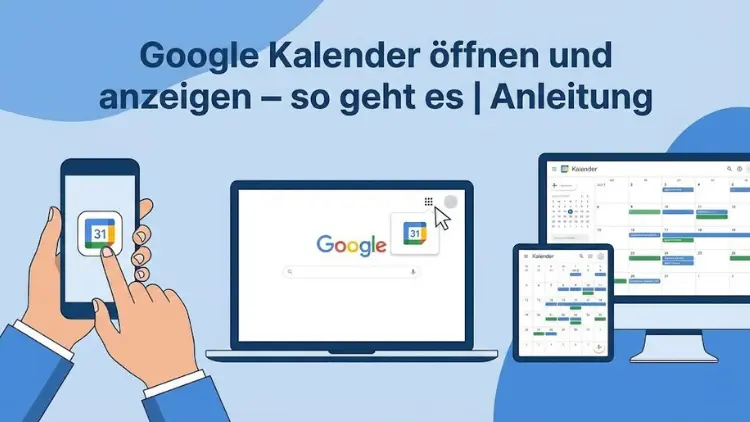
Der Google-Kalender ist ein zentrales Werkzeug für Terminplanung, Aufgabenverwaltung und Zusammenarbeit. Ob im Browser, auf dem Smartphone oder direkt im E-Mail-Postfach – der Zugriff ist schnell eingerichtet und flexibel anpassbar.
Diese Anleitung zeigt Ihnen Schritt für Schritt, wie Sie den Google-Kalender öffnen, anzeigen und optimal nutzen, inklusive Synchronisation, Freigaben und häufigen Lösungen bei Problemen.
Was ist der Google-Kalender?
Der Google-Kalender ist ein cloudbasierter Online-Kalenderdienst von Google, mit dem Sie Termine, Erinnerungen und Aufgaben zentral verwalten. Alle Einträge werden automatisch gespeichert und lassen sich geräteübergreifend synchronisieren. Besonders praktisch ist die Integration mit E-Mail, Videokonferenzen und mobilen Geräten.
Voraussetzungen für die Nutzung
Bevor Sie den Google-Kalender öffnen, benötigen Sie:
- Ein aktives Google-Konto
- Eine Internetverbindung (für die Erstsynchronisation)
- Einen aktuellen Webbrowser oder die mobile App
- Optional: Ein Android- oder iOS-Gerät für mobilen Zugriff
Google Kalender im Browser öffnen
Schritt-für-Schritt-Anleitung
- Öffnen Sie Ihren Webbrowser.
- Rufen Sie die Kalender-Adresse auf (calendar.google.com).
- Melden Sie sich mit Ihrem Google-Konto an.
- Der Kalender wird automatisch in der Standardansicht geladen.
Ansichten wechseln
Im oberen rechten Bereich können Sie zwischen Tages-, Wochen-, Monats- und Jahresansicht wechseln. Zusätzlich steht eine Terminübersicht zur Verfügung, die alle Einträge chronologisch anzeigt.
Direkter Zugriff über Google-Dienste
Wenn Sie bereits in Gmail oder einem anderen Google-Dienst angemeldet sind, öffnen Sie den Kalender über das App-Menü (Punkt-Symbol) – ohne erneute Anmeldung.
Google-Kalender auf dem Smartphone anzeigen
Auf Android-Geräten
Auf Android-Smartphones ist der Google-Kalender in der Regel vorinstalliert:
- Öffnen Sie die App „Kalender“.
- Melden Sie sich mit Ihrem Google-Konto an.
- Alle Termine werden automatisch synchronisiert.
Auf iPhone und iPad
Für iOS-Geräte gehen Sie wie folgt vor:
- Laden Sie die Google-Kalender-App aus dem App Store.
- Melden Sie sich mit Ihrem Google-Konto an.
- Aktivieren Sie die Synchronisation in den Geräteeinstellungen, falls erforderlich.
Offline-Zugriff
Bereits geladene Termine bleiben auch ohne Internetverbindung sichtbar. Änderungen werden synchronisiert, sobald wieder eine Verbindung besteht.
Google Kalender in Gmail anzeigen
Der Google-Kalender ist direkt in Gmail integriert:
- Öffnen Sie Gmail im Browser.
- Klicken Sie rechts auf das Kalender-Symbol.
- Der Kalender wird als Seitenleiste angezeigt, ohne dass Sie die E-Mail-Ansicht verlassen müssen.
Diese Funktion eignet sich besonders für die schnelle Terminplanung aus E-Mails heraus.
Kalenderansichten und Navigation
Tages-, Wochen- und Monatsansicht
- Tagesansicht: Detaillierte Planung einzelner Tage
- Wochenansicht: Überblick über mehrere Termine
- Monatsansicht: Langfristige Planung
Agenda-Ansicht
Die Agenda-Ansicht listet alle Termine in Textform auf und eignet sich für eine schnelle Übersicht.
Tastenkürzel
Mit Tastenkombinationen navigieren Sie schneller:
- „D“ für Tagesansicht
- „W“ für Wochenansicht
- „M“ für Monatsansicht
Termine erstellen und bearbeiten
Neuen Termin anlegen
- Klicken Sie auf ein freies Zeitfeld.
- Geben Sie Titel, Datum und Uhrzeit ein.
- Speichern Sie den Termin.
Erweiterte Optionen
- Ort hinzufügen
- Videokonferenz einbinden
- Teilnehmer einladen
- Erinnerungen festlegen
Termine bearbeiten
Klicken Sie auf einen bestehenden Eintrag, um Details zu ändern oder den Termin zu verschieben.
Kalender freigeben und gemeinsam nutzen
Freigabe einrichten
- Öffnen Sie die Einstellungen.
- Wählen Sie den gewünschten Kalender aus.
- Fügen Sie E-Mail-Adressen hinzu.
- Legen Sie die Berechtigungen fest (Anzeigen, Bearbeiten).
Vorteile der Freigabe
- Gemeinsame Terminplanung
- Transparenz im Team
- Weniger Abstimmungsaufwand
Mehrere Kalender verwalten
Zusätzliche Kalender hinzufügen
Sie können verschiedene Kalender für Arbeit, Privatleben oder Projekte anlegen. Jeder Kalender lässt sich farblich unterscheiden und separat ein- oder ausblenden.
Externe Kalender abonnieren
Öffentliche Kalender wie Feiertage oder Sporttermine lassen sich per URL abonnieren und erscheinen automatisch in Ihrer Ansicht.
Synchronisation mit anderen Geräten und Programmen
Windows und macOS
Der Google-Kalender lässt sich mit Kalender-Programmen synchronisieren, indem Sie Ihr Google-Konto hinzufügen.
Smartphone-Synchronisation
Stellen Sie sicher, dass die Kontosynchronisation aktiviert ist. Änderungen werden dann in Echtzeit übernommen.
Vorteile der Cloud-Synchronisation
- Einheitlicher Datenstand
- Keine manuelle Sicherung notwendig
- Zugriff von überall
Benachrichtigungen und Erinnerungen
Erinnerungen einstellen
Sie können für jeden Termin Erinnerungen per:
- Pop-up
- Smartphone-Benachrichtigung
festlegen.
Individuelle Einstellungen
Passen Sie Standard-Erinnerungen an, um keine Termine mehr zu verpassen.
Häufige Probleme und Lösungen
Kalender wird nicht angezeigt
- Prüfen Sie die Internetverbindung.
- Stellen Sie sicher, dass Sie angemeldet sind.
- Aktualisieren Sie den Browser.
Termine fehlen
- Überprüfen Sie, ob der richtige Kalender aktiviert ist.
- Kontrollieren Sie die Synchronisationseinstellungen.
Falsche Uhrzeit
- Zeitzone in den Einstellungen prüfen.
- Geräteeinstellungen anpassen.
Sicherheit und Datenschutz
Der Google-Kalender speichert Ihre Daten in der Cloud. Sie können:
- Zugriffsrechte jederzeit ändern
- Freigaben widerrufen
- Zwei-Faktor-Authentifizierung aktivieren
So behalten Sie die volle Kontrolle über Ihre Termine.
Tipps für effiziente Nutzung
Farben sinnvoll einsetzen
Nutzen Sie unterschiedliche Farben für verschiedene Lebensbereiche, um Termine schneller zu erfassen.
Wiederkehrende Termine
Erstellen Sie Serientermine für regelmäßige Ereignisse wie Meetings oder Trainings.
Suche nutzen
Mit der Suchfunktion finden Sie Termine auch in umfangreichen Kalendern in Sekunden.
Fazit
Der Google-Kalender lässt sich schnell öffnen und flexibel anzeigen – im Browser, auf dem Smartphone oder direkt in Gmail.
Dank verschiedener Ansichten, Synchronisation und Freigabefunktionen eignet er sich für private und berufliche Planung gleichermaßen.
Mit den richtigen Einstellungen behalten Sie jederzeit den Überblick über Ihre Termine und steigern Ihre Organisation nachhaltig.