
Erfahren Sie, wie Sie mit dem Windows Media Creation Tool Installationsmedien erstellen, Windows 11 oder 10 aktualisieren und Systeme sicher neu aufsetzen.
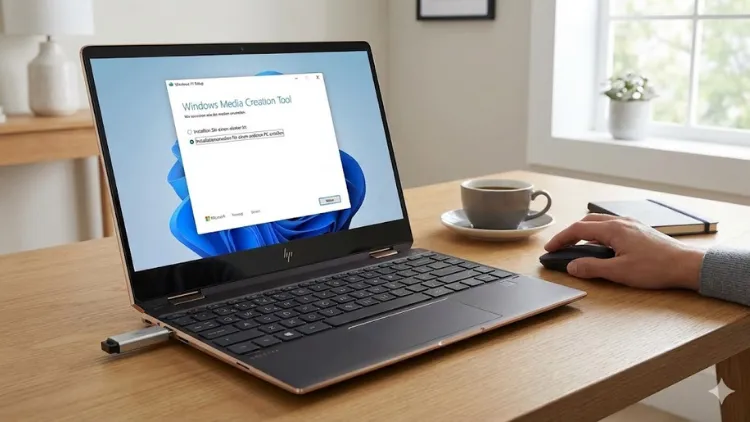
Das Windows Media Creation Tool ist ein zentrales Werkzeug, um Windows 11 oder Windows 10 zuverlässig zu installieren, neu aufzusetzen oder zu reparieren. Ob Upgrade eines bestehenden Systems, Erstellung eines bootfähigen USB-Sticks oder Download einer ISO-Datei – das Tool bietet eine offizielle, sichere Lösung direkt vom Hersteller.
Dieser Artikel erklärt Schritt für Schritt die Nutzung, zeigt typische Einsatzszenarien und hilft bei häufigen Problemen, damit Installation und Neuinstallation reibungslos gelingen.
Empfehlung
Amazon-Bestseller – die beliebtesten Produkte entdecken >>Was ist das Windows Media Creation Tool?
Das Windows Media Creation Tool ist ein kostenloses Programm von Microsoft, mit dem Installationsmedien für Windows erstellt werden können. Es unterstützt sowohl Windows 10 als auch Windows 11 und wird regelmäßig aktualisiert, um die neuesten Versionen bereitzustellen. Ziel ist es, Anwendern eine einfache Möglichkeit zu geben, Windows zu installieren, zu aktualisieren oder wiederherzustellen – ohne auf inoffizielle Quellen angewiesen zu sein.
Zentrale Funktionen im Überblick
- Upgrade eines vorhandenen PCs auf die neueste Windows-Version
- Erstellung eines bootfähigen USB-Sticks für eine Neuinstallation
- Download einer ISO-Datei zur späteren Verwendung
- Reparatur- und Neuinstallationsoptionen bei Systemfehlern
Damit eignet sich das Tool sowohl für Privatanwender als auch für Administratoren, die mehrere Systeme verwalten.
Voraussetzungen für die Nutzung
Bevor Sie das Windows Media Creation Tool verwenden, sollten einige grundlegende Voraussetzungen erfüllt sein:
Hardware- und Systemanforderungen
- Ein PC mit bestehender Windows-Installation (für den Download des Tools)
- Mindestens 8 GB freier Speicherplatz für USB-Sticks
- Stabile Internetverbindung für den Download der Installationsdateien
- Administratorrechte auf dem verwendeten Rechner
Für Windows 11 gelten zusätzlich spezifische Hardwareanforderungen wie TPM 2.0 und Secure Boot. Das Tool prüft diese Voraussetzungen automatisch.
Download des Windows Media Creation Tools
Der Download erfolgt ausschließlich über die offizielle Microsoft-Webseite. Dadurch wird sichergestellt, dass Sie stets eine aktuelle und unveränderte Version erhalten.
Schritt-für-Schritt-Anleitung
- Rufen Sie die offizielle Downloadseite für Windows 10 oder Windows 11 auf.
- Klicken Sie auf „Tool jetzt herunterladen“.
- Speichern Sie die Datei an einem leicht auffindbaren Ort.
- Starten Sie das Tool per Doppelklick und bestätigen Sie die Sicherheitsabfrage.
Nach dem Start müssen Sie die Lizenzbedingungen akzeptieren, um fortzufahren.
Windows aktualisieren mit dem Media Creation Tool
Eine der häufigsten Anwendungen ist das direkte Upgrade eines bestehenden Systems. Diese Methode eignet sich, wenn Windows Probleme verursacht oder ein Versionswechsel ansteht.
Vorteile eines Upgrades
- Persönliche Dateien bleiben erhalten
- Installierte Programme können übernommen werden
- Aktuelle Systemdateien ersetzen fehlerhafte Komponenten
Ablauf des Upgrades
- Wählen Sie „Diesen PC jetzt aktualisieren“.
- Das Tool lädt die benötigten Dateien herunter.
- Nach einer kurzen Prüfung beginnt die Installation.
- Der PC startet mehrmals neu.
Je nach Systemleistung und Internetgeschwindigkeit kann der Vorgang 30 bis 90 Minuten dauern.
Bootfähigen USB-Stick erstellen
Ein bootfähiger USB-Stick ist ideal, wenn Windows komplett neu installiert werden soll oder ein PC nicht mehr startet.
Geeignete Einsatzszenarien
- Austausch einer defekten Festplatte
- Saubere Neuinstallation ohne Altlasten
- Installation auf mehreren Rechnern
Anleitung zur USB-Erstellung
- Wählen Sie im Tool „Installationsmedien erstellen“.
- Entscheiden Sie sich für Sprache, Edition und Architektur.
- Stecken Sie einen leeren USB-Stick ein.
- Wählen Sie „USB-Speicherstick“ als Medium.
- Starten Sie den Download und die Erstellung.
Nach Abschluss ist der USB-Stick sofort einsatzbereit und bootfähig.
ISO-Datei herunterladen und verwenden
Alternativ zur USB-Erstellung können Sie eine ISO-Datei herunterladen. Diese Option ist besonders flexibel.
Vorteile der ISO-Datei
- Nutzung in virtuellen Maschinen
- Brennen auf DVD
- Spätere Erstellung mehrerer Installationsmedien
So funktioniert der ISO-Download
- Wählen Sie im Tool „ISO-Datei“.
- Bestimmen Sie Speicherort und Dateinamen.
- Warten Sie den Download ab.
Die ISO-Datei kann anschließend mit Bordmitteln oder Drittanbieter-Software weiterverarbeitet werden.
Windows neu installieren mit dem Media Creation Tool
Eine Neuinstallation empfiehlt sich bei hartnäckigen Fehlern, Malware-Befall oder wenn ein PC verkauft werden soll.
Vorbereitung vor der Neuinstallation
- Datensicherung aller wichtigen Dateien
- Bereithalten von Lizenzschlüsseln
- Prüfen der Treiberverfügbarkeit
Installationsablauf
- Starten Sie den PC vom USB-Stick oder der DVD.
- Wählen Sie Sprache und Tastaturlayout.
- Entscheiden Sie sich für „Benutzerdefiniert“.
- Löschen oder formatieren Sie vorhandene Partitionen.
- Starten Sie die Installation.
Nach Abschluss erfolgt die Ersteinrichtung mit Benutzerkonto und Datenschutzeinstellungen.
Häufige Fehler und Lösungen
Tool startet nicht
- Als Administrator ausführen
- Antivirus-Software temporär deaktivieren
Download bricht ab
- Internetverbindung prüfen
- Genügend Speicherplatz sicherstellen
USB-Stick wird nicht erkannt
- Anderen USB-Port verwenden
- Stick neu formatieren
In den meisten Fällen lassen sich Probleme durch einen Neustart oder erneuten Download beheben.
Unterschiede zwischen Windows 10 und Windows 11 im Tool
Das Media-Creation-Tool passt sich der gewählten Windows-Version an.
Windows 10
- Breite Hardwareunterstützung
- Ideal für ältere Systeme
Windows 11
- Zusätzliche Hardwareprüfung
- Moderne Benutzeroberfläche
- Fokus auf Sicherheit und Leistung
Das Tool weist Sie automatisch darauf hin, wenn Ihr System inkompatibel ist.
Tipps für eine erfolgreiche Installation
- Verwenden Sie nach Möglichkeit eine kabelgebundene Internetverbindung
- Trennen Sie unnötige USB-Geräte
- Aktualisieren Sie das BIOS bei älteren Systemen
- Nutzen Sie Original-Hardware ohne Adapter
Diese Maßnahmen reduzieren Fehlerquellen erheblich.
Sicherheit und Legalität
Das Windows Media Creation Tool ist die einzige offiziell empfohlene Methode, um Windows-Installationsmedien zu erstellen. Es enthält keine Schadsoftware und liefert ausschließlich originale Systemdateien. Die Nutzung ist legal, sofern eine gültige Windows-Lizenz vorhanden ist.
Fazit
Das Windows Media Creation Tool ist ein unverzichtbares Werkzeug für Installation, Upgrade und Neuinstallation von Windows 10 und Windows 11.
Dank klarer Bedienung, offizieller Herkunft und vielseitiger Einsatzmöglichkeiten eignet es sich für nahezu jede Situation – vom schnellen Update bis zur vollständigen Systemerneuerung.
Wer Windows zuverlässig und sicher installieren möchte, kommt an diesem Tool nicht vorbei.