
Erfahren Sie, wie Sie in Windows 11 und Windows 10 den Mauszeiger für Linkshänder einfach anpassen, um Bedienung, Komfort und Präzision zu verbessern.
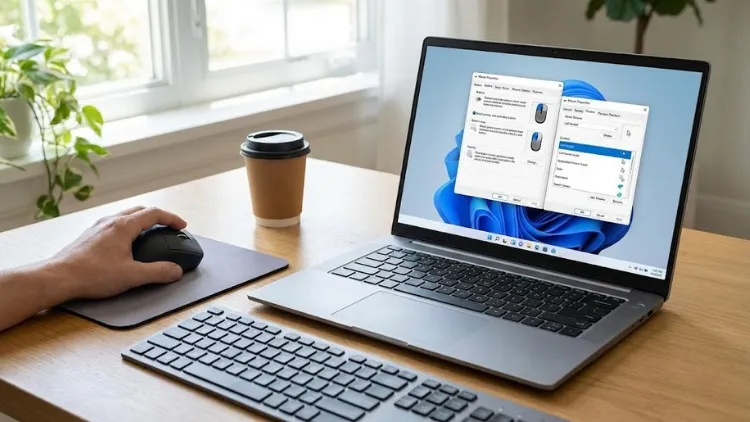
Viele Nutzer arbeiten täglich mit Maus und Touchpad, doch die Standardeinstellungen von Windows sind nicht für jeden ideal. Besonders Linkshänder stoßen oft auf Einschränkungen, da Maustasten und Zeigerverhalten ab Werk für Rechtshänder ausgelegt sind.
Windows 11 und Windows 10 bieten jedoch umfangreiche Möglichkeiten, den Mauszeiger, die Tastenbelegung und weitere Optionen individuell anzupassen. In diesem Artikel erfahren Sie Schritt für Schritt, wie Sie den Zeiger für Linkshänder optimal konfigurieren und Ihre Produktivität deutlich steigern.
Warum eine Anpassung für Linkshänder sinnvoll ist
Für Linkshänder ist die Bedienung eines Computers mit der Standardkonfiguration häufig unbequem. Die Hauptmaustaste befindet sich rechts, was zu Fehlklicks, langsamerem Arbeiten und unnötiger Belastung führen kann. Durch eine gezielte Anpassung der Maus- und Zeigereinstellungen lässt sich Windows jedoch problemlos auf linkshändige Nutzung umstellen.
Eine ergonomisch angepasste Maussteuerung sorgt für:
- schnellere Navigation
- geringere Handbelastung
- höhere Präzision bei Klicks
- angenehmeres Arbeiten im Alltag
Gerade bei langer Bildschirmarbeit macht sich eine korrekt konfigurierte Maus deutlich bemerkbar.
Maus- und Zeigereinstellungen in Windows verstehen
Windows unterscheidet zwischen mehreren relevanten Bereichen:
- Tastenbelegung (linke/rechte Maustaste)
- Zeigergeschwindigkeit
- Zeigerdesign und -größe
- Zusätzliche Mausoptionen wie Scrollverhalten oder Beschleunigung
Diese Einstellungen sind sowohl in Windows 10 als auch in Windows 11 verfügbar, unterscheiden sich jedoch leicht in der Menüführung.
Zeiger für Linkshänder in Windows 11 anpassen
Einstellungen öffnen
- Klicken Sie auf Start
- Öffnen Sie Einstellungen
- Wählen Sie Bluetooth & Geräte
- Klicken Sie auf Maus
Primäre Maustaste umstellen
Unter dem Punkt „Primäre Maustaste“ können Sie festlegen, welche Taste als Haupttaste dient.
- Wählen Sie „Rechts“, um Windows für Linkshänder zu konfigurieren
- Die rechte Maustaste übernimmt nun alle Standardaktionen wie Auswählen und Ziehen
Diese Änderung wirkt sich sofort systemweit aus.
Zeigergeschwindigkeit optimieren
Unter Mauszeigergeschwindigkeit lässt sich die Bewegung des Cursors anpassen. Linkshänder profitieren oft von einer leicht reduzierten Geschwindigkeit, um präziser zu klicken.
Tipp: Testen Sie die Einstellung direkt, indem Sie den Mauszeiger über Symbole bewegen.
Scrollrichtung festlegen
In Windows 11 kann die Scrollrichtung für Touchpads angepasst werden. Für Mausnutzer bleibt die klassische Richtung meist sinnvoll, doch auch hier lohnt sich ein Test.
Mauszeiger in Windows 10 für Linkshänder konfigurieren
Mausoptionen aufrufen
- Öffnen Sie die Systemsteuerung
- Wählen Sie Hardware und Sound
- Klicken Sie auf Maus
Alternativ:
- Rechtsklick auf das Startmenü
- Einstellungen → Geräte → Maus
Tasten tauschen
Aktivieren Sie die Option Tasten tauschen, um die Haupt- und Zweittaste zu vertauschen. Damit ist Windows 10 sofort linkshändertauglich.
Zeigeroptionen anpassen
Im Reiter „Zeigeroptionen“ finden Sie weitere wichtige Einstellungen:
- Bewegungsgeschwindigkeit
- Zeigerbeschleunigung
- Sichtbarkeit des Mauszeigers
Eine moderate Beschleunigung kann die Steuerung für Linkshänder angenehmer machen, ist jedoch Geschmackssache.
Mauszeigergröße und -farbe ändern
Vorteile einer angepassten Darstellung
Ein größerer oder kontrastreicher Mauszeiger erleichtert das Arbeiten, besonders auf hochauflösenden Bildschirmen oder bei mehreren Monitoren.
Windows 11
- Einstellungen → Barrierefreiheit
- Mauszeiger und Touch
- Größe und Farbe individuell einstellen
Hier können Sie:
- den Zeiger vergrößern
- zwischen hellen, dunklen oder benutzerdefinierten Farben wählen
Windows 10
- Einstellungen → Erleichterte Bedienung
- Cursor & Zeiger
- Gewünschte Darstellung auswählen
Diese Anpassungen sind besonders hilfreich für Nutzer, die häufig mit Grafikprogrammen oder Tabellen arbeiten.
Erweiterte Mausoptionen für Linkshänder
Doppelklickgeschwindigkeit
Eine zu hohe Doppelklickgeschwindigkeit kann zu Fehleingaben führen. Reduzieren Sie diese leicht, um entspannter zu arbeiten.
Klicksperre nutzen
Mit der Klicksperre lassen sich Dateien ziehen, ohne die Maustaste dauerhaft gedrückt zu halten. Das schont die Hand und ist besonders für Linkshänder mit längeren Arbeitsphasen empfehlenswert.
Scrollrad konfigurieren
Stellen Sie ein:
- wie viele Zeilen pro Scrollbewegung bewegt werden
- ob Seitenweise gescrollt wird
So passen Sie das Scrollverhalten exakt an Ihre Gewohnheiten an.
Touchpad-Einstellungen für Linkshänder
Viele Notebooks bieten zusätzliche Optionen für Touchpads:
- Primäre Klickzone rechts oder links
- Gestensteuerung
- Zeigergeschwindigkeit
Gerade bei linkshändiger Nutzung empfiehlt es sich, die Klickzone zu testen und gegebenenfalls zu spiegeln, sofern der Hersteller dies unterstützt.
Externe Mäuse und Treibersoftware
Hersteller-Software nutzen
Viele Maushersteller liefern eigene Programme mit, die deutlich mehr Einstellungsmöglichkeiten bieten als Windows selbst.
Typische Zusatzfunktionen:
- frei belegbare Tasten
- Profile für verschiedene Anwendungen
- feinere Zeigerauflösung
Linkshänder profitieren besonders von programmierbaren Zusatztasten, da häufig genutzte Aktionen auf die bevorzugte Handseite gelegt werden können.
Treiber aktuell halten
Aktuelle Treiber sorgen für:
- bessere Erkennung der Maus
- stabilere Einstellungen
- zusätzliche Konfigurationsoptionen
Ein regelmäßiges Update lohnt sich.
Ergonomische Tipps für Linkshänder
Neben der Software spielt auch die Hardware eine wichtige Rolle.
Geeignete Maus wählen
Achten Sie auf:
- symmetrisches Design
- spezielle Linkshänder-Mäuse
- gute Griffigkeit
Eine ergonomische Maus reduziert langfristig Belastungen im Handgelenk.
Arbeitsplatz anpassen
- Maus links neben der Tastatur platzieren
- ausreichend Bewegungsfläche schaffen
- Handgelenk gerade halten
Diese Faktoren ergänzen die Windows-Einstellungen optimal.
Häufige Probleme und Lösungen
Einstellungen werden zurückgesetzt
In seltenen Fällen können Updates Einstellungen überschreiben. Prüfen Sie nach größeren Windows-Updates die Mausoptionen erneut.
Programme reagieren anders
Einige ältere Anwendungen erwarten die linke Maustaste als Haupttaste. Meist lässt sich dies durch Gewöhnung oder Programmeinstellungen ausgleichen.
Spiele und Sonderfälle
In Spielen muss die Tastenbelegung oft separat angepasst werden, da sie die Windows-Einstellungen nicht immer übernehmen.
Fazit
Windows 11 und Windows 10 bieten umfangreiche Möglichkeiten, den Mauszeiger und die Tastenbelegung für Linkshänder anzupassen.
Mit wenigen Klicks lässt sich das System ergonomisch und effizient konfigurieren. Wer zusätzlich auf eine passende Maus und aktuelle Treiber achtet, profitiert von einem deutlich angenehmeren Arbeitsgefühl.
Eine individuelle Anpassung spart Zeit, schont die Hand und sorgt für mehr Kontrolle im digitalen Alltag.