
Erfahren Sie, wie Sie unter Windows 11 und 10 Administratorrechte erhalten, freischalten und korrekt nutzen – inklusive Schritt-für-Schritt-Anleitung.
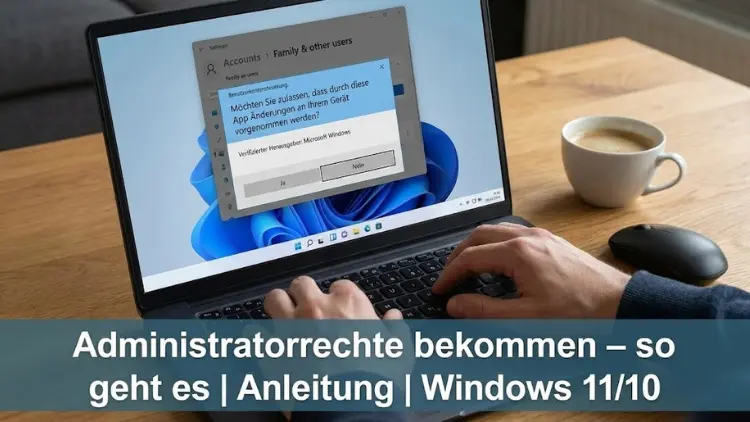
Administratorrechte sind unter Windows 11 und Windows 10 entscheidend, um Programme vollständig zu installieren, Systemeinstellungen zu ändern oder Fehler nachhaltig zu beheben. Viele Nutzer arbeiten jedoch mit eingeschränkten Konten und stoßen schnell an Grenzen.
Dieser umfassende Leitfaden zeigt Ihnen Schritt für Schritt, wie Sie Administratorrechte erhalten, verwalten und sicher einsetzen. Dabei erfahren Sie, welche Voraussetzungen gelten, welche Wege offiziell unterstützt werden und welche Risiken Sie unbedingt vermeiden sollten.
Was sind Administratorrechte unter Windows?
Administratorrechte erlauben den uneingeschränkten Zugriff auf das Betriebssystem. Ein Benutzer mit diesen Rechten darf Systemdateien ändern, Software für alle Nutzer installieren, Sicherheitsrichtlinien anpassen und andere Benutzerkonten verwalten. Ohne Administratorrechte sind viele Funktionen bewusst gesperrt, um das System vor Schadsoftware oder Fehlbedienung zu schützen.
Windows unterscheidet grundsätzlich zwischen Standardbenutzern und Administratoren. Während Standardbenutzer alltägliche Aufgaben erledigen können, sind administrative Aktionen nur mit entsprechender Berechtigung möglich.
Warum sind Administratorrechte notwendig?
Administratorrechte werden in vielen Situationen benötigt:
- Installation und Deinstallation von Programmen
- Änderung sicherheitsrelevanter Einstellungen
- Zugriff auf geschützte Systemordner
- Einrichtung von Hardware-Treibern
- Verwaltung anderer Benutzerkonten
Gerade bei beruflich genutzten Rechnern oder privat administrierten PCs ist der kontrollierte Umgang mit Administratorrechten unverzichtbar.
Administratorrechte unter Windows 11 und Windows 10 prüfen
Bevor Sie versuchen, Administratorrechte zu erhalten, sollten Sie prüfen, ob Ihr Konto diese bereits besitzt.
Über die Einstellungen
- Öffnen Sie Einstellungen
- Navigieren Sie zu Konten
- Wählen Sie Ihre Infos
- Unter Ihrem Namen wird angezeigt, ob es sich um ein Administratorkonto handelt
Über die Systemsteuerung
- Öffnen Sie die Systemsteuerung
- Klicken Sie auf Benutzerkonten
- Wählen Sie erneut Benutzerkonten
- Ihr Kontotyp wird dort angezeigt
Administratorrechte mit vorhandenem Administratorkonto vergeben
Der einfachste und offiziell empfohlene Weg führt über ein bestehendes Administratorkonto.
Schritt-für-Schritt-Anleitung
- Melden Sie sich mit einem Administratorkonto an
- Öffnen Sie Einstellungen → Konten → Familie & andere Benutzer
- Wählen Sie das gewünschte Benutzerkonto aus
- Klicken Sie auf Kontotyp ändern
- Wählen Sie Administrator
- Bestätigen Sie mit OK
Nach einer erneuten Anmeldung besitzt das Konto vollständige Administratorrechte.
Administratorrechte per Benutzerkontensteuerung (UAC)
Die Benutzerkontensteuerung ist ein Sicherheitsmechanismus von Windows. Auch wenn Sie als Administrator angemeldet sind, werden kritische Aktionen zunächst blockiert und müssen bestätigt werden.
Programme als Administrator ausführen
- Rechtsklick auf das Programm
- Als Administrator ausführen auswählen
- Sicherheitsabfrage bestätigen
Diese Methode eignet sich, wenn Sie nur temporär erhöhte Rechte benötigen, ohne das Benutzerkonto dauerhaft zu ändern.
Administratorrechte über die Computerverwaltung vergeben
Ein weiterer offizieller Weg führt über die Computerverwaltung.
Anleitung
- Rechtsklick auf Start
- Computerverwaltung öffnen
- Lokale Benutzer und Gruppen → Benutzer auswählen
- Doppelklick auf das gewünschte Konto
- Mitglied von öffnen
- Administrator hinzufügen
- Änderungen übernehmen
Diese Methode ist besonders in professionellen Umgebungen verbreitet.
Administratorrechte per Eingabeaufforderung oder PowerShell
Fortgeschrittene Nutzer können Administratorrechte auch über die Kommandozeile vergeben.
Eingabeaufforderung als Administrator starten
- Startmenü öffnen
- cmd eingeben
- Rechtsklick → Als Administrator ausführen
Benutzer zur Administratorgruppe hinzufügen
net localgroup Administratoren BENUTZERNAME /addNach einem Neustart oder einer Abmeldung gelten die neuen Rechte.
Integriertes Administratorkonto aktivieren
Windows verfügt über ein verstecktes, integriertes Administratorkonto. Dieses ist standardmäßig deaktiviert.
Aktivierung
net user Administrator /active:yesDeaktivierung (empfohlen nach Nutzung)
net user Administrator /active:noHinweis: Dieses Konto umgeht viele Sicherheitsmechanismen und sollte nur in Ausnahmefällen verwendet werden.
Administratorrechte ohne Passwort – warum das problematisch ist
Im Internet finden sich zahlreiche Anleitungen, die versprechen, Administratorrechte ohne Passwort zu erlangen. Davon ist dringend abzuraten. Solche Methoden umgehen Sicherheitsmechanismen und können rechtliche sowie sicherheitstechnische Konsequenzen haben.
In Unternehmensumgebungen ist der Versuch, Administratorrechte unautorisiert zu erlangen, meist ein schwerwiegender Verstoß gegen interne Richtlinien.
Unterschiede zwischen Windows 11 und Windows 10
Die grundlegenden Konzepte sind identisch, dennoch gibt es kleine Unterschiede:
- Windows 11 setzt stärker auf die Einstellungen-App
- Die Systemsteuerung ist teilweise versteckt
- Sicherheitsabfragen sind strenger
- Microsoft-Konten werden stärker eingebunden
Technisch bleiben Administratorrechte jedoch gleichwertig.
Administratorrechte bei Firmenrechnern
Auf Firmenrechnern sind Administratorrechte meist eingeschränkt. Der Zugriff erfolgt häufig über:
- IT-Abteilung
- Temporäre Freigaben
- Verwaltungssoftware
- Domänenrichtlinien
Eigenmächtige Änderungen können zu Sicherheitsrisiken führen und arbeitsrechtliche Folgen haben.
Sicherheit und empfohlene Vorgehensweisen
Empfohlene Vorgehensweise
- Arbeiten Sie im Alltag mit einem Standardkonto
- Nutzen Sie Administratorrechte nur bei Bedarf
- Aktivieren Sie die Benutzerkontensteuerung
- Verwenden Sie sichere Passwörter
- Deaktivieren Sie das integrierte Administratorkonto nach Nutzung
Diese Maßnahmen reduzieren das Risiko von Schadsoftware erheblich.
Häufige Fehler beim Umgang mit Administratorrechten
- Dauerhafte Nutzung eines Administratorkontos
- Deaktivieren der Benutzerkontensteuerung
- Installation unbekannter Software
- Verwendung unsicherer Skripte
Ein bewusster Umgang schützt Ihr System langfristig.
Administratorrechte zurücksetzen oder entziehen
Administratorrechte lassen sich jederzeit wieder entfernen:
- Einstellungen → Konten → Familie & andere Benutzer
- Benutzer auswählen
- Kontotyp ändern
- Standardbenutzer wählen
Dies ist sinnvoll, wenn ein Rechner weitergegeben oder gemeinsam genutzt wird.
Rechtliche und organisatorische Aspekte
Administratorrechte bedeuten Verantwortung. Auf gemeinsam genutzten oder beruflichen Geräten dürfen Änderungen nur im erlaubten Rahmen erfolgen. Der Hersteller Microsoft empfiehlt ausdrücklich, Administratorrechte sparsam einzusetzen, um Sicherheitsrisiken zu minimieren.
Fazit
Administratorrechte unter Windows 11 und Windows 10 sind ein mächtiges Werkzeug. Richtig eingesetzt ermöglichen sie volle Kontrolle über das System, falsch genutzt stellen sie ein erhebliches Sicherheitsrisiko dar.
Nutzen Sie ausschließlich offizielle Wege, vergeben Sie Rechte bewusst und arbeiten Sie im Alltag mit eingeschränkten Konten. So bleibt Ihr Windows-System stabil, sicher und langfristig zuverlässig.