
Erfahren Sie, wie Sie in Windows 11 und Windows 10 installierte Anwendungen schnell überprüfen, verwalten und Speicher freigeben – Schritt für Schritt erklärt.
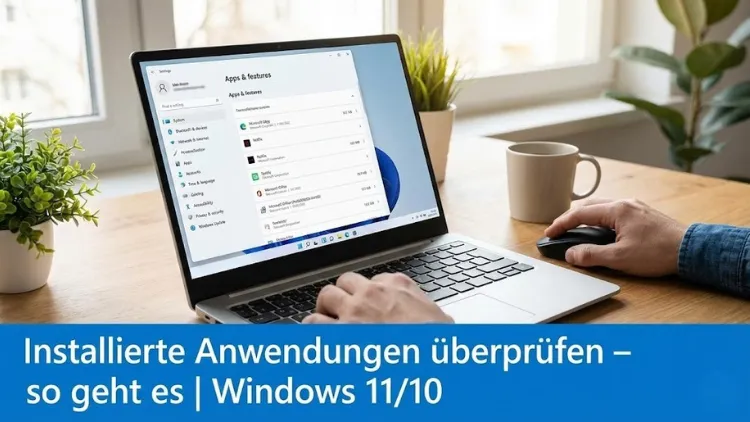
Ein aufgeräumtes System sorgt für bessere Leistung, mehr Sicherheit und eine einfachere Verwaltung. Unter Windows 11 und Windows 10 sammeln sich mit der Zeit zahlreiche Programme an, von denen viele kaum noch genutzt werden. Wer regelmäßig installierte Anwendungen überprüft, behält den Überblick, erkennt unnötige Software und reduziert potenzielle Risiken.
Dieser Artikel zeigt Ihnen ausführlich, wie Sie installierte Programme anzeigen, bewerten und verwalten – mit integrierten Windows-Funktionen, erweiterten Systemtools und praktischen Profi-Tipps.
Warum sollten Sie installierte Anwendungen regelmäßig überprüfen?
Viele Nutzer installieren Programme für einen bestimmten Zweck und vergessen sie danach. Im Hintergrund bleiben diese Anwendungen jedoch aktiv, belegen Speicherplatz, starten Dienste oder erhalten Sicherheitsupdates. Eine regelmäßige Kontrolle bringt mehrere Vorteile:
- Bessere Systemleistung: Weniger Autostarts und Hintergrundprozesse beschleunigen den Rechner.
- Mehr Speicherplatz: Alte Programme und Datenreste lassen sich gezielt entfernen.
- Höhere Sicherheit: Ungepflegte Software kann Sicherheitslücken enthalten.
- Bessere Übersicht: Sie wissen jederzeit, welche Anwendungen tatsächlich benötigt werden.
Gerade auf älteren Systemen oder Arbeitsrechnern mit vielen Installationen zahlt sich diese Kontrolle schnell aus.
Installierte Anwendungen über die Windows-Einstellungen anzeigen
Anwendungen in Windows 11 prüfen
Windows 11 bietet eine moderne und übersichtliche Möglichkeit, installierte Programme einzusehen.
- Öffnen Sie die Einstellungen über das Startmenü oder die Tastenkombination Windows + I.
- Wechseln Sie zu Apps.
- Klicken Sie auf Installierte Apps.
Nun sehen Sie eine alphabetisch sortierte Liste aller Programme. Zu jeder Anwendung werden Name, Größe und Installationsdatum angezeigt. Über die Suchfunktion finden Sie Programme schnell wieder.
Zusätzlich können Sie die Liste filtern, etwa nach Installationslaufwerk oder Sortierung nach Größe. Das ist besonders hilfreich, um speicherintensive Anwendungen zu identifizieren.
Anwendungen in Windows 10 prüfen
Auch unter Windows 10 ist der Weg ähnlich:
- Öffnen Sie die Einstellungen.
- Wählen Sie Apps.
- Bleiben Sie im Bereich Apps & Features.
Hier erscheint ebenfalls eine vollständige Liste aller installierten Programme. Über die Sortieroptionen können Sie Programme nach Name, Größe oder Installationsdatum ordnen.
Klassischer Weg: Programme und Features in der Systemsteuerung
Neben den modernen Einstellungen existiert weiterhin die klassische Systemsteuerung, die besonders für ältere Programme relevant ist.
- Öffnen Sie die Systemsteuerung.
- Klicken Sie auf Programme.
- Wählen Sie Programme und Features.
Diese Ansicht listet vor allem klassische Desktop-Anwendungen auf. Sie sehen zusätzlich Informationen wie den Herausgeber oder die installierte Version. Für viele Nutzer ist diese Übersicht nach wie vor die verlässlichste Methode, um installierte Software vollständig zu erfassen.
Unterschiede zwischen modernen Apps und Desktop-Programmen
Windows unterscheidet intern zwischen zwei Arten von Anwendungen:
- Desktop-Programme (Win32): Klassische Software wie Office, Grafikprogramme oder Tools.
- Store-Apps: Moderne Anwendungen aus dem Microsoft Store.
In den Windows-Einstellungen werden beide Typen gemeinsam angezeigt, in der Systemsteuerung hingegen fast ausschließlich Desktop-Programme. Deshalb lohnt sich ein Blick in beide Bereiche, um wirklich alle installierten Anwendungen zu sehen.
Installierte Anwendungen über das Startmenü erkennen
Auch das Startmenü bietet eine schnelle Übersicht:
- Öffnen Sie das Startmenü.
- Scrollen Sie durch die Alle Apps-Liste.
Hier sehen Sie zwar nicht jedes technische Detail, aber Sie erkennen schnell, welche Programme installiert sind und aktiv genutzt werden. Besonders für eine erste Bestandsaufnahme ist diese Methode praktisch.
Installierte Anwendungen mit PowerShell überprüfen
Für fortgeschrittene Nutzer bietet PowerShell sehr präzise Möglichkeiten.
- Öffnen Sie PowerShell mit Administratorrechten.
- Geben Sie folgenden Befehl ein:
Get-AppxPackageDieser Befehl listet alle installierten Store-Apps auf. Für klassische Programme sind zusätzliche Abfragen nötig, die tiefer in die Systemregistrierung gehen. PowerShell eignet sich vor allem für administrative Aufgaben und automatisierte Auswertungen.
Anwendungen nach Größe und Speicherverbrauch analysieren
Ein häufiger Grund für die Überprüfung installierter Anwendungen ist Platzmangel. Windows zeigt in den Einstellungen die ungefähre Größe vieler Programme an. Beachten Sie dabei:
- Die angezeigte Größe ist nicht immer exakt.
- Manche Programme speichern zusätzliche Daten in Benutzerordnern.
- Cache- und Update-Dateien werden oft nicht vollständig berücksichtigt.
Für eine realistische Einschätzung empfiehlt es sich, zusätzlich den belegten Speicherplatz auf der Festplatte zu prüfen.
Autostart-Programme als Teil der Anwendungsprüfung
Nicht jede installierte Anwendung startet automatisch mit Windows, viele jedoch schon. Diese Programme beeinflussen die Startzeit und Leistung.
Autostart in Windows 11 und 10 prüfen
- Öffnen Sie den Task-Manager mit Strg + Umschalt + Esc.
- Wechseln Sie zum Tab Autostart.
Hier sehen Sie alle Programme, die beim Systemstart geladen werden. Sie können nicht benötigte Einträge deaktivieren, ohne das Programm selbst zu deinstallieren. Das ist ideal, um Leistung zu optimieren, ohne Funktionen zu verlieren.
Veraltete und selten genutzte Anwendungen identifizieren
Ein wichtiger Schritt bei der Überprüfung installierter Anwendungen ist die Bewertung ihrer Aktualität und Nutzung:
- Installationsdatum: Programme, die seit Jahren nicht aktualisiert wurden, sind oft überflüssig.
- Nutzungsverhalten: Software, die Sie monatelang nicht gestartet haben, kann meist entfernt werden.
- Versionsstand: Veraltete Versionen erhöhen das Sicherheitsrisiko.
Windows selbst zeigt nicht an, wann ein Programm zuletzt genutzt wurde. Hier hilft die eigene Erfahrung oder ein Blick in Programmordner und Verknüpfungen.
Anwendungen sicher deinstallieren
Die Überprüfung installierter Programme ist eng mit der Deinstallation verbunden.
Deinstallation über die Einstellungen
- Öffnen Sie die Liste der installierten Apps.
- Klicken Sie auf die gewünschte Anwendung.
- Wählen Sie Deinstallieren.
Dieser Weg ist für die meisten Programme ausreichend und sicher.
Deinstallation über die Systemsteuerung
In Programme und Features wählen Sie das Programm aus und klicken auf Deinstallieren. Diese Methode ist besonders für ältere Desktop-Anwendungen geeignet.
Reste nach der Deinstallation erkennen
Auch nach einer Deinstallation bleiben oft Dateien oder Registry-Einträge zurück. Diese Reste belegen Speicherplatz und können das System langfristig verlangsamen.
Typische Speicherorte für Überbleibsel sind:
- Programmordner unter C:\Programme oder C:\Programme (x86)
- Benutzerordner unter AppData
- Temporäre Dateien
Eine manuelle Kontrolle dieser Bereiche hilft, das System sauber zu halten.
Sicherheit: Potenziell unerwünschte Programme erkennen
Bei der Überprüfung installierter Anwendungen sollten Sie auch auf unerwünschte Software achten. Dazu zählen:
- Toolbars
- Werbeprogramme
- Testversionen mit abgelaufenem Nutzen
Solche Anwendungen werden oft unbemerkt mitinstalliert. Wenn Ihnen ein Programm unbekannt ist, recherchieren Sie den Namen und prüfen Sie den Herausgeber, bevor Sie es behalten.
Regelmäßige Kontrolle als Wartungsroutine
Die Überprüfung installierter Anwendungen sollte keine einmalige Aktion sein. Eine bewährte Routine ist:
- Monatlich: Kurzer Blick in die App-Liste
- Vierteljährlich: Bewertung von Autostart-Programmen
- Halbjährlich: Größere Aufräumaktion mit Deinstallation ungenutzter Software
So bleibt Ihr System dauerhaft übersichtlich und leistungsfähig.
Unterschiede zwischen Windows 11 und Windows 10
Obwohl sich beide Systeme ähneln, gibt es kleine Unterschiede:
- Windows 11: Modernere Oberfläche, bessere Filterfunktionen in den Einstellungen
- Windows 10: Klassischere Struktur, stärkerer Fokus auf die Systemsteuerung
In beiden Versionen sind jedoch alle grundlegenden Methoden zur Überprüfung installierter Anwendungen vorhanden.
Häufige Fehler bei der Anwendungsprüfung vermeiden
Bei der Kontrolle installierter Programme passieren oft typische Fehler:
- Systemrelevante Programme werden vorschnell entfernt
- Treiber oder Laufzeitumgebungen werden gelöscht
- Sicherheitssoftware wird versehentlich deinstalliert
Achten Sie auf den Herausgeber und informieren Sie sich im Zweifel, bevor Sie ein Programm entfernen.
Fazit
Die regelmäßige Überprüfung installierter Anwendungen unter Windows 11 und Windows 10 ist ein zentraler Bestandteil der Systempflege.
Mit den integrierten Windows-Funktionen behalten Sie den Überblick, erkennen unnötige Programme und steigern Leistung sowie Sicherheit Ihres Computers.
Wer sich Zeit für eine strukturierte Kontrolle nimmt, profitiert langfristig von einem stabilen, schnellen und aufgeräumten System.