
Erfahren Sie, wie Sie Remote Desktop unter Windows 11 und 10 aktivieren, sicher einrichten und flexibel von überall auf Ihren PC zugreifen.
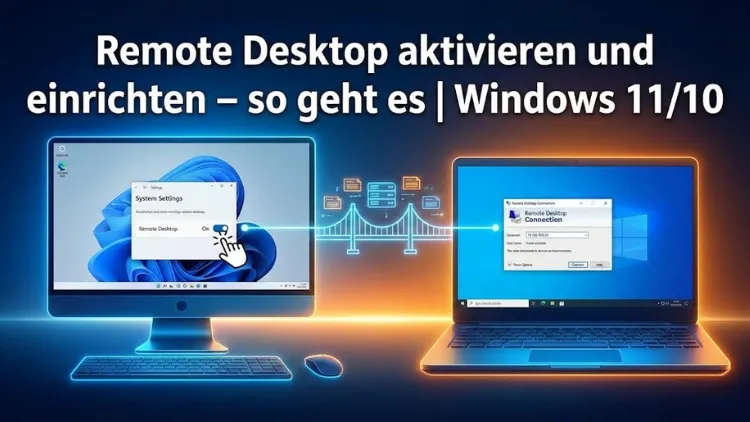
Remote Desktop gehört zu den wichtigsten Funktionen moderner Windows-Systeme. Ob für Homeoffice, IT-Support oder den sicheren Zugriff auf den eigenen PC unterwegs – mit der richtigen Konfiguration sparen Sie Zeit und arbeiten flexibel.
In diesem Artikel erfahren Sie Schritt für Schritt, wie Sie Remote Desktop unter Windows 11 und Windows 10 aktivieren, einrichten und sicher nutzen. Zusätzlich erhalten Sie praxisnahe Tipps zur Fehlerbehebung, Sicherheit und optimalen Performance.
Was ist Remote Desktop unter Windows?
Remote Desktop (Remotedesktopverbindung) ist eine integrierte Windows-Funktion, mit der Sie einen Computer aus der Ferne steuern können. Bildschirm, Tastatur und Maus des Ziel-PCs lassen sich über ein Netzwerk oder das Internet bedienen, als säßen Sie direkt davor. Besonders Unternehmen, Administratoren und Selbstständige nutzen diese Technik für Wartung, Support und mobiles Arbeiten.
Typische Einsatzszenarien
- Zugriff auf den Büro-PC von zu Hause
- Fernwartung durch IT-Dienstleister
- Arbeiten auf leistungsstarker Hardware von unterwegs
- Administration von Servern und mehreren PCs
Voraussetzungen für Remote Desktop unter Windows 11 und Windows 10
Bevor Sie Remote Desktop aktivieren, sollten einige Voraussetzungen erfüllt sein.
Geeignete Windows-Edition
Remote Desktop als Host ist nur in bestimmten Editionen verfügbar:
- Windows 11 Pro, Enterprise, Education
- Windows 10 Pro, Enterprise, Education
Die Home-Editionen können keine eingehenden Remotedesktopverbindungen akzeptieren, aber als Client genutzt werden.
Benutzerkonto und Rechte
- Ein Benutzerkonto mit Administratorrechten
- Optional ein Microsoft-Konto für bessere Sicherheit
Netzwerk und Internet
- Stabile Netzwerkverbindung
- Bei Zugriff über das Internet: Router-Konfiguration oder VPN
Remote Desktop unter Windows 11 aktivieren
Schritt-für-Schritt-Anleitung
- Öffnen Sie die Einstellungen
- Navigieren Sie zu System
- Wählen Sie Remotedesktop
- Aktivieren Sie den Schalter Remotedesktop
- Bestätigen Sie den Sicherheitshinweis
Nach der Aktivierung ist der PC grundsätzlich für Remotedesktopverbindungen erreichbar.
Erweiterte Einstellungen
- Netzwerkebenenauthentifizierung (NLA) aktivieren
- Zugelassene Benutzerkonten verwalten
- Gerätename für die Verbindung notieren
Remote Desktop unter Windows 10 aktivieren
Der Ablauf unter Windows 10 ähnelt Windows 11, unterscheidet sich jedoch leicht in der Menüführung.
Aktivierung über die Einstellungen
- Öffnen Sie Einstellungen
- Gehen Sie zu System
- Klicken Sie auf Remotedesktop
- Aktivieren Sie Remotedesktop aktivieren
Alternativ können Sie den klassischen Weg über die Systemsteuerung nutzen.
Aktivierung über Systemsteuerung
- Rechtsklick auf „Dieser PC“
- Eigenschaften auswählen
- Remoteeinstellungen öffnen
- Remotedesktopverbindungen zulassen aktivieren
Benutzer für Remote Desktop freigeben
Standardmäßig dürfen nur Administratoren eine Remotedesktopverbindung herstellen. Weitere Benutzer lassen sich manuell hinzufügen.
Benutzer hinzufügen
- Öffnen Sie die Remotedesktop-Einstellungen
- Klicken Sie auf Benutzer auswählen
- Fügen Sie lokale oder Microsoft-Konten hinzu
Achten Sie darauf, dass die Benutzer ein Kennwort besitzen – leere Passwörter sind nicht zulässig.
Remote-Desktop-Verbindung herstellen
Verbindung von einem Windows-PC
- Öffnen Sie Remotedesktopverbindung
- Geben Sie den PC-Namen oder die IP-Adresse ein
- Klicken Sie auf Verbinden
- Melden Sie sich mit Benutzername und Passwort an
Verbindung von macOS, Android oder iOS
Microsoft stellt offizielle Remote-Desktop-Apps für:
- macOS
- iOS und iPadOS
- Android
Diese ermöglichen den Zugriff auf Windows-PCs von nahezu jedem Gerät.
Remote Desktop über das Internet nutzen
Für den Zugriff außerhalb des lokalen Netzwerks sind zusätzliche Schritte notwendig.
Öffentliche IP-Adresse oder DynDNS
- Öffentliche IP beim Internetanbieter ermitteln
- Alternativ DynDNS-Dienst verwenden
Portfreigabe im Router
- Standardport: TCP 3389
- Weiterleitung auf die lokale IP des Ziel-PCs
⚠️ Achtung: Offene Ports erhöhen das Sicherheitsrisiko.
Sicherheit bei Remote Desktop
Remote Desktop ist leistungsfähig, aber auch ein beliebtes Angriffsziel. Eine sichere Konfiguration ist daher essenziell.
Wichtige Sicherheitsmaßnahmen
- Starkes Passwort verwenden
- Netzwerkebenenauthentifizierung aktivieren
- Standardport ändern
- Firewall-Regeln einschränken
- Regelmäßige Windows-Updates installieren
Remote Desktop über VPN
Die sicherste Lösung ist der Zugriff über ein VPN. Dadurch bleibt der Remotedesktop-Port im Internet unsichtbar.
Firewall-Einstellungen prüfen
Windows aktiviert die notwendigen Firewall-Regeln in der Regel automatisch. Bei Problemen lohnt sich eine manuelle Kontrolle.
Firewall-Regeln überprüfen
- Windows-Sicherheit öffnen
- Firewall & Netzwerkschutz auswählen
- Eine App durch die Firewall zulassen
- Remotedesktop aktivieren
Performance optimieren
Je nach Internetverbindung kann die Remotedesktop-Performance variieren.
Tipps für bessere Leistung
- Anzeigeauflösung reduzieren
- Visuelle Effekte deaktivieren
- Audio- und Druckerumleitung ausschalten
- Kabelverbindung statt WLAN nutzen
Diese Maßnahmen senken die Latenz und verbessern die Reaktionszeit.
Häufige Probleme und Lösungen
Verbindung nicht möglich
- Windows-Edition prüfen
- Remotedesktop aktiviert?
- Firewall blockiert Verbindung?
Schwarzer Bildschirm
- Grafiktreiber aktualisieren
- Anzeigeeinstellungen anpassen
Anmeldefehler
- Benutzerberechtigung prüfen
- Passwort korrekt?
- Konto gesperrt?
Alternativen zu Windows Remote Desktop
Falls Remote Desktop nicht ausreicht, existieren leistungsstarke Alternativen.
Beliebte Alternativen
- AnyDesk
- TeamViewer
- Chrome Remote Desktop
Diese Tools sind oft einfacher einzurichten und funktionieren auch unter Windows Home.
Remote Desktop im Unternehmensumfeld
In Unternehmen wird Remote Desktop häufig zentral verwaltet.
Gruppenrichtlinien
- Zugriff steuern
- Sicherheitseinstellungen erzwingen
- Benutzerrechte zentral verwalten
Remote Desktop Services (RDS)
- Mehrere Benutzer gleichzeitig
- Terminalserver-Umgebungen
- Skalierbar für große Netzwerke
Empfohlene Vorgehensweisen für den Alltag
- Regelmäßige Sicherheitsüberprüfung
- Protokollierung von Anmeldungen
- Unnötige Benutzer entfernen
- Zugriff nur bei Bedarf aktivieren
Diese Maßnahmen erhöhen Stabilität und Sicherheit dauerhaft.
Fazit
Remote Desktop unter Windows 11 und Windows 10 ist ein leistungsstarkes Werkzeug für flexibles Arbeiten und effiziente Administration. Mit der richtigen Edition, einer sauberen Einrichtung und konsequenten Sicherheitsmaßnahmen lässt sich der PC zuverlässig aus der Ferne steuern.
Wer zusätzlich auf VPN, starke Passwörter und regelmäßige Updates setzt, profitiert von maximaler Sicherheit und Stabilität – egal ob im Homeoffice oder im professionellen IT-Umfeld.