
Erfahren Sie, wie Sie den Autostart-Ordner in Windows 11 und Windows 10 finden, bearbeiten und Programme verwalten, um den Systemstart zu optimieren.
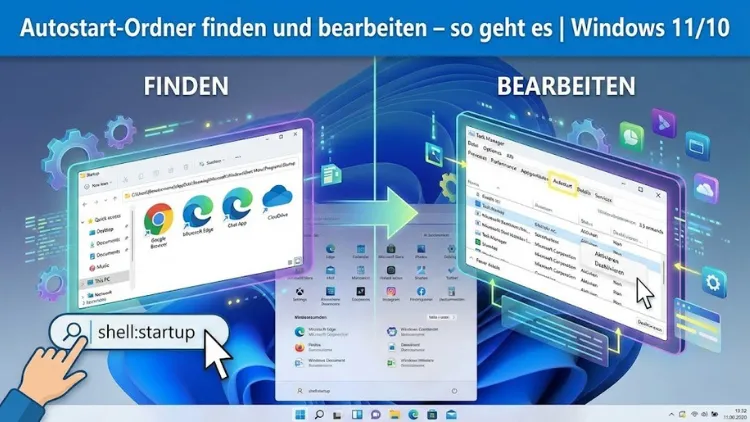
Der Autostart in Windows 11 und Windows 10 entscheidet maßgeblich darüber, wie schnell Ihr Computer hochfährt und welche Programme sofort im Hintergrund aktiv sind. Viele Systeme werden mit der Zeit langsamer, weil sich immer mehr Anwendungen ungefragt beim Systemstart laden.
In diesem Artikel erfahren Sie Schritt für Schritt, wo Sie den Autostart-Ordner finden, wie Sie ihn sicher bearbeiten und welche Alternativen es gibt, um den Systemstart gezielt zu optimieren – verständlich, praxisnah und ohne Risiko.
Was ist der Autostart unter Windows?
Der Autostart bezeichnet alle Programme, Skripte und Dienste, die automatisch beim Hochfahren von Windows gestartet werden. Diese Anwendungen laufen entweder sichtbar im Vordergrund oder unbemerkt im Hintergrund. Ziel ist meist, dem Benutzer sofort bestimmte Funktionen bereitzustellen, etwa Cloud-Synchronisation, Sicherheitssoftware oder Treiber-Tools.
Mit der Zeit sammeln sich jedoch zahlreiche Autostart-Einträge an. Viele stammen von Programmen, die nur selten benötigt werden, den Systemstart aber spürbar verlangsamen. Deshalb ist es sinnvoll, den Autostart regelmäßig zu überprüfen und anzupassen.
Warum sollte man den Autostart bearbeiten?
Das Bearbeiten des Autostarts bringt mehrere Vorteile mit sich:
- Schnellerer Systemstart durch weniger gleichzeitig geladene Programme
- Geringere Systemlast, insbesondere auf älteren Rechnern
- Mehr Kontrolle über im Hintergrund laufende Software
- Bessere Übersicht über installierte Anwendungen
Gerade unter Windows 11 und Windows 10 ist der Autostart komfortabel zugänglich, wenn man weiß, wo sich die entsprechenden Einstellungen befinden.
Autostart-Ordner unter Windows finden
Autostart-Ordner für den aktuellen Benutzer
Windows unterscheidet zwischen einem Autostart für den aktuell angemeldeten Benutzer und einem systemweiten Autostart für alle Benutzer.
So finden Sie den Autostart-Ordner für Ihr Benutzerkonto:
- Drücken Sie Windows-Taste + R
- Geben Sie folgenden Befehl ein:
shell:startup- Bestätigen Sie mit Enter
Daraufhin öffnet sich der persönliche Autostart-Ordner. Alle darin enthaltenen Programme werden automatisch gestartet, sobald Sie sich anmelden.
Autostart-Ordner für alle Benutzer
Möchten Sie Programme verwalten, die für alle Benutzerkonten automatisch starten, gehen Sie so vor:
- Drücken Sie Windows-Taste + R
- Geben Sie ein:
shell:common startup- Bestätigen Sie mit Enter
Dieser Ordner erfordert in der Regel Administratorrechte. Änderungen wirken sich auf alle Benutzer des Systems aus.
Autostart-Ordner bearbeiten – Programme hinzufügen
Programme zum Autostart hinzufügen
Um ein Programm automatisch starten zu lassen, gehen Sie wie folgt vor:
- Öffnen Sie den gewünschten Autostart-Ordner
- Klicken Sie mit der rechten Maustaste in den Ordner
- Wählen Sie Neu → Verknüpfung
- Geben Sie den Pfad zur Programmdatei an oder wählen Sie diese über Durchsuchen
- Bestätigen Sie mit Weiter und vergeben Sie einen Namen
Beim nächsten Systemstart wird das Programm automatisch geladen.
Skripte und Dateien im Autostart
Neben Programmen können auch Skripte (z. B. Batch- oder PowerShell-Dateien) oder Dokumente im Autostart-Ordner abgelegt werden. Diese werden ebenfalls beim Anmelden ausgeführt oder geöffnet. Achten Sie dabei besonders auf die Sicherheit und Quelle der Dateien.
Autostart-Programme entfernen oder deaktivieren
Programme aus dem Autostart-Ordner löschen
Um ein Programm aus dem Autostart zu entfernen, löschen Sie einfach die entsprechende Verknüpfung aus dem Autostart-Ordner. Das Programm selbst bleibt installiert und kann weiterhin manuell gestartet werden.
Diese Methode ist besonders sicher, da keine Systemdateien verändert werden.
Autostart über den Task-Manager verwalten
Eine der wichtigsten Alternativen zum Autostart-Ordner ist der Task-Manager.
So gehen Sie vor:
- Drücken Sie Strg + Umschalt + Esc
- Wechseln Sie zum Tab Autostart
- Wählen Sie ein Programm aus
- Klicken Sie auf Deaktivieren
Der Task-Manager zeigt zusätzlich die Auswirkung eines Programms auf die Startzeit an. So erkennen Sie sofort, welche Anwendungen den Systemstart besonders stark bremsen.
Unterschiede zwischen Windows 11 und Windows 10
Grundsätzlich funktionieren Autostart-Ordner und Task-Manager in beiden Versionen sehr ähnlich. Windows 11 bietet jedoch eine modernisierte Oberfläche und eine etwas bessere Bewertung der Startauswirkungen.
Die wichtigsten Unterschiede:
- Windows 11 zeigt Autostart-Programme zusätzlich in den Einstellungen an
- Die Benutzeroberfläche ist übersichtlicher gestaltet
- Funktionen und Speicherorte sind identisch geblieben
Ein Umstieg von Windows 10 auf Windows 11 erfordert daher keine neue Lernkurve in Bezug auf den Autostart.
Autostart über die Windows-Einstellungen steuern
Autostart-Apps in den Einstellungen
In beiden Windows-Versionen können Sie Autostart-Programme auch über die Einstellungen verwalten:
- Öffnen Sie die Einstellungen
- Navigieren Sie zu Apps
- Wählen Sie Autostart
- Aktivieren oder deaktivieren Sie Programme per Schalter
Diese Ansicht eignet sich besonders für Einsteiger, da sie übersichtlich und leicht verständlich ist.
Autostart per Registry – nur für erfahrene Nutzer
Wo sich Autostart-Einträge in der Registry befinden
Einige Programme tragen sich direkt in der Windows-Registry ein. Relevante Pfade sind unter anderem:
HKEY_CURRENT_USER\Software\Microsoft\Windows\CurrentVersion\RunHKEY_LOCAL_MACHINE\Software\Microsoft\Windows\CurrentVersion\Run
Änderungen an der Registry sollten nur vorgenommen werden, wenn Sie genau wissen, was Sie tun. Fehler können das System instabil machen.
Sicherheitshinweis zur Registry
Erstellen Sie vor Änderungen immer eine Sicherung der Registry oder einen Systemwiederherstellungspunkt. So können Sie Probleme jederzeit rückgängig machen.
Autostart optimieren – bewährte Tipps aus der Praxis
Welche Programme sollten im Autostart bleiben?
Nicht jedes Autostart-Programm ist überflüssig. Sinnvoll sind unter anderem:
- Antiviren- und Sicherheitssoftware
- Treiber- und Hardware-Tools
- Cloud-Dienste, die ständig synchronisieren
Diese Anwendungen erfüllen wichtige Aufgaben und sollten in der Regel aktiv bleiben.
Welche Programme können entfernt werden?
Oft unnötig im Autostart sind:
- Update-Checker von Drittprogrammen
- Launcher für Spiele oder Streaming-Dienste
- Tools, die nur selten verwendet werden
Durch das Entfernen dieser Programme gewinnen Sie wertvolle Systemressourcen zurück.
Häufige Probleme mit dem Autostart und ihre Lösungen
Programme starten trotz Deaktivierung
Manche Anwendungen aktivieren sich nach Updates erneut im Autostart. Prüfen Sie in diesem Fall:
- Programmeinstellungen des jeweiligen Tools
- Den Task-Manager nach Updates
- Die Registry-Einträge
Autostart-Ordner ist leer – trotzdem starten Programme
Das ist normal. Viele Programme nutzen nicht den klassischen Autostart-Ordner, sondern den Task-Manager, geplante Aufgaben oder Systemdienste. Der Autostart-Ordner ist nur eine von mehreren Methoden.
Autostart und Systemleistung
Ein aufgeräumter Autostart wirkt sich direkt auf die Leistung aus:
- Kürzere Boot-Zeiten
- Weniger CPU- und RAM-Auslastung
- Stabileres Systemverhalten
Besonders auf Notebooks und älteren PCs macht sich eine Optimierung deutlich bemerkbar.
Autostart regelmäßig kontrollieren
Es empfiehlt sich, den Autostart in regelmäßigen Abständen zu überprüfen, etwa nach:
- Installation neuer Software
- Größeren Windows-Updates
- Auffälligen Leistungseinbußen
So behalten Sie dauerhaft die Kontrolle über Ihr System.
Fazit
Der Autostart-Ordner in Windows 11 und Windows 10 ist ein mächtiges Werkzeug, um den Systemstart gezielt zu steuern. Ob über den klassischen Autostart-Ordner, den Task-Manager oder die Windows-Einstellungen – Sie haben mehrere sichere Möglichkeiten, Programme hinzuzufügen oder zu entfernen.
Mit etwas Aufmerksamkeit und regelmäßiger Kontrolle sorgen Sie für einen schnellen, stabilen und aufgeräumten Windows-PC, der genau das startet, was Sie wirklich benötigen.