
Erfahren Sie, wie Sie mit Lenovo System Update Treiber sicher installieren, aktualisieren und Probleme vermeiden – Schritt für Schritt erklärt.
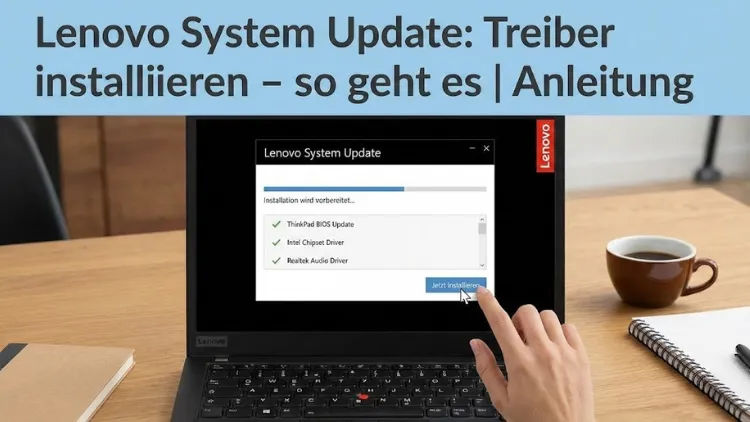
Lenovo System Update ist das zentrale Werkzeug, um Treiber, Firmware und Systemsoftware auf Lenovo-Geräten aktuell zu halten. Die Anwendung erkennt automatisch passende Updates, reduziert Fehlerquellen und spart Zeit bei der Wartung.
In dieser Anleitung erfahren Sie Schritt für Schritt, wie Sie Lenovo System Update korrekt installieren, konfigurieren und nutzen, um stabile Leistung, Sicherheit und Kompatibilität Ihres Systems sicherzustellen.
Was ist Lenovo System Update?
Lenovo System Update ist eine offizielle Wartungssoftware von Lenovo, die speziell für ThinkPad-, ThinkCentre-, ThinkStation- und ausgewählte IdeaPad-Modelle entwickelt wurde. Das Tool scannt die Hardware Ihres Geräts, vergleicht die installierten Komponenten mit der Lenovo-Datenbank und bietet geprüfte Updates an.
Vorteile auf einen Blick
- Automatische Erkennung passender Treiber
- Geprüfte, herstellerspezifische Versionen
- Zentrale Verwaltung von BIOS-, Firmware- und Software-Updates
- Zeitersparnis und geringeres Fehlerrisiko
Voraussetzungen und Systemanforderungen
Bevor Sie starten, prüfen Sie bitte folgende Punkte:
- Unterstütztes Lenovo-Modell
- Windows-Betriebssystem (typischerweise Windows 10 oder Windows 11)
- Stabile Internetverbindung
- Administratorrechte auf dem System
- Ausreichender freier Speicherplatz
Lenovo System Update herunterladen
Die Software wird direkt über die Lenovo-Website bereitgestellt. Achten Sie darauf, stets die aktuelle Version zu verwenden, um Kompatibilität und Sicherheit zu gewährleisten.
Download-Schritte
- Öffnen Sie die Lenovo-Support-Seite.
- Wählen Sie Ihr Gerätemodell oder lassen Sie es automatisch erkennen.
- Navigieren Sie zum Bereich „Treiber & Software“.
- Laden Sie Lenovo System Update für Ihr Betriebssystem herunter.
Installation von Lenovo System Update
Nach dem Download erfolgt die Installation in wenigen Schritten.
Installationsanleitung
- Starten Sie die heruntergeladene Installationsdatei per Doppelklick.
- Bestätigen Sie die Sicherheitsabfrage der Benutzerkontensteuerung.
- Folgen Sie dem Installationsassistenten.
- Akzeptieren Sie die Lizenzbedingungen.
- Schließen Sie die Installation ab und starten Sie die Anwendung.
Tipp: Ein Neustart des Systems nach der Installation stellt sicher, dass alle Dienste korrekt geladen werden.
Erste Schritte nach dem Start
Beim ersten Start führt Lenovo System Update eine Initialisierung durch und lädt aktuelle Kataloge.
Grundeinstellungen prüfen
- Sprache: Deutsch auswählen
- Proxy-Einstellungen: Nur relevant in Firmennetzwerken
- Update-Quellen: Standardmäßig Lenovo-Server verwenden
- Zeitplan: Optional automatische Prüfungen aktivieren
Treiber installieren mit Lenovo System Update
Systemscan durchführen
- Klicken Sie auf „Nach neuen Updates suchen“.
- Warten Sie, bis der Scan abgeschlossen ist.
- Die Anwendung listet verfügbare Treiber, BIOS-Updates und Software auf.
Updates auswählen
Sie können:
- Alle empfohlenen Updates installieren
- Einzelne Treiber manuell auswählen
- Optionale Updates überspringen
Empfohlen wird, sicherheitsrelevante und kritische Updates stets zu installieren.
Installation starten
- Markieren Sie die gewünschten Updates.
- Klicken Sie auf „Installieren“.
- Folgen Sie den Anweisungen auf dem Bildschirm.
- Starten Sie das System neu, falls erforderlich.
BIOS- und Firmware-Updates
Lenovo System Update bietet auch BIOS- und Firmware-Aktualisierungen an. Diese Updates sind besonders wichtig für Stabilität und Sicherheit.
Wichtige Hinweise
- Schließen Sie das Netzteil an.
- Unterbrechen Sie den Update-Vorgang nicht.
- Sichern Sie wichtige Daten vorab.
Automatische Updates konfigurieren
Für eine langfristig stabile Systemumgebung empfiehlt sich die Automatisierung.
Zeitplan einrichten
- Öffnen Sie die Einstellungen.
- Aktivieren Sie automatische Update-Prüfungen.
- Legen Sie einen festen Zeitpunkt fest.
- Wählen Sie, ob Updates automatisch installiert werden sollen.
Häufige Probleme und Lösungen
Lenovo System Update findet keine Updates
- Prüfen Sie die Internetverbindung
- Kontrollieren Sie Datum und Uhrzeit
- Aktualisieren Sie die Anwendung selbst
Installation schlägt fehl
- Führen Sie das Tool als Administrator aus
- Deaktivieren Sie temporär Antivirus-Software
- Prüfen Sie den verfügbaren Speicherplatz
Treiberkonflikte nach Update
- Nutzen Sie die Windows-Systemwiederherstellung
- Installieren Sie den vorherigen Treiber erneut
- Prüfen Sie Lenovo-Supporthinweise zum Update
Lenovo System Update vs. Windows Update
Windows Update installiert generische Treiber, während Lenovo System Update speziell angepasste Versionen bereitstellt.
Unterschiede
- Lenovo-Treiber sind modelloptimiert
- BIOS- und Firmware-Updates nur über Lenovo
- Geringeres Risiko von Inkompatibilitäten
Für optimale Ergebnisse empfiehlt sich die Kombination beider Update-Mechanismen.
Sicherheit und empfohlene Vorgehensweisen
- Führen Sie regelmäßig Backups durch
- Installieren Sie Updates zeitnah
- Vermeiden Sie Treiber von Drittanbieter-Websites
- Nutzen Sie nur offizielle Lenovo-Tools
Deinstallation von Lenovo System Update
Sollten Sie das Tool nicht mehr benötigen, lässt es sich problemlos entfernen.
Deinstallation
- Öffnen Sie die Windows-Einstellungen.
- Navigieren Sie zu „Apps“.
- Wählen Sie Lenovo System Update.
- Klicken Sie auf „Deinstallieren“.
- Starten Sie das System neu.
Tipps für Unternehmen und IT-Administratoren
In Unternehmensumgebungen kann Lenovo System Update zentral gesteuert werden.
- Nutzung von Gruppenrichtlinien
- Integration in bestehende Wartungskonzepte
- Reduzierung von Supportaufwand
- Einheitlicher Treiberstand
Fazit
Lenovo System Update ist ein zuverlässiges und effizientes Werkzeug zur Treiberinstallation und Systempflege. Durch automatische Erkennung, geprüfte Updates und einfache Bedienung stellt die Software sicher, dass Ihr Lenovo-Gerät stabil, sicher und leistungsfähig bleibt.
Mit der richtigen Konfiguration sparen Sie Zeit, minimieren Fehler und sorgen langfristig für einen reibungslosen Betrieb.