
Erfahren Sie, wie Sie CCleaner Free sicher downloaden und installieren, um Ihren PC zu bereinigen, Speicher freizugeben und Systemleistung zu verbessern.
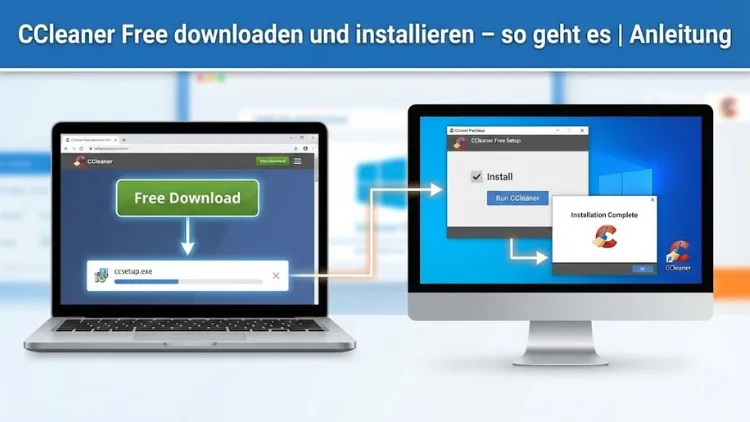
Ein aufgeräumter Computer arbeitet schneller, stabiler und sicherer. Überflüssige Dateien, temporäre Daten und veraltete Registry-Einträge können Windows ausbremsen und Speicherplatz blockieren. Mit CCleaner Free steht ein bewährtes Werkzeug zur Verfügung, um den PC einfach zu bereinigen und die Systemleistung zu verbessern.
In dieser Anleitung erfahren Sie Schritt für Schritt, wie Sie CCleaner Free sicher herunterladen, korrekt installieren und optimal einrichten, um Ihren Computer langfristig sauber und effizient zu halten.
Was ist CCleaner Free?
CCleaner Free ist ein kostenloses Systemoptimierungsprogramm für Windows-Computer. Es dient dazu, unnötige Dateien zu entfernen, die Registry zu bereinigen und Programme zu verwalten, die beim Systemstart geladen werden. Entwickelt wurde das Tool ursprünglich von Piriform und gehört heute zu CCleaner.
Die kostenlose Version richtet sich an Privatanwender, die ihren PC ohne großen Aufwand pflegen möchten. Trotz des kostenlosen Angebots bietet CCleaner Free zahlreiche Funktionen, die für die regelmäßige Wartung eines Computers vollkommen ausreichen.
Vorteile von CCleaner Free
CCleaner Free überzeugt seit Jahren durch eine Kombination aus einfacher Bedienung und effektiven Funktionen. Zu den wichtigsten Vorteilen zählen:
- Entfernen temporärer Dateien von Windows und Programmen
- Löschen von Browserdaten wie Cache, Cookies und Verlauf
- Bereinigung der Windows-Registry
- Verwaltung von Autostart-Programmen
- Übersichtliche Benutzeroberfläche
- Kostenlose Nutzung ohne zeitliche Begrenzung
Gerade für Anwender ohne tiefgehende technische Kenntnisse ist das Programm gut geeignet, da es übersichtlich aufgebaut ist und verständliche Erklärungen bietet.
Systemvoraussetzungen
Bevor Sie CCleaner Free herunterladen, sollten Sie prüfen, ob Ihr System die grundlegenden Anforderungen erfüllt. In der Regel funktioniert das Programm problemlos auf modernen Windows-Versionen.
Unterstützte Betriebssysteme:
- Windows 11
- Windows 10
- Windows 8.1
- Windows 7
Weitere Voraussetzungen:
- Mindestens 512 MB Arbeitsspeicher
- Ca. 50 MB freier Festplattenspeicher
- Administratorrechte für die Installation
CCleaner Free sicher herunterladen
Beim Download von kostenloser Software ist Vorsicht geboten. Um Schadsoftware oder unerwünschte Zusatzprogramme zu vermeiden, sollten Sie CCleaner Free ausschließlich von der offiziellen Herstellerseite beziehen.
Schritt für Schritt zum Download
- Öffnen Sie Ihren bevorzugten Webbrowser.
- Rufen Sie die offizielle Website von CCleaner auf.
- Wählen Sie die kostenlose Version „CCleaner Free“.
- Klicken Sie auf den Download-Button.
- Speichern Sie die Installationsdatei an einem leicht auffindbaren Ort, zum Beispiel auf dem Desktop.
Achten Sie darauf, keine Download-Portale von Drittanbietern zu verwenden, da diese häufig veränderte Installationsdateien mit zusätzlicher Werbung anbieten.
Installation von CCleaner Free
Nach dem erfolgreichen Download folgt die Installation. Diese ist in wenigen Minuten erledigt und erfordert keine besonderen Vorkenntnisse.
Installationsanleitung
- Doppelklicken Sie auf die heruntergeladene Installationsdatei.
- Bestätigen Sie die Sicherheitsabfrage von Windows.
- Wählen Sie die gewünschte Sprache aus.
- Lesen Sie die Lizenzbedingungen und akzeptieren Sie diese.
- Achten Sie im Installationsfenster auf optionale Zusatzangebote und deaktivieren Sie diese gegebenenfalls.
- Klicken Sie auf „Installieren“.
- Nach Abschluss der Installation können Sie CCleaner Free direkt starten.
Ein Neustart des Computers ist in der Regel nicht erforderlich.
Erster Start und Grundeinstellungen
Beim ersten Start von CCleaner Free werden Sie durch eine kurze Einführung geleitet. Es empfiehlt sich, einige Grundeinstellungen anzupassen, bevor Sie mit der Reinigung beginnen.
Wichtige Einstellungen
- Sprache überprüfen und ggf. anpassen
- Automatische Updates deaktivieren oder aktivieren
- Datenschutzoptionen prüfen
- Benachrichtigungen konfigurieren
Diese Einstellungen finden Sie im Menü „Optionen“. Eine sorgfältige Konfiguration sorgt dafür, dass CCleaner Free genau Ihren Anforderungen entspricht.
PC bereinigen mit CCleaner Free
Die Kernfunktion von CCleaner Free ist die Systembereinigung. Dabei werden temporäre Dateien, Cache-Daten und andere überflüssige Elemente entfernt.
Standard-Bereinigung durchführen
- Wechseln Sie in den Bereich „Benutzerdefinierte Reinigung“.
- Wählen Sie aus, welche Bereiche bereinigt werden sollen.
- Klicken Sie auf „Analysieren“, um eine Vorschau zu erhalten.
- Prüfen Sie die gefundenen Dateien.
- Starten Sie die Reinigung mit „Reinigen“.
Dieser Vorgang kann je nach Datenmenge einige Minuten dauern.
Browserdaten löschen
CCleaner Free unterstützt alle gängigen Browser und kann deren Daten gezielt entfernen.
Bereinigbare Browserdaten:
- Cache
- Cookies
- Download-Verlauf
- Sitzungsdaten
- Gespeicherte Formulardaten
Das regelmäßige Löschen dieser Daten schützt Ihre Privatsphäre und kann Browserprobleme beheben.
Registry bereinigen – sinnvoll oder riskant?
Ein weiteres Feature ist die Registry-Bereinigung. Dabei werden ungültige oder veraltete Einträge aus der Windows-Registry entfernt.
Empfehlung zur Registry-Reinigung
- Erstellen Sie vorab ein Backup der Registry.
- Führen Sie die Bereinigung nicht zu häufig durch.
- Entfernen Sie nur Einträge, die CCleaner eindeutig als sicher markiert.
Richtig eingesetzt kann diese Funktion kleinere Fehler beheben, sollte jedoch mit Bedacht genutzt werden.
Autostart-Programme verwalten
Viele Programme starten automatisch mit Windows und verlangsamen den Systemstart. CCleaner Free bietet eine übersichtliche Verwaltung dieser Programme.
Autostart optimieren
- Öffnen Sie den Bereich „Extras“.
- Wählen Sie „Autostart“.
- Deaktivieren Sie Programme, die Sie nicht benötigen.
- Starten Sie den Computer neu, um die Änderungen zu übernehmen.
So verkürzt sich die Startzeit Ihres PCs deutlich.
Software deinstallieren
CCleaner Free kann auch als einfache Deinstallationshilfe genutzt werden.
Vorteile:
- Übersichtliche Programmliste
- Schnelles Entfernen unnötiger Software
- Ergänzung zur Windows-Deinstallation
Dies ist besonders hilfreich, um alte oder selten genutzte Programme loszuwerden.
Häufige Fehler und Lösungen
Trotz der einfachen Bedienung können gelegentlich Probleme auftreten.
Typische Probleme:
- CCleaner startet nicht
- Bereinigung wird abgebrochen
- Browserdaten können nicht gelöscht werden
Lösungen:
- Programm als Administrator starten
- Aktuelle Version verwenden
- Browser vor der Reinigung schließen
In den meisten Fällen lassen sich Probleme schnell beheben.
Sicherheit und Datenschutz
CCleaner Free arbeitet lokal auf Ihrem Computer. Dennoch sollten Sie die Datenschutzeinstellungen prüfen.
Empfohlene Maßnahmen:
- Datenerfassung deaktivieren
- Automatische Hintergrundprozesse prüfen
- Regelmäßige Updates installieren
So behalten Sie die Kontrolle über Ihre Daten.
Kostenlose Version vs. kostenpflichtige Varianten
Neben der Free-Version gibt es kostenpflichtige Ausgaben mit erweiterten Funktionen.
Unterschiede zur Free-Version:
- Automatische Reinigung
- Echtzeitüberwachung
- Priorisierter Support
Für die meisten Privatanwender reicht CCleaner Free jedoch vollkommen aus.
Tipps für den regelmäßigen Einsatz
Um langfristig von CCleaner Free zu profitieren, empfiehlt sich eine regelmäßige Nutzung.
- Reinigung einmal pro Monat durchführen
- Registry nur bei Bedarf bereinigen
- Autostart-Programme gelegentlich prüfen
- Vor größeren Änderungen Backups erstellen
So bleibt Ihr System dauerhaft stabil und schnell.
Fazit
CCleaner Free ist ein leistungsfähiges und zugleich einfach zu bedienendes Werkzeug zur PC-Pflege. Der Download und die Installation sind unkompliziert, die Funktionen klar strukturiert und effektiv.
Wenn Sie das Programm bewusst einsetzen und die empfohlenen Einstellungen beachten, können Sie die Leistung Ihres Computers spürbar verbessern und Speicherplatz freigeben.
Für Einsteiger und erfahrene Nutzer gleichermaßen bietet CCleaner Free eine zuverlässige Lösung zur regelmäßigen Systembereinigung.
