
Erfahren Sie, wie Sie die FritzBox-Benutzeroberfläche schnell aufrufen, Einstellungen ändern und typische Probleme sicher lösen – mit klarer Anleitung.
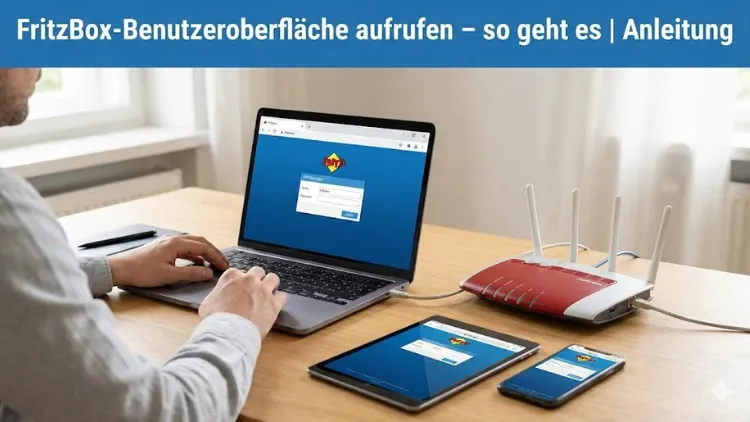
Die Benutzeroberfläche der FritzBox ist die zentrale Schaltstelle für Internet, WLAN, Telefonie und Heimnetz. Wer sie aufruft, kann Einstellungen anpassen, Probleme beheben und die Sicherheit erhöhen.
Diese Anleitung zeigt Schritt für Schritt, wie Sie die FritzBox-Oberfläche auf verschiedenen Wegen erreichen – per Browser, IP-Adresse oder Notfallzugang. Zusätzlich erhalten Sie praxisnahe Tipps zur Anmeldung, Fehlerbehebung und sicheren Nutzung.
Was ist die FritzBox-Benutzeroberfläche?
Die FritzBox-Benutzeroberfläche ist ein webbasiertes Konfigurationsmenü, das Sie über einen Internetbrowser erreichen. Sie dient zur Verwaltung sämtlicher Funktionen des Routers, darunter Internetzugang, WLAN, Telefonie, Smart Home, Kindersicherung und Systemupdates. Hersteller der FritzBox ist AVM, ein deutscher Anbieter von Netzwerkhardware.
Die Oberfläche läuft lokal auf der FritzBox. Das bedeutet: Sie benötigen keinen Internetzugang, um sie im Heimnetz aufzurufen. Ein Gerät mit Browser genügt.
Voraussetzungen für den Zugriff
Bevor Sie die Benutzeroberfläche aufrufen, stellen Sie sicher, dass folgende Bedingungen erfüllt sind:
- Die FritzBox ist eingeschaltet und betriebsbereit
- Ihr Endgerät (PC, Notebook, Smartphone oder Tablet) ist mit der FritzBox verbunden
- Ein aktueller Webbrowser ist installiert
- Sie kennen das Kennwort der FritzBox (falls vergeben)
FritzBox-Benutzeroberfläche über fritz.box aufrufen
Der einfachste Weg führt über die voreingestellte Adresse (http://fritz.box).
Schritt-für-Schritt-Anleitung
- Öffnen Sie einen Webbrowser Ihrer Wahl
- Geben Sie in die Adresszeile fritz.box ein
- Drücken Sie die Eingabetaste
- Die Anmeldeseite der FritzBox erscheint
- Geben Sie das Kennwort ein und melden Sie sich an
Hinweise
- Verwenden Sie die Adresszeile, nicht die Suchleiste
- Achten Sie auf korrekte Schreibweise ohne Leerzeichen
- Bei älteren Geräten kann die Weiterleitung einige Sekunden dauern
FritzBox über IP-Adresse erreichen
Falls fritz.box nicht funktioniert, nutzen Sie die IP-Adresse der FritzBox.
Gängige IP-Adressen
- 192.168.178.1 (Standard)
- 169.254.1.1 (Notfall-IP)
So gehen Sie vor
- Browser öffnen
- IP-Adresse in die Adresszeile eingeben
- Eingabetaste drücken
- Anmeldeseite erscheint
Diese Methode ist besonders hilfreich, wenn die lokale Namensauflösung nicht funktioniert oder Netzwerkeinstellungen verändert wurden.
Zugriff per Smartphone oder Tablet
Auch auf mobilen Geräten lässt sich die Benutzeroberfläche problemlos öffnen.
Vorgehensweise
- Verbinden Sie Ihr Smartphone mit dem WLAN der FritzBox
- Öffnen Sie den mobilen Browser
- Rufen Sie fritz.box oder die IP-Adresse auf
- Melden Sie sich mit dem Kennwort an
Die Oberfläche passt sich automatisch an kleinere Bildschirme an. Alternativ können Sie die offizielle App des Herstellers nutzen, um grundlegende Informationen abzurufen.
Anmeldung an der FritzBox
Nach dem Aufruf der Benutzeroberfläche erscheint die Anmeldemaske.
FritzBox-Kennwort
- Das Kennwort schützt die Routereinstellungen
- Bei neuen Geräten ist es auf der Geräteunterseite aufgedruckt
- Wurde kein Kennwort vergeben, fordert die FritzBox zur Einrichtung auf
Sicherheitshinweis
Vergeben Sie ein starkes Kennwort mit Buchstaben, Zahlen und Sonderzeichen. So verhindern Sie unbefugten Zugriff aus dem Heimnetz.
FritzBox-Benutzeroberfläche ohne Kennwort
In älteren Firmware-Versionen war der Zugriff ohne Kennwort möglich. Aus Sicherheitsgründen ist dies heute nicht mehr empfehlenswert und in aktuellen Versionen standardmäßig deaktiviert.
Falls kein Kennwort bekannt ist:
- Prüfen Sie die Geräteunterseite
- Fragen Sie den bisherigen Administrator
- Setzen Sie die FritzBox notfalls zurück (siehe unten)
Häufige Probleme beim Aufrufen der Benutzeroberfläche
fritz.box lädt nicht
Mögliche Ursachen:
- Gerät ist nicht mit der FritzBox verbunden
- Falsche Eingabe der Adresse
- DNS-Probleme
- Browser-Cache fehlerhaft
Lösungen:
- WLAN-Verbindung prüfen
- IP-Adresse verwenden
- Anderen Browser testen
- Cache und Cookies löschen
Seite bleibt weiß oder lädt endlos
- Deaktivieren Sie Browser-Erweiterungen
- Nutzen Sie den privaten Modus
- Aktualisieren Sie den Browser
- Starten Sie Router und Endgerät neu
Zugriff bei Repeatern und Mesh-Systemen
In einem Mesh-Netzwerk verwalten Sie alle Geräte zentral über die Haupt-FritzBox.
So finden Sie die Oberfläche
- Rufen Sie die Benutzeroberfläche der Master-FritzBox auf
- Navigieren Sie zu „Heimnetz“ → „Mesh“
- Wählen Sie das gewünschte Gerät aus
Repeater besitzen meist ebenfalls eine eigene Oberfläche, die über eine separate IP erreichbar ist.
FritzBox aus der Ferne aufrufen
Ein externer Zugriff ist möglich, erfordert jedoch zusätzliche Einstellungen.
Voraussetzungen
- Aktivierter Fernzugriff
- MyFRITZ!-Konto
- Internetverbindung
Vorteile
- Zugriff auf Einstellungen von unterwegs
- Überwachung des Heimnetzes
- Verwaltung von Smart-Home-Geräten
Aus Sicherheitsgründen sollten Sie diese Funktion nur bei Bedarf aktivieren.
FritzBox zurücksetzen, wenn kein Zugriff möglich ist
Wenn alle Zugriffsversuche scheitern, bleibt als letzte Option der Reset.
Werkseinstellungen wiederherstellen
- FritzBox vom Strom trennen
- Wieder anschließen und warten
- Reset über Telefoncode oder Taste ausführen
- Router neu einrichten
Achtung: Alle Einstellungen gehen verloren. Sichern Sie Konfigurationen regelmäßig.
Aufbau der FritzBox-Benutzeroberfläche
Nach der Anmeldung sehen Sie das Hauptmenü.
Wichtige Bereiche
- Übersicht: Status von Internet, WLAN und Telefonie
- Internet: Zugangsdaten, Online-Monitor
- WLAN: Netzwerke, Sicherheit, Gastzugang
- Telefonie: Rufnummern, Geräte, Anrufliste
- Heimnetz: Netzwerkgeräte, Mesh, USB
- System: Updates, Sicherung, Ereignisse
Die klare Struktur erleichtert auch weniger erfahrenen Nutzern die Bedienung.
Tipps für eine sichere Nutzung
- Halten Sie die Firmware aktuell
- Deaktivieren Sie ungenutzte Funktionen
- Nutzen Sie verschlüsselte Verbindungen
- Prüfen Sie regelmäßig die Ereignisprotokolle
- Ändern Sie Standardkennwörter
Fazit
Das Aufrufen der FritzBox-Benutzeroberfläche ist einfach und in wenigen Schritten erledigt. Ob über fritz.box, IP-Adresse oder mobile Geräte – Sie behalten jederzeit die Kontrolle über Ihr Heimnetz.
Mit den richtigen Zugangsdaten, aktuellen Einstellungen und grundlegenden Sicherheitsmaßnahmen nutzen Sie Ihre FritzBox effizient und zuverlässig.