
Erfahren Sie, wie Sie die Windows-11-Kompatibilität Ihres PCs prüfen, Systemanforderungen verstehen und feststellen, ob ein Upgrade möglich ist.
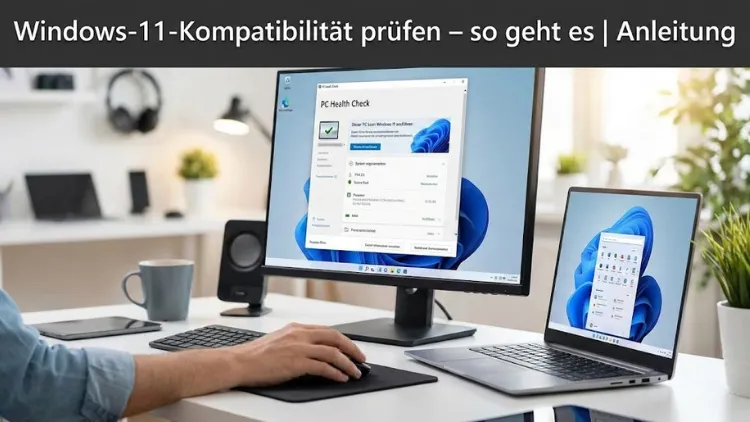
Windows 11 bringt ein modernes Design, höhere Sicherheit und neue Funktionen. Doch nicht jeder PC ist automatisch kompatibel. Viele Nutzer stehen vor der Frage, ob ihre vorhandene Hardware die Systemanforderungen erfüllt und welche Prüfmethoden zuverlässig sind.
Dieser Artikel zeigt Schritt für Schritt, wie Sie die Windows-11-Kompatibilität prüfen, typische Stolpersteine erkennen und gezielt Lösungen finden, um Ihr System optimal vorzubereiten.
Warum die Windows-11-Kompatibilität wichtig ist
Mit Windows 11 hat Microsoft die Mindestanforderungen deutlich angehoben. Ziel ist mehr Sicherheit, Stabilität und Performance. Funktionen wie Secure Boot, TPM 2.0 und moderne Prozessorarchitekturen sind fester Bestandteil des Konzepts. Wer die Kompatibilität nicht prüft, riskiert Installationsabbrüche, fehlende Updates oder eingeschränkte Sicherheit.
Eine frühzeitige Prüfung spart Zeit, verhindert Datenverluste und ermöglicht eine fundierte Entscheidung: Upgrade durchführen, Hardware aufrüsten oder beim bisherigen System bleiben.
Offizielle Systemanforderungen von Windows 11
Bevor Sie mit Tools arbeiten, sollten Sie die grundlegenden Anforderungen kennen. Diese geben einen ersten Überblick, ob Ihr PC grundsätzlich geeignet ist.
Mindestanforderungen im Überblick
- Prozessor: 64-Bit, mindestens 1 GHz, 2 oder mehr Kerne, kompatible CPU-Generation
- Arbeitsspeicher: 4 GB RAM
- Speicherplatz: 64 GB
- Firmware: UEFI mit Secure Boot
- TPM: Version 2.0
- Grafik: DirectX 12 kompatibel, WDDM 2.0
- Display: Mindestens 9 Zoll (ca. 23 cm), HD-Auflösung (720p)
Diese Anforderungen sind verbindlich. Besonders TPM 2.0 und die CPU-Liste sorgen häufig für Unsicherheit.
Windows-11-Kompatibilität mit dem PC-Integritätscheck prüfen
Der einfachste Weg führt über das offizielle Tool von Microsoft.
Was ist der PC-Integritätscheck?
Der PC-Integritätscheck (PC Health Check) analysiert Ihre Hardware automatisch und zeigt klar an, ob Ihr System kompatibel ist.
Schritt-für-Schritt-Anleitung
- Laden Sie den PC-Integritätscheck von der Microsoft-Webseite herunter.
- Installieren und starten Sie das Programm.
- Klicken Sie auf „Jetzt überprüfen“.
- Lesen Sie das Ergebnis und die Detailhinweise.
Das Tool liefert klare Aussagen, benennt aber nicht immer konkrete Lösungsvorschläge. Für tiefergehende Analysen sind zusätzliche Schritte sinnvoll.
Windows-11-Kompatibilität manuell prüfen
Wenn Sie Details verstehen oder gezielt nachrüsten möchten, lohnt sich die manuelle Prüfung einzelner Komponenten.
Prozessor-Kompatibilität prüfen
Windows 11 unterstützt nur bestimmte CPU-Generationen. In der Regel sind:
- Intel: ab Core der 8. Generation
- AMD: ab Ryzen 2000-Serie
Den installierten Prozessor finden Sie unter „Systeminformationen“ oder im Task-Manager. Vergleichen Sie ihn mit der offiziellen Kompatibilitätsliste von Microsoft.
TPM 2.0 überprüfen
TPM ist ein Sicherheitsmodul, das häufig bereits vorhanden, aber deaktiviert ist.
So prüfen Sie TPM:
- Drücken Sie
Windows + R - Geben Sie
tpm.mscein - Prüfen Sie die angezeigte Version
Steht dort „TPM-Version 2.0“, ist die Voraussetzung erfüllt.
Secure Boot kontrollieren
Secure Boot ist Teil der UEFI-Firmware.
Prüfung:
- Öffnen Sie die Systeminformationen (
msinfo32) - Suchen Sie nach „Sicherer Startzustand“
- Der Status sollte „Ein“ sein
Falls nicht, kann Secure Boot meist im BIOS/UEFI aktiviert werden.
Arbeitsspeicher und Speicherplatz
RAM und Speicherplatz sind selten ein Problem, sollten aber geprüft werden:
- Mindestens 4 GB RAM
- Mindestens 64 GB freier Speicher
Für ein flüssiges System empfiehlt sich deutlich mehr.
BIOS- und UEFI-Einstellungen richtig konfigurieren
Viele Kompatibilitätsprobleme entstehen nicht durch fehlende Hardware, sondern durch falsche Einstellungen.
UEFI statt Legacy-BIOS
Windows 11 erfordert UEFI. In älteren Systemen ist oft noch der Legacy-Modus aktiv. Eine Umstellung ist möglich, sollte aber sorgfältig durchgeführt werden, da sie das Startverhalten beeinflusst.
TPM im BIOS aktivieren
Je nach Hersteller heißt TPM unterschiedlich:
- Intel: PTT
- AMD: fTPM
Im BIOS/UEFI finden Sie diese Option meist im Bereich „Security“ oder „Advanced“.
Typische Probleme bei der Windows-11-Kompatibilitätsprüfung
Nicht unterstützte CPU
Selbst leistungsstarke ältere Prozessoren werden offiziell nicht unterstützt. Ein Upgrade ist dann nur mit Umwegen möglich, die jedoch nicht empfohlen werden.
TPM vorhanden, aber deaktiviert
Ein sehr häufiges Szenario. Die Lösung ist meist einfach: Aktivierung im BIOS.
Secure Boot deaktiviert
Auch hier hilft ein Blick ins UEFI. Nach Aktivierung ist oft ein Neustart erforderlich.
Alternative Tools zur Kompatibilitätsprüfung
Neben dem offiziellen Tool gibt es weitere Programme, die detailliertere Informationen liefern.
WhyNotWin11
WhyNotWin11 zeigt jede einzelne Anforderung und deren Status an. Ideal für Nutzer, die genau wissen möchten, wo das Problem liegt.
Hersteller-Tools
Einige PC- und Mainboard-Hersteller bieten eigene Prüfprogramme an, die zusätzlich BIOS-Updates empfehlen.
Windows 11 trotz Inkompatibilität installieren?
Technisch ist es möglich, Windows 11 auf nicht unterstützter Hardware zu installieren. Microsoft weist jedoch ausdrücklich darauf hin, dass:
- Keine Garantie für Updates besteht
- Sicherheitsrisiken entstehen können
- Stabilitätsprobleme auftreten können
Für produktive Systeme ist dies nicht empfehlenswert.
Lohnt sich ein Hardware-Upgrade?
Ein gezieltes Upgrade kann sinnvoll sein, wenn:
- TPM per BIOS aktivierbar ist
- Secure Boot fehlt, aber UEFI vorhanden ist
- RAM oder SSD einfach aufrüstbar sind
Ein kompletter CPU-Wechsel lohnt sich meist nur bei ohnehin geplanter Neuanschaffung.
Windows 10 als Alternative
Windows 10 wird weiterhin mit Sicherheitsupdates versorgt. Wer aktuell nicht wechseln kann oder möchte, bleibt damit auf der sicheren Seite und gewinnt Zeit für eine spätere Hardware-Erneuerung.
Vorbereitung auf das Upgrade
Bevor Sie Windows 11 installieren, sollten Sie:
- Ein vollständiges Backup erstellen
- Alle Treiber aktualisieren
- BIOS/UEFI auf den neuesten Stand bringen
- Genügend freien Speicherplatz sicherstellen
Diese Schritte minimieren das Risiko von Problemen.
Häufige Fragen zur Windows-11-Kompatibilität
Kann ich Windows 11 kostenlos nutzen?
Ja, für berechtigte Systeme ist das Upgrade von Windows 10 kostenlos.
Wird mein alter PC langsamer?
Auf kompatibler Hardware läuft Windows 11 in der Regel genauso schnell oder schneller.
Gibt es Fristen?
Microsoft setzt keine harte Frist, empfiehlt aber langfristig den Umstieg.
Fazit
Die Prüfung der Windows-11-Kompatibilität ist ein entscheidender Schritt vor dem Upgrade. Mit dem PC-Integritätscheck, manuellen Kontrollen und einem Blick ins BIOS lassen sich die meisten Fragen schnell klären.
Wer die Anforderungen erfüllt, profitiert von höherer Sicherheit und moderner Technik. Ist der PC inkompatibel, bieten sich klare Alternativen und Übergangslösungen, ohne unnötige Risiken einzugehen.