
Erfahren Sie, wie Sie die Taskleiste in Windows 11 und Windows 10 anpassen und personalisieren, um effizienter und übersichtlicher zu arbeiten.
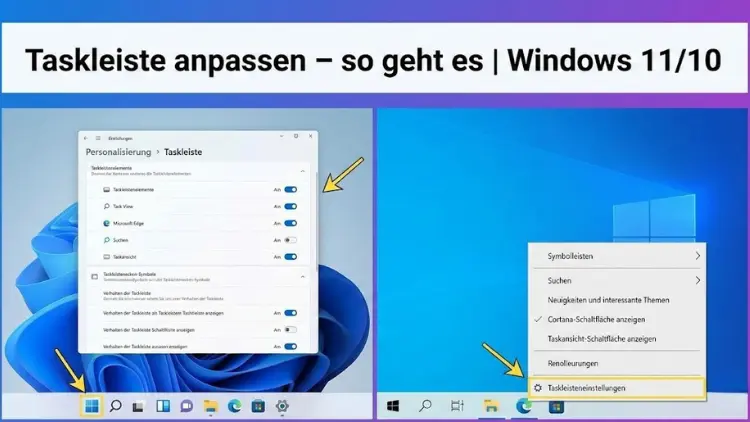
Die Taskleiste ist eines der wichtigsten Bedienelemente in Windows 11 und Windows 10. Sie ermöglicht schnellen Zugriff auf Programme, Einstellungen und Systemfunktionen. Durch gezielte Anpassungen lässt sich die Produktivität steigern, der Desktop übersichtlicher gestalten und der Arbeitsfluss verbessern.
In diesem Artikel erfahren Sie Schritt für Schritt, wie Sie die Taskleiste individuell konfigurieren, Funktionen ein- oder ausblenden, das Design anpassen und häufige Probleme lösen – praxisnah, verständlich und vollständig.
Bedeutung der Taskleiste im Arbeitsalltag
Die Taskleiste ist mehr als nur eine Leiste am unteren Bildschirmrand. Sie dient als zentrale Schaltstelle für laufende Programme, Benachrichtigungen, Systemstatus und Schnellzugriffe. Eine optimal konfigurierte Taskleiste spart Zeit, reduziert Ablenkung und sorgt für effizientes Arbeiten – sowohl im Büro als auch im Homeoffice.
Gerade bei längeren Arbeitssitzungen zahlt sich eine saubere Struktur aus. Wer nur relevante Symbole anzeigt, häufig genutzte Anwendungen fixiert und unnötige Elemente entfernt, arbeitet konzentrierter und schneller.
Unterschiede zwischen Windows 11 und Windows 10
Obwohl Windows 11 und Windows 10 ähnliche Grundfunktionen bieten, unterscheidet sich die Taskleiste in Aufbau und Anpassungsmöglichkeiten deutlich.
Taskleiste in Windows 10
- Klassische Ausrichtung links
- Umfangreiche Kontextmenüs
- Mehr Freiheit bei Position und Größe
- Breite Unterstützung durch Drittanbieter-Tools
Taskleiste in Windows 11
- Zentrierte Symbole standardmäßig
- Modernes, reduziertes Design
- Weniger direkte Anpassungsoptionen
- Stärker auf Einstellungen-App fokussiert
Diese Unterschiede beeinflussen, wie und in welchem Umfang Sie Anpassungen vornehmen können.
Grundlegende Taskleisten-Einstellungen öffnen
Unabhängig von der Windows-Version erreichen Sie die meisten Einstellungen über einen ähnlichen Weg.
In Windows 10
- Rechtsklick auf eine freie Stelle der Taskleiste
- „Taskleisteneinstellungen“ auswählen
In Windows 11
- Rechtsklick auf die Taskleiste
- „Taskleisteneinstellungen“ öffnen
Hier finden Sie zentrale Optionen zur Darstellung, zum Verhalten und zu Systemsymbolen.
Symbole anheften und entfernen
Programme an die Taskleiste anheften
- Startmenü öffnen
- Programm suchen
- Rechtsklick auf das Programm
- „An Taskleiste anheften“ wählen
So haben Sie häufig genutzte Anwendungen jederzeit griffbereit.
Programme von der Taskleiste lösen
- Rechtsklick auf das Symbol
- „Von Taskleiste lösen“ auswählen
Eine reduzierte Anzahl an Symbolen erhöht die Übersichtlichkeit deutlich.
Taskleistensymbole anordnen
Reihenfolge ändern
- Symbol mit der Maus anklicken
- Gedrückt halten
- An gewünschte Position ziehen
Gruppierung von Fenstern
In Windows 10 können Sie festlegen, ob Fenster gleicher Programme gruppiert werden sollen. Diese Option beeinflusst die Übersicht bei vielen geöffneten Fenstern.
Zentrierte oder linke Ausrichtung
Windows 11: Symbole links ausrichten
- Taskleisteneinstellungen öffnen
- „Taskleistenverhalten“ auswählen
- „Taskleistenausrichtung“ auf „Links“ setzen
Diese Einstellung ist besonders für Umsteiger von Windows 10 sinnvoll.
Größe der Taskleiste anpassen
Windows 10
- Rechtsklick auf Taskleiste
- „Taskleiste fixieren“ deaktivieren
- Rand der Taskleiste mit der Maus ziehen
Windows 11
Eine direkte Größenanpassung ist standardmäßig nicht vorgesehen. Hier helfen nur Registry-Anpassungen oder externe Tools, was für unerfahrene Nutzer nicht empfohlen wird.
Taskleiste automatisch ausblenden
Diese Funktion schafft mehr Platz auf dem Bildschirm.
Aktivieren
- Taskleisteneinstellungen öffnen
- Option „Taskleiste im Desktopmodus automatisch ausblenden“ aktivieren
Die Taskleiste erscheint dann nur bei Mausbewegung an den Bildschirmrand.
Systemicons ein- oder ausblenden
Systemsymbole wie Uhr, Lautstärke oder Netzwerk lassen sich gezielt steuern.
Vorgehen
- Taskleisteneinstellungen öffnen
- Bereich „Infobereich“ auswählen
- Systemicons aktivieren oder deaktivieren
So behalten Sie nur relevante Informationen im Blick.
Suchfeld und Widgets konfigurieren
Windows 10
- Suchfeld kann als Symbol, Suchfeld oder komplett ausgeblendet werden
Windows 11
- Suche und Widgets sind separate Symbole
- Beide lassen sich in den Taskleisteneinstellungen deaktivieren
Weniger Symbole bedeuten weniger Ablenkung.
Taskleistenfarbe und Design
Farbe anpassen
- Einstellungen öffnen
- „Personalisierung“ wählen
- „Farben“ auswählen
- Akzentfarbe festlegen
Transparenz aktivieren
Eine transparente Taskleiste wirkt moderner und integriert sich besser ins Desktopdesign.
Mehrere Monitore und Taskleiste
Bei Multi-Monitor-Setups lässt sich die Taskleiste individuell konfigurieren.
Optionen
- Taskleiste auf allen Monitoren anzeigen
- Nur auf Hauptmonitor anzeigen
- Schaltflächen pro Monitor verwalten
Diese Einstellungen finden Sie ebenfalls in den Taskleisteneinstellungen.
Taskleiste verschieben
Windows 10
- Taskleiste fixieren deaktivieren
- Taskleiste an Bildschirmrand ziehen
Windows 11
Das Verschieben ist offiziell nicht vorgesehen. Änderungen sind nur über Systemeingriffe möglich.
Benachrichtigungsbereich optimieren
Der Infobereich sammelt Hintergrundprogramme und Statusmeldungen.
Tipps
- Unnötige Autostart-Programme deaktivieren
- Symbole nur bei Bedarf einblenden
- Benachrichtigungen in den Systemeinstellungen reduzieren
Kontextmenüs der Taskleiste nutzen
Ein Rechtsklick auf Taskleistensymbole öffnet Schnellmenüs mit häufig genutzten Funktionen. Diese sogenannten Sprunglisten sparen Zeit und Klicks.
Tastenkombinationen für die Taskleiste
Effizientes Arbeiten gelingt auch mit Shortcuts:
- Windows-Taste + Zahl: Startet angeheftetes Programm
- Windows-Taste + T: Wechselt zwischen Taskleistensymbolen
- Windows-Taste + B: Fokus auf Infobereich
Drittanbieter-Tools zur Taskleistenanpassung
Für erweiterte Anpassungen existieren externe Programme. Diese ermöglichen:
- Klassische Taskleiste in Windows 11
- Erweiterte Größen- und Positionsanpassung
- Zusätzliche Funktionen
Der Einsatz erfolgt auf eigene Verantwortung.
Häufige Probleme und Lösungen
Taskleiste reagiert nicht
- Explorer neu starten
- Windows-Update durchführen
Symbole verschwunden
- Taskleisteneinstellungen prüfen
- Anzeigeeinstellungen kontrollieren
Taskleiste wird nicht angezeigt
- Automatisches Ausblenden deaktivieren
- Bildschirmauflösung überprüfen
Empfohlene Vorgehensweisen für eine produktive Taskleiste
- Nur täglich genutzte Programme anheften
- Systemicons auf das Nötigste reduzieren
- Automatisches Ausblenden gezielt einsetzen
- Einheitliches Farbschema wählen
Eine durchdachte Konfiguration verbessert den Arbeitsalltag spürbar.
Fazit
Die Taskleiste ist ein zentrales Element von Windows 11 und Windows 10. Mit den richtigen Einstellungen passt sie sich Ihren individuellen Anforderungen an, steigert die Effizienz und sorgt für Ordnung auf dem Desktop.
Auch wenn Windows 11 weniger Freiheiten bietet als Windows 10, lassen sich mit Bordmitteln und bewährten Einstellungen zahlreiche Optimierungen umsetzen. Wer die Taskleiste bewusst anpasst, arbeitet schneller, strukturierter und entspannter.