
Erfahren Sie, wie Sie ein Excel-Diagramm erstellen: Schritt-für-Schritt-Anleitung mit Tipps zu Diagrammtypen, Datenaufbereitung und Gestaltung.
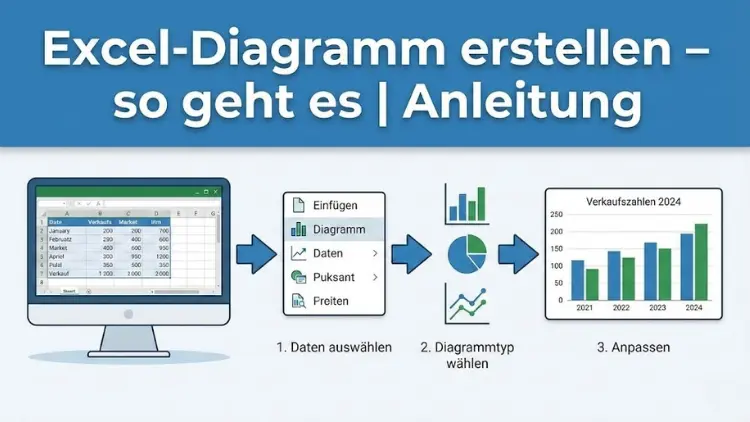
Diagramme sind ein zentrales Werkzeug, um Zahlen verständlich und überzeugend darzustellen. In Excel lassen sich Daten mit wenigen Klicks in anschauliche Grafiken verwandeln, die Trends, Vergleiche und Entwicklungen sofort sichtbar machen.
Ob für Berichte, Präsentationen oder Analysen – wer ein Excel-Diagramm korrekt erstellt, spart Zeit und erhöht die Aussagekraft seiner Daten. Diese Anleitung zeigt Schritt für Schritt, wie Sie professionelle Diagramme in Excel erstellen, anpassen und optimal einsetzen.
Was ist ein Diagramm in Excel?
Ein Diagramm in Excel ist eine grafische Darstellung von Daten aus einer Tabelle. Zahlenwerte werden visuell aufbereitet, sodass Zusammenhänge schneller erfasst werden können als in reiner Tabellenform. Excel bietet dafür eine Vielzahl an Diagrammtypen, die sich für unterschiedliche Fragen eignen.
Diagramme bestehen typischerweise aus folgenden Elementen:
- Datenreihen
- Achsen
- Beschriftungen
- Legenden
- Diagrammtitel
Diese Komponenten lassen sich individuell anpassen, um ein klares und professionelles Ergebnis zu erzielen.
Warum Diagramme in Excel sinnvoll sind
Die visuelle Aufbereitung von Daten bietet mehrere Vorteile:
- Schnellere Interpretation komplexer Zahlen
- Klare Darstellung von Trends und Entwicklungen
- Bessere Vergleichbarkeit mehrerer Werte
- Höhere Überzeugungskraft in Präsentationen
Besonders im beruflichen Umfeld sind Excel-Diagramme ein Standardwerkzeug, um Entscheidungen datenbasiert zu unterstützen.
Voraussetzungen für ein gutes Excel-Diagramm
Bevor Sie ein Diagramm erstellen, sollten die zugrunde liegenden Daten korrekt vorbereitet sein.
Saubere Datenstruktur
- Jede Spalte enthält nur eine Datenart
- Jede Zeile steht für einen Datensatz
- Überschriften sind eindeutig benannt
Keine leeren Zeilen oder Spalten
Leere Bereiche können dazu führen, dass Excel Daten missinterpretiert oder Diagramme unvollständig erstellt.
Einheitliche Datenformate
Zahlen, Datumsangaben und Texte sollten korrekt formatiert sein, um Fehler zu vermeiden.
Excel-Diagramm erstellen – Schritt-für-Schritt-Anleitung
Daten markieren
Markieren Sie zunächst den Zellbereich, der im Diagramm dargestellt werden soll. Achten Sie darauf, auch die Spalten- und Zeilenüberschriften einzubeziehen.
Diagrammtyp auswählen
Wechseln Sie in der Menüleiste zum Reiter „Einfügen“. Dort finden Sie verschiedene Diagrammkategorien wie:
- Säulendiagramm
- Balkendiagramm
- Liniendiagramm
- Kreisdiagramm
- Punktdiagramm
Excel schlägt oft automatisch einen passenden Diagrammtyp vor.
Diagramm einfügen
Klicken Sie auf den gewünschten Diagrammtyp. Excel fügt das Diagramm sofort in das Tabellenblatt ein.
Die wichtigsten Diagrammtypen in Excel
Säulendiagramm
Ideal für den Vergleich von Werten über Kategorien hinweg. Häufig genutzt für Umsätze, Mengen oder Kennzahlen.
Balkendiagramm
Ähnlich wie das Säulendiagramm, jedoch horizontal ausgerichtet. Besonders geeignet bei langen Kategorienamen.
Liniendiagramm
Perfekt zur Darstellung von zeitlichen Entwicklungen und Trends.
Kreisdiagramm
Zeigt Anteile eines Ganzen. Sollte nur verwendet werden, wenn wenige Kategorien dargestellt werden.
Punkt- und Streudiagramm
Eignet sich zur Analyse von Zusammenhängen zwischen zwei numerischen Variablen.
Diagramm richtig beschriften
Diagrammtitel hinzufügen
Ein aussagekräftiger Titel erklärt dem Betrachter sofort, was dargestellt wird.
Achsentitel verwenden
Achsentitel sorgen für Klarheit, insbesondere bei Zahlenwerten und Einheiten.
Datenbeschriftungen anzeigen
Direkte Werte im Diagramm erleichtern die Interpretation, sollten jedoch sparsam eingesetzt werden.
Diagramm formatieren und anpassen
Farben gezielt einsetzen
Verwenden Sie Farben, um Unterschiede hervorzuheben, vermeiden Sie jedoch zu viele Farbvarianten.
Schriftarten und Größen anpassen
Einheitliche Schriftarten sorgen für ein professionelles Erscheinungsbild.
Diagrammstil auswählen
Excel bietet vorgefertigte Designs, die mit einem Klick angewendet werden können.
Datenreihen bearbeiten
Sie können einzelne Datenreihen hervorheben oder ausblenden:
- Linien dicker oder gestrichelt darstellen
- Marker ein- oder ausblenden
- Einzelne Balken oder Säulen einfärben
Diese Anpassungen erhöhen die Lesbarkeit und den Fokus.
Sekundärachse verwenden
Wenn Datenreihen stark unterschiedliche Wertebereiche haben, kann eine zweite Achse sinnvoll sein. So bleiben alle Informationen übersichtlich und korrekt skaliert.
Dynamische Diagramme mit Tabellen
Verwenden Sie formatierte Tabellen, um Diagramme automatisch zu aktualisieren, wenn neue Daten hinzugefügt werden. Das spart Zeit und reduziert Fehler.
Diagramme aktualisieren
Ändern sich die zugrunde liegenden Daten, aktualisiert Excel das Diagramm automatisch. Wichtig ist, dass neue Werte innerhalb des ursprünglichen Datenbereichs liegen.
Diagramm in Präsentationen nutzen
Excel-Diagramme lassen sich problemlos in Präsentationen einfügen. Achten Sie dabei auf:
- Klare Darstellung
- Große Schrift
- Wenige, aber aussagekräftige Diagramme
Häufige Fehler beim Erstellen von Excel-Diagrammen
- Zu viele Daten in einem Diagramm
- Unpassender Diagrammtyp
- Fehlende Beschriftungen
- Überladene Farben und Effekte
Diese Fehler mindern die Aussagekraft erheblich.
Empfohlene Vorgehensweisen für professionelle Excel-Diagramme
- Ein Diagramm, eine Aussage
- Klarheit vor Design
- Einheitliche Farben und Formate
- Zielgruppe berücksichtigen
Diagramme drucken und exportieren
Diagramme können als Bild oder PDF exportiert werden. Achten Sie auf ausreichende Auflösung und saubere Ränder.
Erweiterte Funktionen für Diagramme
Trendlinien hinzufügen
Trendlinien helfen dabei, Entwicklungen und Prognosen sichtbar zu machen.
Fehlerindikatoren nutzen
Fehlerbalken zeigen Abweichungen oder Unsicherheiten in den Daten.
Kombination von Diagrammtypen
Kombinationsdiagramme verbinden beispielsweise Säulen- und Liniendiagramme in einer Darstellung.
Diagramme für Berichte optimieren
Für Berichte sollten Diagramme:
- Schwarzweiß-tauglich sein
- Auch ohne Erklärung verständlich bleiben
- Einheitlich formatiert sein
Diagramme automatisieren
Mit Vorlagen und wiederverwendbaren Diagrammen lassen sich wiederkehrende Auswertungen effizient gestalten.
Diagramme für große Datenmengen
Bei umfangreichen Datensätzen empfiehlt sich:
- Vorabfilterung der Daten
- Zusammenfassungen statt Einzelwerte
- Fokus auf relevante Kennzahlen
Fazit
Ein Excel-Diagramm zu erstellen ist einfach, wenn die Grundlagen stimmen. Mit der richtigen Datenstruktur, dem passenden Diagrammtyp und einer klaren Gestaltung verwandeln Sie Zahlen in verständliche Aussagen.
Gut gestaltete Diagramme sparen Zeit, vermeiden Missverständnisse und unterstützen fundierte Entscheidungen. Wer die hier beschriebenen Schritte beachtet, erstellt professionelle Diagramme, die sowohl optisch überzeugen als auch inhaltlich klar sind.