
Erfahren Sie, wie Sie ein Gmail-Konto erstellen und korrekt einrichten, um E-Mails sicher zu nutzen und alle Google-Funktionen effizient zu verwenden.
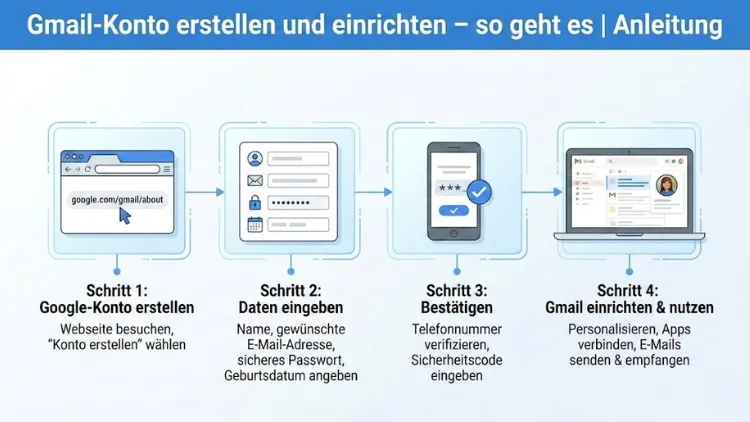
Ein eigenes Gmail-Konto eröffnet den Zugang zu einem der leistungsfähigsten E-Mail-Dienste weltweit. Von der schnellen Einrichtung über hohe Sicherheitsstandards bis hin zu praktischen Zusatzfunktionen bietet Gmail eine zuverlässige Lösung für private und berufliche Kommunikation.
Diese Anleitung zeigt Schritt für Schritt, wie Sie ein Gmail-Konto erstellen, korrekt einrichten und optimal nutzen. Sie erfahren, welche Einstellungen wichtig sind, wie Sie Sicherheit erhöhen und Gmail effizient in Ihren Alltag integrieren.
Was ist Gmail und wofür wird es genutzt?
Gmail ist ein webbasiertes E-Mail-System, das auf Geschwindigkeit, Zuverlässigkeit und einfache Bedienung ausgelegt ist. Neben dem klassischen Versenden und Empfangen von E-Mails bietet der Dienst zahlreiche Funktionen zur Organisation, Sicherheit und Zusammenarbeit. Nutzer profitieren von großzügigem Speicherplatz, einer leistungsstarken Suchfunktion und einer engen Verzahnung mit weiteren Online-Diensten.
Typische Einsatzbereiche sind:
- Private E-Mail-Kommunikation
- Geschäftliche Korrespondenz
- Verwaltung von Online-Konten
- Versand von Dokumenten und Dateien
- Termin- und Aufgabenorganisation
Durch die Kombination aus Weboberfläche, mobilen Apps und Desktop-Zugriff ist Gmail nahezu überall verfügbar.
Voraussetzungen für ein Gmail-Konto
Bevor Sie mit der Erstellung beginnen, sollten einige grundlegende Voraussetzungen erfüllt sein:
- Internetzugang
- Aktuelle Version eines Webbrowsers
- Mobiltelefon für die Verifizierung
- Persönliche Daten wie Name und Geburtsdatum
Ein bestehendes E-Mail-Konto ist nicht erforderlich. Die Registrierung ist kostenfrei und in wenigen Minuten abgeschlossen.
Gmail-Konto erstellen – Schritt-für-Schritt-Anleitung
Aufruf der Kontoerstellung
Öffnen Sie Ihren Browser und starten Sie den Prozess zur Erstellung eines neuen E-Mail-Kontos. Wählen Sie die Option zur Erstellung eines kostenlosen Kontos.
Persönliche Daten eingeben
Tragen Sie Ihren Vor- und Nachnamen ein. Diese Angaben werden später als Absendername angezeigt, können jedoch jederzeit angepasst werden.
Benutzername auswählen
Der Benutzername bestimmt Ihre E-Mail-Adresse. Er muss eindeutig sein. Falls Ihr Wunschname bereits vergeben ist, werden Alternativen vorgeschlagen. Achten Sie auf eine professionelle und leicht merkbare Schreibweise.
Passwort festlegen
Ein sicheres Passwort ist entscheidend. Es sollte:
- Mindestens acht Zeichen lang sein
- Groß- und Kleinbuchstaben enthalten
- Zahlen und Sonderzeichen nutzen
Vermeiden Sie leicht zu erratende Begriffe.
Telefonnummer und Wiederherstellungsoptionen
Geben Sie eine Mobilnummer an, um Ihr Konto zu verifizieren und im Notfall wiederherzustellen. Zusätzlich können Sie eine alternative E-Mail-Adresse hinterlegen.
Persönliche Angaben bestätigen
Geben Sie Geburtsdatum und Geschlecht an. Diese Informationen dienen der Kontosicherheit und Personalisierung.
Datenschutzbestimmungen akzeptieren
Lesen Sie die Nutzungsbedingungen sorgfältig durch und stimmen Sie ihnen zu, um die Registrierung abzuschließen.
Nach Abschluss dieser Schritte ist Ihr Gmail-Konto aktiv und einsatzbereit.
Gmail richtig einrichten – erste Schritte nach der Anmeldung
Posteingang kennenlernen
Nach der Anmeldung sehen Sie den Posteingang. Dieser ist in Kategorien wie „Primär“, „Soziale Netzwerke“ und „Werbung“ unterteilt. Diese Struktur hilft, E-Mails schneller zu überblicken.
Sprache und Region einstellen
Über die Einstellungen können Sie Sprache, Zeitzone und Datumsformat anpassen. Das sorgt für eine konsistente Darstellung von Nachrichten und Terminen.
Absendername und Signatur festlegen
Definieren Sie einen Absendernamen und erstellen Sie eine professionelle E-Mail-Signatur. Diese kann Name, Position, Telefonnummer oder rechtliche Hinweise enthalten.
Sicherheitseinstellungen für Gmail
Zwei-Faktor-Authentifizierung aktivieren
Die Zwei-Faktor-Authentifizierung erhöht den Schutz Ihres Kontos erheblich. Neben dem Passwort ist ein zusätzlicher Bestätigungscode erforderlich, der per App oder SMS gesendet wird.
Sicherheitswarnungen prüfen
Aktivieren Sie Benachrichtigungen bei ungewöhnlichen Anmeldeversuchen. So reagieren Sie sofort auf mögliche Sicherheitsrisiken.
Wiederherstellungsoptionen aktuell halten
Stellen Sie sicher, dass Telefonnummer und alternative E-Mail-Adresse stets aktuell sind, um den Zugriff im Ernstfall wiederherzustellen.
Gmail personalisieren und anpassen
Design und Layout ändern
Wählen Sie aus verschiedenen Designs und Hintergrundbildern. Ein übersichtliches Layout erleichtert die tägliche Nutzung.
Benachrichtigungen konfigurieren
Legen Sie fest, ob und wie Sie über neue E-Mails informiert werden möchten – im Browser oder auf dem Mobilgerät.
Lesebereich und Konversationsansicht
Aktivieren oder deaktivieren Sie die Konversationsansicht, um E-Mail-Verläufe gebündelt darzustellen.
E-Mails schreiben, senden und empfangen
Neue E-Mail verfassen
Über die Schaltfläche zum Verfassen erstellen Sie neue Nachrichten. Nutzen Sie Formatierungsoptionen, um Texte übersichtlich zu gestalten.
Anhänge hinzufügen
Dateien können direkt angehängt oder über einen Cloud-Speicher eingebunden werden. Achten Sie auf Größenbeschränkungen.
Antworten und Weiterleiten
Antworten Sie direkt auf E-Mails oder leiten Sie diese an andere Empfänger weiter. Nutzen Sie „Antworten an alle“ mit Bedacht.
Ordnung im Posteingang schaffen
Labels statt Ordner
Gmail verwendet Labels, mit denen E-Mails mehrfach kategorisiert werden können. So bleibt der Posteingang übersichtlich.
Filter erstellen
Automatische Filter sortieren eingehende Nachrichten nach Absender, Betreff oder Inhalt und wenden Aktionen an.
Archivieren und Löschen
Archivieren entfernt E-Mails aus dem Posteingang, ohne sie zu löschen. Unerwünschte Nachrichten können dauerhaft entfernt werden.
Spam- und Werbe-E-Mails effektiv verwalten
Spam-Filter nutzen
Gmail erkennt unerwünschte Nachrichten automatisch. Sie können E-Mails manuell als Spam markieren, um den Filter zu verbessern.
Absender blockieren
Blockieren Sie Absender, deren Nachrichten Sie nicht mehr erhalten möchten.
Newsletter kontrollieren
Melden Sie sich von nicht mehr gewünschten Newslettern ab, um die Anzahl eingehender E-Mails zu reduzieren.
Gmail auf dem Smartphone einrichten
App installieren
Laden Sie die Gmail-App aus dem App-Store Ihres Geräts herunter.
Konto hinzufügen
Melden Sie sich mit Ihren Zugangsdaten an. Die App synchronisiert automatisch Ihre E-Mails.
Push-Benachrichtigungen aktivieren
So bleiben Sie auch unterwegs über neue Nachrichten informiert.
Gmail am Desktop effizient nutzen
Tastenkombinationen aktivieren
Mit Shortcuts lassen sich viele Aktionen schneller ausführen, etwa das Archivieren oder Verfassen von E-Mails.
Offline-Modus verwenden
Aktivieren Sie den Offline-Zugriff, um E-Mails auch ohne Internetverbindung zu lesen und zu schreiben.
Zusammenarbeit und Zusatzfunktionen
Kalender integrieren
Termine aus E-Mails können direkt in den Kalender übernommen werden.
Aufgaben und Notizen
Verwandeln Sie E-Mails in Aufgaben und behalten Sie Ihre To-do-Liste im Blick.
Dateiverwaltung
Anhänge werden automatisch gespeichert und lassen sich zentral verwalten.
Gmail für berufliche Zwecke nutzen
Professionelle Kommunikation
Nutzen Sie eine klare Betreffzeile, strukturierte Texte und eine einheitliche Signatur.
Mehrere Konten verwalten
Fügen Sie zusätzliche E-Mail-Adressen hinzu und wechseln Sie bequem zwischen den Postfächern.
Datenschutz beachten
Vermeiden Sie den Versand sensibler Daten ohne Verschlüsselung.
Häufige Probleme und Lösungen
Anmeldung nicht möglich
Überprüfen Sie Passwort und Benutzername. Nutzen Sie die Kontowiederherstellung bei Bedarf.
E-Mails kommen nicht an
Kontrollieren Sie den Spam-Ordner und Filtereinstellungen.
Speicherplatz voll
Löschen Sie alte E-Mails und große Anhänge oder archivieren Sie Inhalte.
Tipps für eine effiziente Gmail-Nutzung
- Posteingang regelmäßig aufräumen
- Filter und Labels konsequent einsetzen
- Sicherheitseinstellungen prüfen
- Benachrichtigungen anpassen
- Tastenkombinationen nutzen
Fazit
Ein Gmail-Konto lässt sich schnell erstellen und vielseitig einsetzen. Mit den richtigen Einstellungen erhöhen Sie Sicherheit, Übersicht und Effizienz.
Ob privat oder beruflich – durch gezielte Anpassungen wird Gmail zu einem leistungsstarken Werkzeug für Ihre tägliche Kommunikation.
Mit dieser Anleitung sind Sie bestens vorbereitet, um Ihr Konto optimal einzurichten und dauerhaft erfolgreich zu nutzen.