
Erfahren Sie, wie Sie unter Windows 11 und Windows 10 einen Wiederherstellungspunkt sicher löschen, Speicher freigeben und typische Fehler vermeiden.
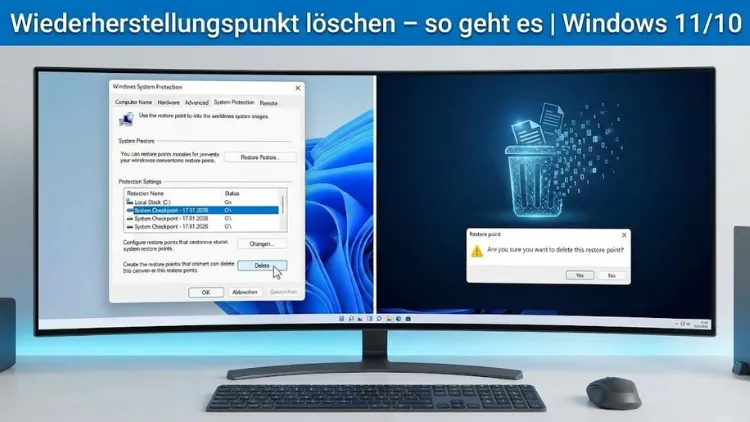
Wiederherstellungspunkte belegen Speicherplatz und sind nicht immer nötig. In Windows 11 und Windows 10 lassen sie sich gezielt löschen, um Platz freizugeben oder alte Systemzustände zu entfernen.
Dieser Artikel erklärt Schritt für Schritt alle sicheren Methoden – über Systemeinstellungen, Datenträgerbereinigung, Systemschutz sowie per Kommandozeile. Sie erfahren außerdem, wann das Löschen sinnvoll ist, welche Risiken bestehen und wie Sie die Funktion optimal konfigurieren.
Was ist ein Wiederherstellungspunkt und wozu dient er?
Ein Wiederherstellungspunkt ist eine Momentaufnahme wichtiger Systemdateien, Treiber, Registry-Einträge und Einstellungen. Windows erstellt diese Punkte automatisch vor kritischen Änderungen wie Treiberinstallationen oder Updates, kann sie aber auch manuell anlegen. Ziel ist es, das System bei Problemen in einen früheren, funktionierenden Zustand zurückzusetzen, ohne persönliche Dateien zu löschen.
Wichtig zu wissen:
- Wiederherstellungspunkte sichern keine Dokumente, Fotos oder Videos.
- Sie betreffen primär Systemkomponenten.
- Der Speicherort liegt auf dem Systemlaufwerk (meist C:).
Warum sollte man Wiederherstellungspunkte löschen?
Es gibt mehrere Gründe, alte oder alle Wiederherstellungspunkte zu entfernen:
- Speicherplatz freigeben: Besonders auf SSDs mit begrenzter Kapazität sammeln sich schnell mehrere Gigabyte an.
- Fehlerhafte Punkte entfernen: Nach missglückten Updates können beschädigte Punkte Probleme verursachen.
- Aufräumen nach Systemwechseln: Nach erfolgreicher Stabilisierung sind alte Zustände oft überflüssig.
- Datenschutz: Auf gemeinsam genutzten Rechnern kann das Entfernen sinnvoll sein.
Hinweis: Löschen Sie Wiederherstellungspunkte nur, wenn Ihr System aktuell stabil läuft.
Unterschiede zwischen Windows 11 und Windows 10
Die grundlegenden Funktionen sind identisch, die Wege dorthin unterscheiden sich leicht:
- Windows 11: Einstellungen sind stärker zentralisiert, die klassische Systemsteuerung ist weiterhin vorhanden.
- Windows 10: Mehrere direkte Verknüpfungen führen schneller zum Ziel.
Die nachfolgenden Anleitungen gelten für beide Versionen und weisen auf Abweichungen hin.
Methode 1: Wiederherstellungspunkte über den Systemschutz löschen
Schritt-für-Schritt-Anleitung
- Öffnen Sie das Startmenü und geben Sie Systemschutz ein.
- Wählen Sie Systemeigenschaften mit dem Reiter Systemschutz.
- Markieren Sie unter Schutzeinstellungen das Systemlaufwerk (C:).
- Klicken Sie auf Konfigurieren.
- Wählen Sie Löschen, um alle Wiederherstellungspunkte für dieses Laufwerk zu entfernen.
- Bestätigen Sie mit OK.
Ergebnis: Alle vorhandenen Wiederherstellungspunkte werden gelöscht, neue können weiterhin automatisch erstellt werden.
Methode 2: Wiederherstellungspunkte mit der Datenträgerbereinigung entfernen
Vorgehen
- Öffnen Sie das Startmenü und tippen Sie Datenträgerbereinigung ein.
- Wählen Sie das Systemlaufwerk aus.
- Klicken Sie auf Systemdateien bereinigen.
- Wechseln Sie zum Reiter „Weitere Optionen“.
- Unter Systemwiederherstellung und Schattenkopien klicken Sie auf Bereinigen.
- Bestätigen Sie die Sicherheitsabfrage.
Besonderheit: Diese Methode behält den neuesten Wiederherstellungspunkt und löscht alle älteren.
Methode 3: Wiederherstellungspunkte über die Einstellungen verwalten (Windows 11/10)
Windows 11
- Einstellungen öffnen.
- Zu System → Info wechseln.
- Erweiterte Systemeinstellungen auswählen.
- Reiter Systemschutz öffnen.
- Über Konfigurieren die Punkte löschen.
Windows 10
- Einstellungen → System → Info.
- Systemschutz anklicken.
- Wie oben beschrieben fortfahren.
Diese Variante ist besonders für Nutzer geeignet, die ungern mit der klassischen Systemsteuerung arbeiten.
Methode 4: Wiederherstellungspunkte per Eingabeaufforderung (CMD) löschen
Voraussetzungen
- Administratorrechte
- Grundkenntnisse der Kommandozeile
Anleitung
- Öffnen Sie die Eingabeaufforderung als Administrator.
- Geben Sie folgenden Befehl ein:
vssadmin delete shadows /all- Bestätigen Sie mit J.
Achtung: Dieser Befehl löscht alle Schattenkopien und Wiederherstellungspunkte auf allen Laufwerken.
Methode 5: Wiederherstellungspunkte mit PowerShell löschen
Schritt für Schritt
- Öffnen Sie Windows PowerShell (Administrator).
- Führen Sie folgenden Befehl aus:
Get-ComputerRestorePoint | Remove-ComputerRestorePoint- Bestätigen Sie die Ausführung.
Diese Methode bietet mehr Kontrolle und eignet sich für fortgeschrittene Anwender.
Methode 6: Speicherplatzbegrenzung anpassen statt löschen
Statt alle Punkte zu entfernen, können Sie den maximalen Speicher begrenzen:
- Öffnen Sie Systemschutz.
- Wählen Sie das Laufwerk und klicken Sie auf Konfigurieren.
- Reduzieren Sie den Maximalen Speicherplatz.
- Windows löscht automatisch ältere Punkte, sobald das Limit erreicht ist.
Vorteil: Sie behalten aktuelle Wiederherstellungspunkte, sparen aber Platz.
Wiederherstellungspunkte komplett deaktivieren – sinnvoll?
Das vollständige Deaktivieren ist möglich, aber nicht empfehlenswert.
Vorteile
- Maximaler Speichergewinn
- Keine Hintergrundaktivität
Nachteile
- Keine schnelle Systemrettung bei Treiber- oder Updateproblemen
- Erhöhtes Risiko bei Fehlkonfigurationen
Empfehlung: Deaktivieren Sie die Funktion nur auf Testsystemen oder wenn Sie regelmäßig vollständige Backups erstellen.
Häufige Probleme beim Löschen von Wiederherstellungspunkten
Löschen nicht möglich
- Ursache: Systemschutz aktiv und blockiert
- Lösung: Als Administrator ausführen oder PC neu starten
Wiederherstellungspunkte erscheinen erneut
- Ursache: Automatische Erstellung bei Updates
- Lösung: Speicherlimit anpassen oder manuelle Verwaltung
Speicherplatz wird nicht freigegeben
- Ursache: Schattenkopien anderer Laufwerke
- Lösung: CMD-Methode nutzen
Sicherheitshinweise und empfohlene Vorgehensweisen
- Löschen Sie Wiederherstellungspunkte nur bei stabilem System.
- Erstellen Sie vorher ein vollständiges Backup.
- Nutzen Sie die Datenträgerbereinigung für eine sichere Standardlösung.
- Vermeiden Sie Drittanbieter-Tools, die tief ins System eingreifen.
Wiederherstellungspunkt vs. Backup – der Unterschied
| Merkmal | Wiederherstellungspunkt | Backup |
|---|---|---|
| Sichert persönliche Dateien | Nein | Ja |
| Rückgängig machen von Updates | Ja | Ja |
| Speicherbedarf | Gering bis mittel | Hoch |
| Wiederherstellungszeit | Kurz | Länger |
Beide Methoden ergänzen sich und sollten parallel genutzt werden.
Für wen ist das Löschen sinnvoll?
- Nutzer mit wenig Speicherplatz
- Anwender nach erfolgreicher Systemoptimierung
- Administratoren von Firmenrechnern
- Besitzer älterer SSDs
Nicht sinnvoll ist es für unerfahrene Nutzer ohne Backup-Strategie.
FAQ – Häufige Fragen
Werden meine Dateien gelöscht?
Nein. Wiederherstellungspunkte betreffen keine persönlichen Dateien.
Kann ich einzelne Wiederherstellungspunkte löschen?
Standardmäßig nein. Windows löscht immer alle oder alle bis auf den neuesten.
Wie oft erstellt Windows Wiederherstellungspunkte?
Automatisch bei Updates, Treiberinstallationen und einmal täglich bei aktiver Systemschutz-Funktion.
Ist das Löschen rückgängig zu machen?
Nein. Gelöschte Wiederherstellungspunkte sind dauerhaft entfernt.
Fazit
Das Löschen von Wiederherstellungspunkten in Windows 11 und Windows 10 ist einfach, sicher und effektiv, wenn es bewusst durchgeführt wird. Ob über Systemschutz, Datenträgerbereinigung oder Kommandozeile – jede Methode hat ihre Berechtigung.
Empfehlenswert ist eine Kombination aus begrenztem Speicherplatz und regelmäßigen Backups, idealerweise mit Bordmitteln von Microsoft. So bleibt Ihr System schlank, stabil und jederzeit wiederherstellbar.