
Erfahren Sie, wie Sie eine Festplatte in Windows 11 und 10 richtig partitionieren, Speicher sinnvoll aufteilen und Ihr System sicher optimieren.
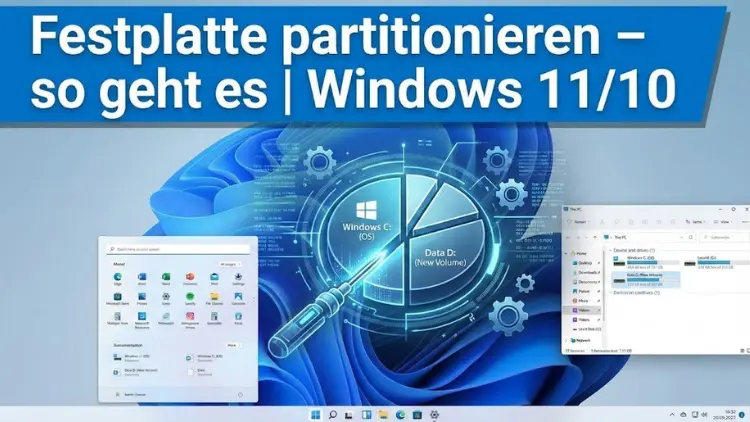
Eine sauber strukturierte Festplatte sorgt für Ordnung, Sicherheit und bessere Übersicht. Wer seine Festplatte partitionieren möchte, kann unter Windows 11 und Windows 10 auf integrierte Bordmittel zurückgreifen oder erweiterte Methoden nutzen.
In diesem Leitfaden erfahren Sie Schritt für Schritt, wie Sie Partitionen erstellen, ändern, verkleinern oder löschen, welche Vorbereitungen wichtig sind und welche Fehler Sie vermeiden sollten, um Datenverlust zu verhindern.
Was bedeutet Partitionieren einer Festplatte?
Beim Partitionieren wird eine physische Festplatte in mehrere logisch getrennte Bereiche aufgeteilt. Jeder dieser Bereiche erscheint im System als eigenes Laufwerk mit einem Buchstaben und kann unabhängig formatiert, genutzt und verwaltet werden. Partitionen helfen dabei, Daten sinnvoll zu trennen, etwa Betriebssystem und persönliche Dateien oder Arbeits- und Sicherungsdaten.
Vorteile der Festplattenpartitionierung
Die Aufteilung einer Festplatte bietet zahlreiche Vorteile:
- Bessere Datenorganisation durch klare Trennung von System- und Nutzerdaten
- Erhöhte Datensicherheit, da Systemfehler weniger Auswirkungen auf andere Partitionen haben
- Einfachere Datensicherung, weil nur bestimmte Partitionen gesichert werden müssen
- Flexible Nutzung, beispielsweise für Dual-Boot-Systeme
- Schnellere Wiederherstellung des Betriebssystems ohne Verlust persönlicher Daten
Gerade bei größeren Festplatten oder SSDs ist die Partitionierung eine sinnvolle Maßnahme.
Voraussetzungen und Vorbereitung
Bevor Sie mit der Partitionierung beginnen, sollten Sie einige wichtige Punkte beachten:
Datensicherung durchführen
Auch wenn Windows-Tools in der Regel sicher arbeiten, besteht immer ein Restrisiko. Erstellen Sie daher ein vollständiges Backup Ihrer wichtigen Daten auf einem externen Laufwerk.
Freien Speicherplatz prüfen
Um eine neue Partition zu erstellen, benötigen Sie nicht zugewiesenen Speicherplatz. Dieser kann durch das Verkleinern einer bestehenden Partition gewonnen werden.
Administratorrechte sicherstellen
Für alle Änderungen an Datenträgern benötigen Sie Administratorrechte. Melden Sie sich entsprechend an.
Festplatte partitionieren mit der Datenträgerverwaltung
Die Datenträgerverwaltung ist das Standardwerkzeug in Windows 11 und Windows 10. Sie erlaubt grundlegende Partitionierungsaufgaben ohne zusätzliche Software.
Datenträgerverwaltung öffnen
Es gibt mehrere Möglichkeiten:
- Rechtsklick auf das Startmenü und Auswahl von „Datenträgerverwaltung“
- Eingabe von „Datenträgerverwaltung“ in die Windows-Suche
Nach dem Öffnen sehen Sie alle angeschlossenen Laufwerke und deren Partitionen.
Neue Partition erstellen
Schritt 1: Freien Speicherplatz schaffen
Falls kein nicht zugewiesener Speicher vorhanden ist, müssen Sie eine bestehende Partition verkleinern:
- Rechtsklick auf die gewünschte Partition
- „Volume verkleinern“ auswählen
- Gewünschte Größe eingeben
- Vorgang bestätigen
Nach kurzer Zeit erscheint nicht zugewiesener Speicherplatz.
Schritt 2: Neues Volume anlegen
- Rechtsklick auf den nicht zugewiesenen Speicher
- „Neues einfaches Volume“ auswählen
- Assistent starten und Größe festlegen
- Laufwerksbuchstaben zuweisen
- Dateisystem auswählen und formatieren
Nach Abschluss steht die neue Partition sofort zur Verfügung.
Partition verkleinern oder vergrößern
Partition verkleinern
Das Verkleinern funktioniert nur, wenn sich am Ende der Partition freier Speicher befindet. Windows berechnet automatisch den maximal möglichen Wert.
Partition vergrößern
Eine Partition lässt sich nur erweitern, wenn sich direkt dahinter nicht zugewiesener Speicher befindet. Andernfalls ist eine Erweiterung mit Bordmitteln nicht möglich.
Partition löschen
Das Löschen einer Partition entfernt alle darauf befindlichen Daten.
Vorgehensweise:
- Rechtsklick auf die Partition
- „Volume löschen“ auswählen
- Sicherheitsabfrage bestätigen
Der Speicher wird anschließend als nicht zugewiesen angezeigt.
Festplatte über die Eingabeaufforderung partitionieren
Für fortgeschrittene Anwender bietet Windows das Kommandozeilenwerkzeug DiskPart.
DiskPart starten
- Eingabeaufforderung als Administrator öffnen
- Befehl
diskparteingeben
Datenträger auswählen
list diskzeigt alle Datenträgerselect disk Xwählt den gewünschten Datenträger
Partition erstellen
create partition primary size=XXXXformat fs=ntfs quickassign letter=Y
Diese Methode bietet mehr Kontrolle, erfordert jedoch präzise Eingaben.
Unterschiede zwischen MBR und GPT
MBR
- Unterstützt bis zu 2 TB
- Maximal vier primäre Partitionen
- Älteres Partitionsschema
GPT
- Unterstützt sehr große Datenträger
- Beliebig viele Partitionen
- Voraussetzung für moderne UEFI-Systeme
Für Windows 11 ist GPT zwingend erforderlich.
SSD partitionieren – Besonderheiten
Das Partitionieren einer SSD unterscheidet sich technisch kaum von einer HDD. Wichtig ist jedoch:
- Keine Defragmentierung durchführen
- Ausreichend freien Speicher belassen
- TRIM-Funktion aktiviert lassen
Moderne Windows-Versionen berücksichtigen diese Punkte automatisch.
Typische Fehler und wie Sie sie vermeiden
Datenverlust durch fehlende Sicherung
Ein Backup ist unverzichtbar, selbst bei kleinen Änderungen.
Falscher Datenträger ausgewählt
Überprüfen Sie vor jeder Aktion die Datenträgernummer und Größe.
Systempartition verändert
Änderungen an der Systempartition können Windows unbrauchbar machen.
Partitionierung rückgängig machen
Wenn Sie eine Partition nicht mehr benötigen, können Sie diese löschen und den Speicher wieder der ursprünglichen Partition zuweisen. Voraussetzung ist, dass sich der freie Speicher direkt angrenzend befindet.
Einsatzszenarien für mehrere Partitionen
- Trennung von Betriebssystem und Daten
- Getrennte Arbeits- und Privatbereiche
- Testumgebungen für Software
- Backup-Partitionen auf demselben Datenträger
Die Struktur sollte stets an den eigenen Bedarf angepasst werden.
Festplattenpartitionierung bei Neuinstallation von Windows
Während der Windows-Installation können Sie Partitionen erstellen, löschen oder anpassen. Dies ist besonders sinnvoll bei neuen Datenträgern oder beim Wechsel auf ein anderes Partitionsschema.
Sicherheit und Performance
Eine gut geplante Partitionierung kann die Systempflege vereinfachen, hat jedoch kaum direkten Einfluss auf die Geschwindigkeit. Wichtig ist ausreichend freier Speicher auf der Systempartition, um Updates und temporäre Dateien problemlos zu verarbeiten.
Fazit
Das Partitionieren einer Festplatte unter Windows 11 und Windows 10 ist mit den integrierten Werkzeugen einfach und sicher möglich, sofern sorgfältig vorgegangen wird. Ob zur besseren Organisation, zur Datensicherung oder für spezielle Einsatzszenarien – eine durchdachte Partitionierung bietet klare Vorteile.
Mit der richtigen Vorbereitung und den hier beschriebenen Schritten behalten Sie jederzeit die volle Kontrolle über Ihre Laufwerke.